Excel如何快速计算商品的折扣

 时间:2026-02-14 01:02:42

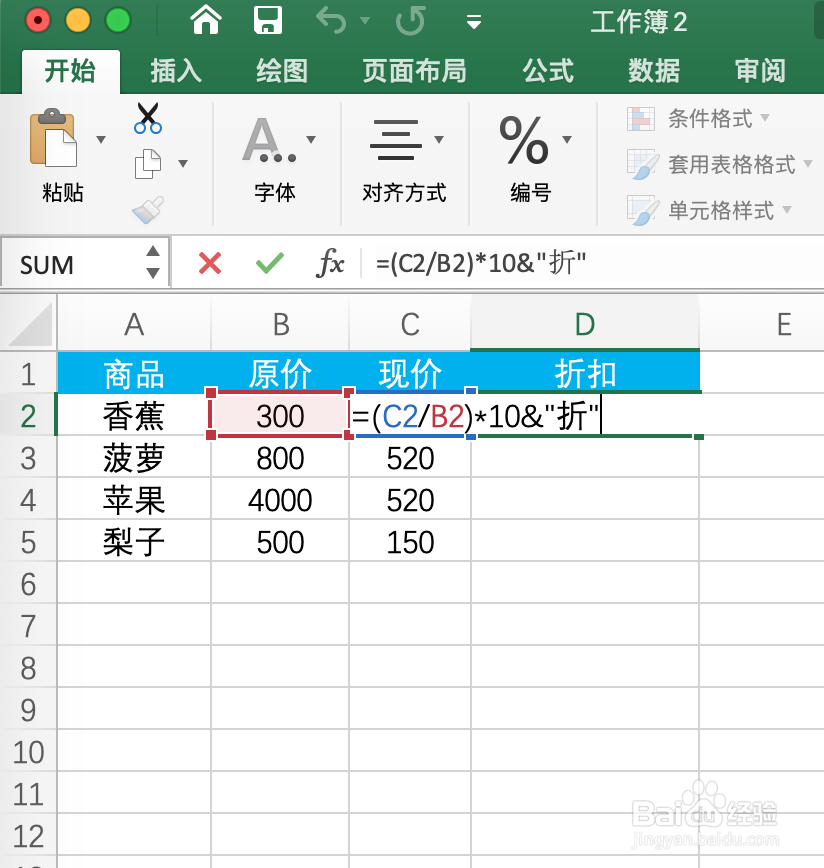
1、准备要计算的数据

Excel如何快速计算商品的折扣

2、在单元格输入【=(C2/B2)*10&"折"】

Excel如何快速计算商品的折扣

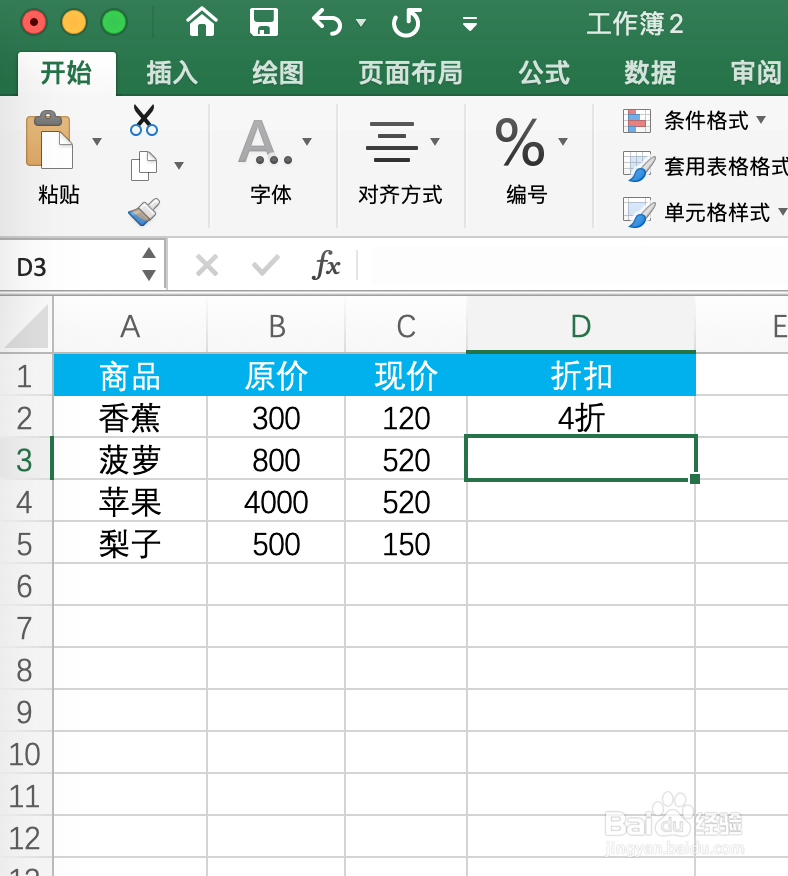
3、然后按回车键

Excel如何快速计算商品的折扣

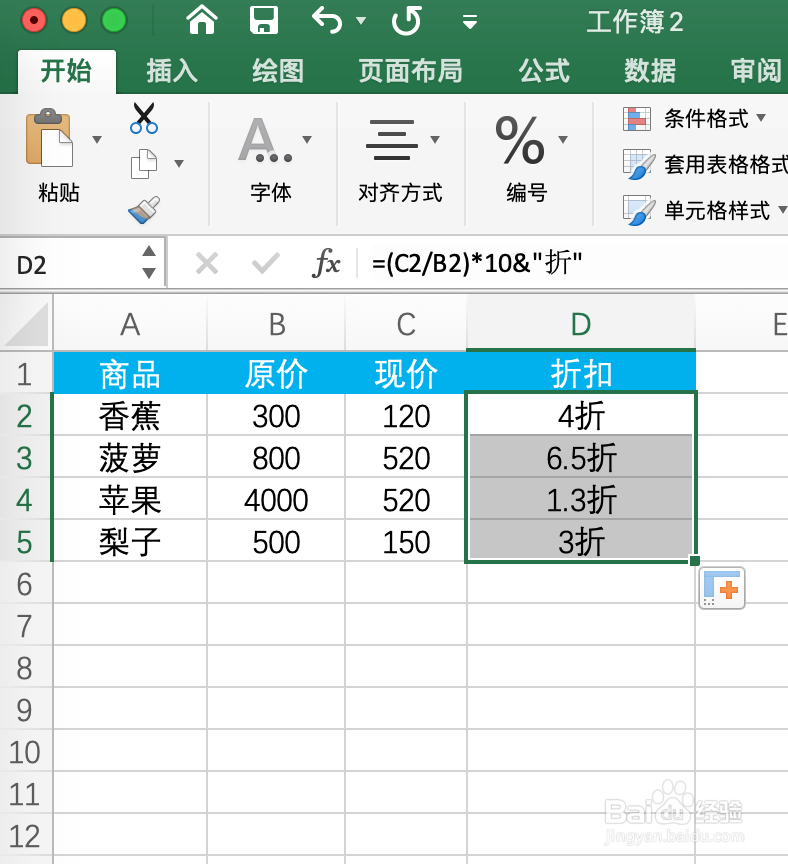
4、然后双击单元格或者单击向下拉即可批量计算

Excel如何快速计算商品的折扣

5、下面是详细操作步骤

Excel如何快速计算商品的折扣

  • Excel表格如何动态核对?
  • 关键词排名查询哪个工具好用?
  • Excel中SUBTOTAL统计函数的用法及使用技巧
  • 如何使用高级函数计算代理人佣金率
  • EXCEL如何通过拖拉快速将公式结果转换为数值
  • 热门搜索
    新疆旅游地图 北戴河旅游景点 邢台旅游景点 凯里旅游 泰州旅游 在线旅游 乐途旅游网 山东旅游攻略 榆林旅游 五一旅游推荐