1、打开AE新建合成 取好文件名字

2、点击蓝色钢笔工具 画出自己想要的动线路径

3、比如我想要的动线路径是这样的,画完以后,看一下它没有线,有曲面,怎么办?

4、选择你画的动线图层,在AE界面上方有个填充(fill) 点击打开(注意:一定点亮你的图层)

5、里面有四个选项,把填充(fill)取消,选择第一个点击完成,如图所示:

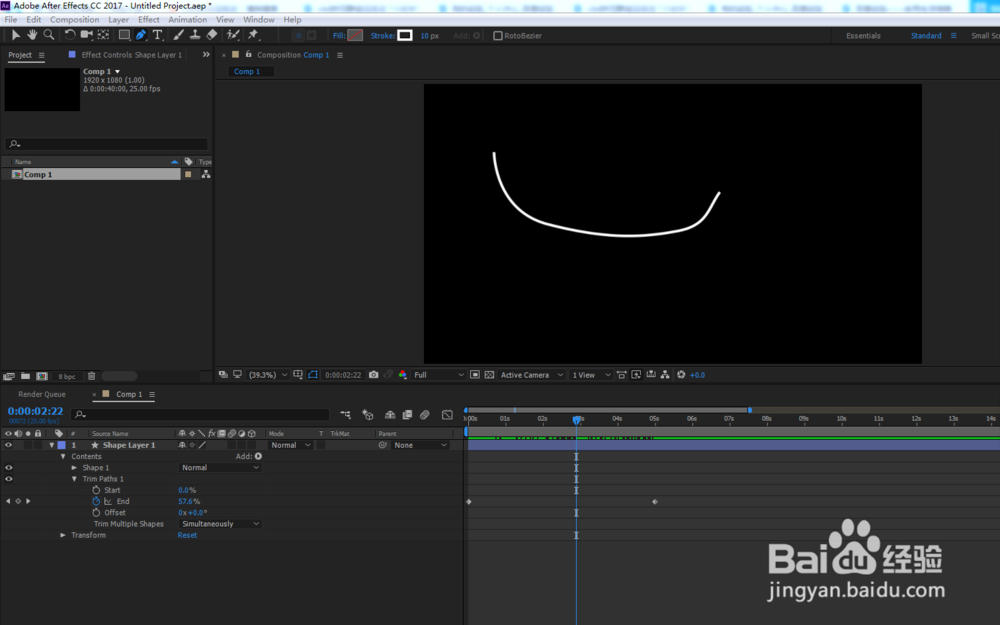
6、点亮动线图层,点击描边(stroke)白色框可以自由更改颜色,在数值(px)填写动线粗细,我这里填写是10,

7、接下来让它动起来,点击图层下面的三角,在内容(contents)上点击添加(Add)找到修剪路径(Trim Paths)

8、打开修剪路径小三角,在0帧处把修剪路径(Trim Paths)里的结束(End)改为0%,点击结束(End)码表

9、拖动5秒处 把结束(End)改为100%,动画做好了