Photoshop CS6怎么制作三角形

 时间:2026-02-14 05:04:09

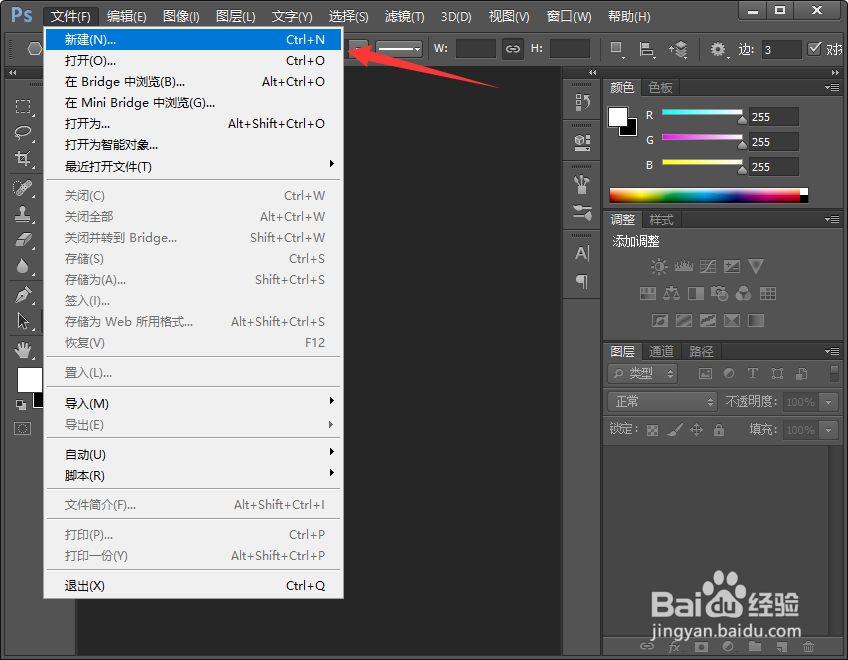
1、我们双击桌面上的软件,打开软件之后,然后点击新建--新建,如下图所示;
Photoshop CS6怎么制作三角形

2、接着弹出一个新建对话框,我们根据自己实际需要选择合适的参数,然后点击右上角确定;

Photoshop CS6怎么制作三角形

3、然后我们点击菜单栏左侧工具栏,选择矩形工具,单击右键展开其他选项,我们选择多边形工具;

Photoshop CS6怎么制作三角形

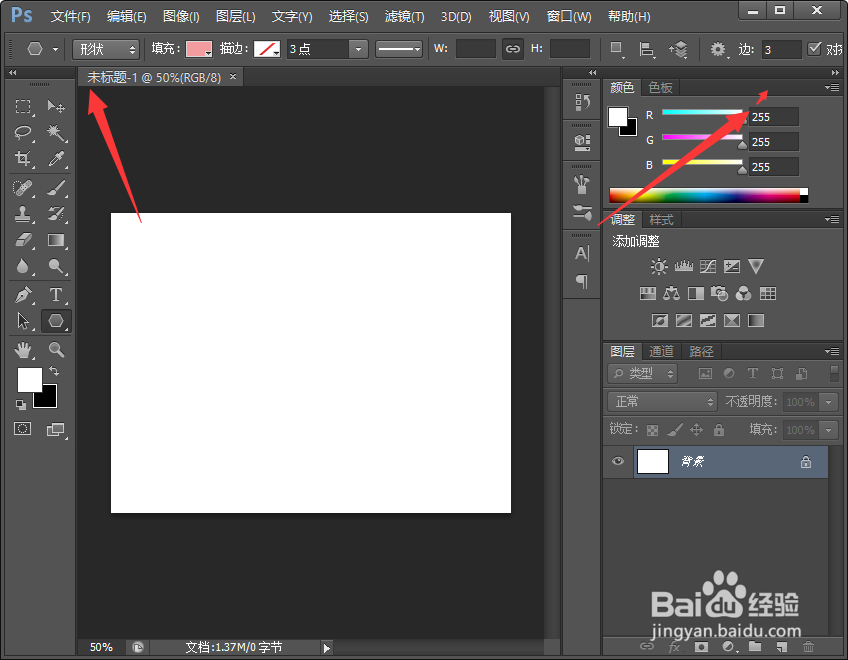
4、接着我们在上方属性栏选择合适的参数,但是值得注意的是这里的边要写三角形的哦,这是重点哦。
Photoshop CS6怎么制作三角形

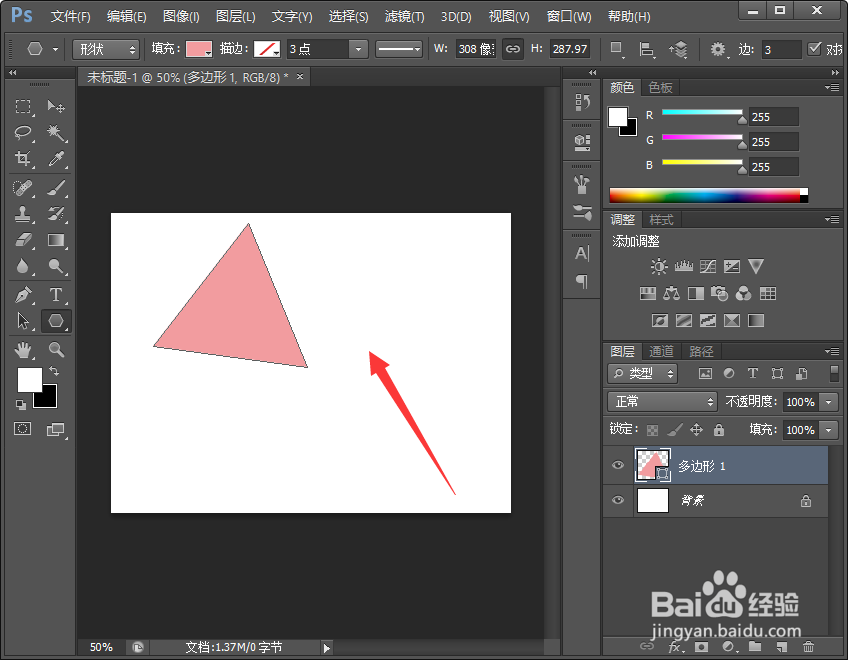
5、然后然后直接在画布上面拖动鼠标就可以画出三角形了,如下图所示;

Photoshop CS6怎么制作三角形

6、如果我们想要更换颜色,直接在上方填充就可以更换颜色了,最后效果如下图所示;

Photoshop CS6怎么制作三角形

1、1.打开软件,点击文件--新建,新建一个画布;

2.选择多边形工具,选择合适的参数,边一定输入3;

3.我们直接在画布上面画出三角形即可;

4.如果想要其他颜色或者描边,我们直接在属性栏进行更改。

  • PS点状化滤镜简单使用
  • ps里怎样将剪切的部分添加到新图层上
  • ps如何把照片亮度调暗
  • ps用画笔怎样擦掉不要的部分
  • PS如何把图片背景去掉
  • 热门搜索
    台湾旅游购物 威海旅游景点介绍 北京房山旅游 深圳到日本旅游 香港旅游介绍 深圳到巴厘岛旅游 最好的旅游胜地 我要旅游网 甘南 旅游 泰山旅游景点