1、遇到问题,停止打印。当打开一个word文档,在完成打印设置之后,点击打印按钮,出现“第一节的页边距设于可打印区域之外”问题的时候,要立刻停止打印,以免浪费油墨也纸张。
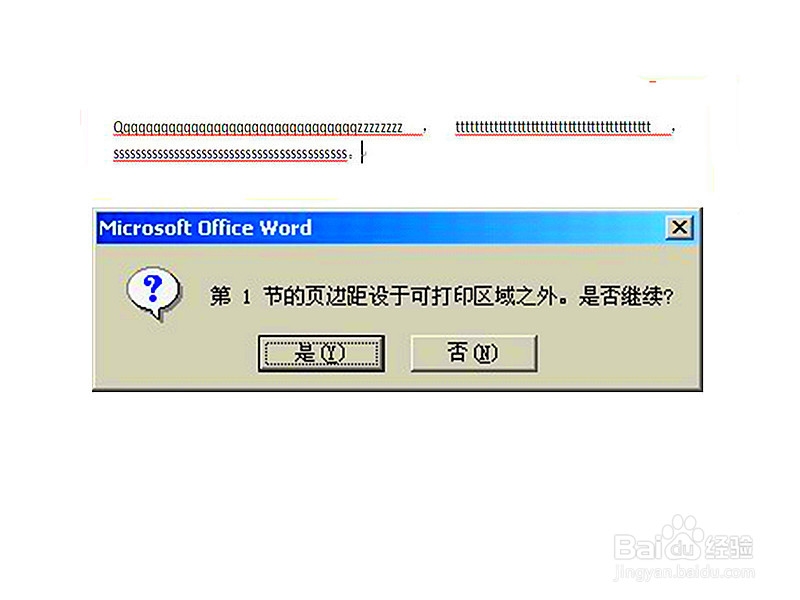
2、退出打印,调出页面设置窗口。退出打印可以单击“第一节的页边距设于可打印区域之外,是否打印”对话框的“否”按钮。在退出打印之后,可以”页面布局——页边距——自定义页边距“,调出页面设置窗口。

3、选择页面纸张。在页面设置窗口,有”页边距、纸张、版式、文档网格“四个选项。此时选择”纸张“选项,在”纸张大小“中选择很合适的纸张。比如打印机要打印A4的纸张,就选择A4纸;打印A3的纸张,就选择A3纸。

4、确定选项。当纸张选择完成之后,在预览位置可以看到纸张重新选择之后的效果,如果发现没有什么问题或者是问题不大,可以点击下方的确认按钮,完成纸张的设置,再次进入文本文档界面。

5、查看排版是否发生变化。当再次进入文本文档的时候,随着页面纸张设置的变化,文档的页面、布局、段落可能会发生比较小的变化,此时一定要对整个文档进行检查,查看排版是否完好。
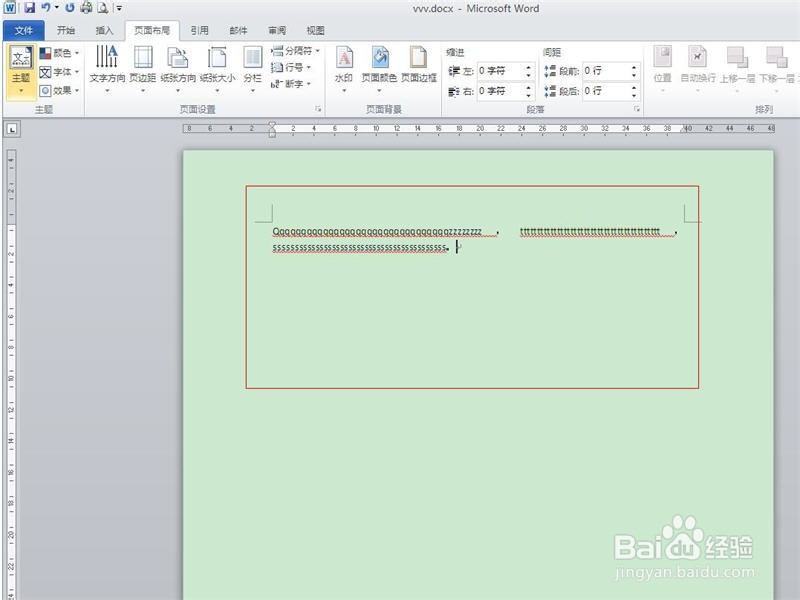
6、打印。如果文本的排版发生了变化,那么就需要进行调整,调整完成之后,可以重新计入打印界面:”文件——打印“,在打印界面设置好打印的数量,正反面的,打击打印即可。

7、检查打印版本是否完整。文本打印,可能需要耗费一些时间,这时候需要耐心等待。当文本打印完成之后,要查看打印的文本文档是否字迹清晰,油墨饱满,查看是否满足要求,如果各方面合适就可以装订了。

