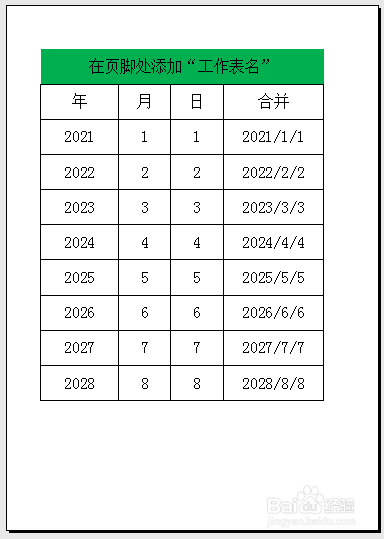
1、看一下事先准备的数据(如下图)
2、点击工具栏上的“页面布局”-“插入页眉和页脚”(如下图)

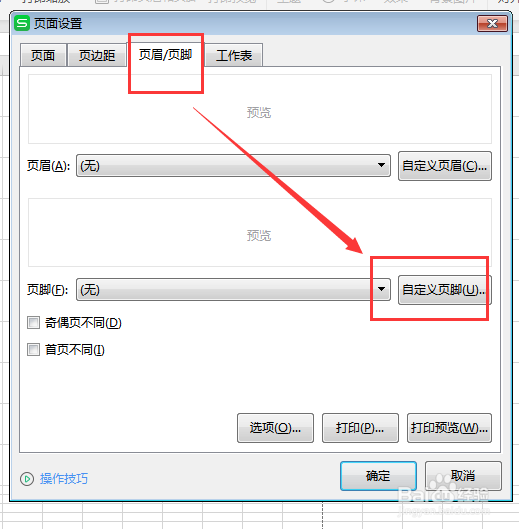
3、接着,点击“页眉/页脚”,再点击“自定义页脚”(如下图)
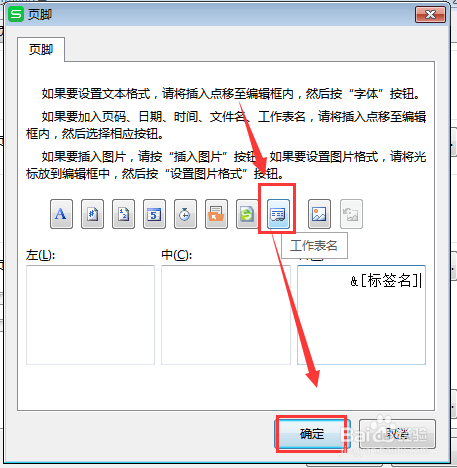
4、把光标定于最右侧的框中,点击“工作表名”,最后点击“确定”即可(如下图)
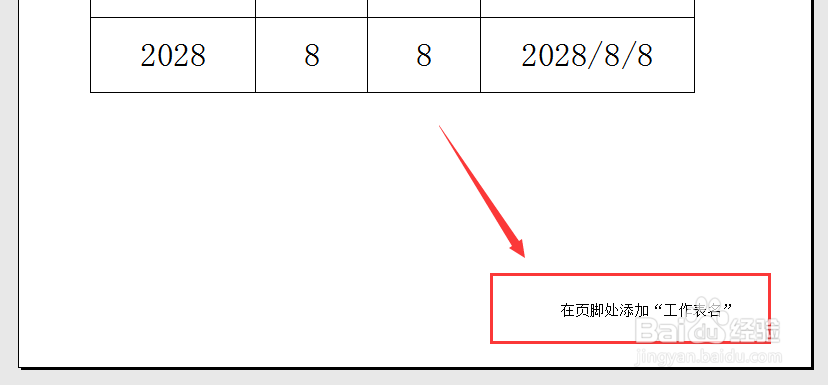
5、返回工作表,点击“打印预览”,你会发现页脚处显示工作表名:在页脚处添加“工作表名”(如下图)
时间:2026-04-22 21:47:46
1、看一下事先准备的数据(如下图)
2、点击工具栏上的“页面布局”-“插入页眉和页脚”(如下图)
3、接着,点击“页眉/页脚”,再点击“自定义页脚”(如下图)
4、把光标定于最右侧的框中,点击“工作表名”,最后点击“确定”即可(如下图)
5、返回工作表,点击“打印预览”,你会发现页脚处显示工作表名:在页脚处添加“工作表名”(如下图)
