IntelliJ IDEA中如何修改注释颜色?

 时间:2026-04-25 03:35:24

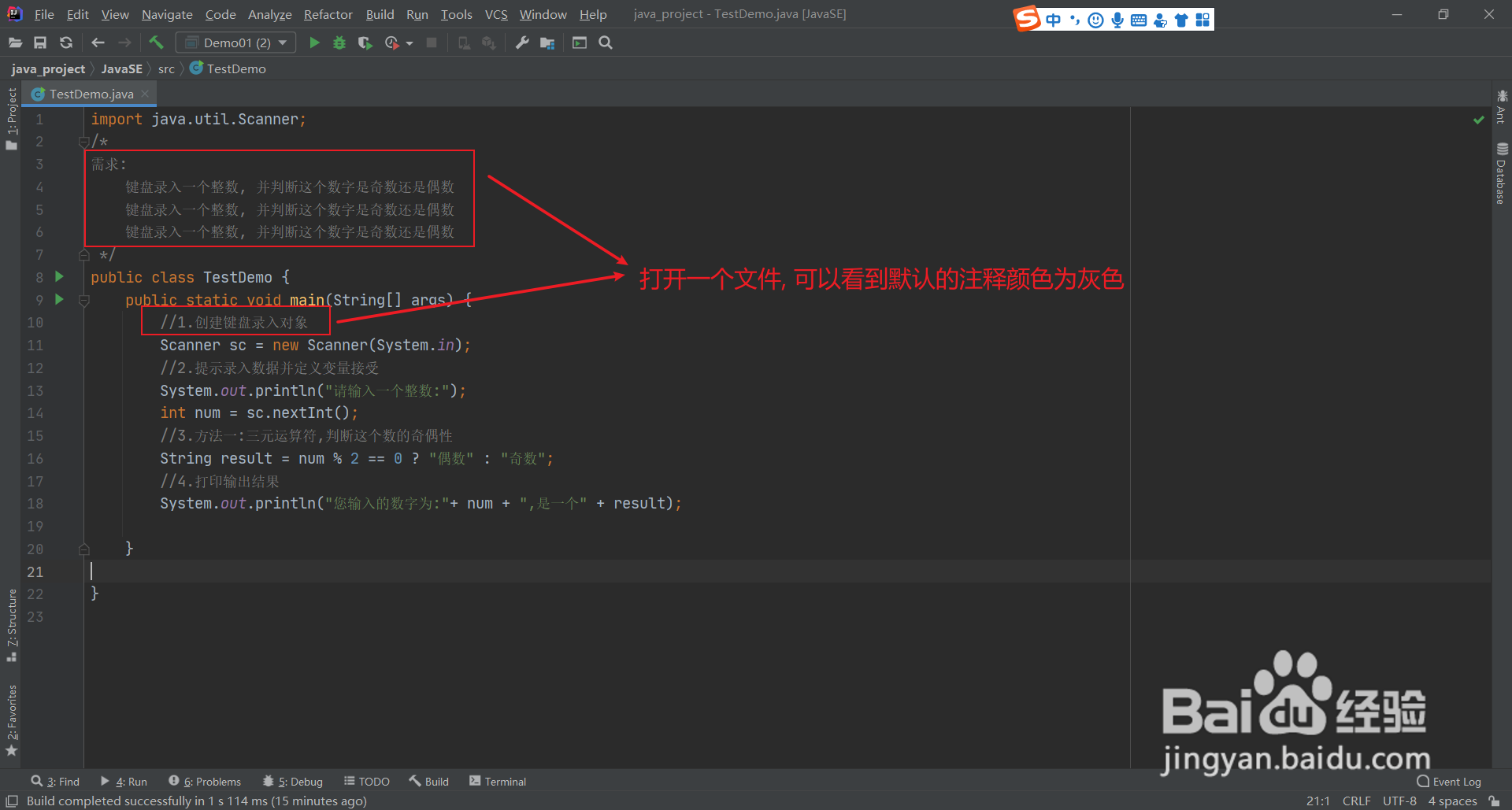
1、1.打开IntelliJ IDEA, 并打开一个.java文件, 可以看到默认的注释颜色为灰色。
IntelliJ IDEA中如何修改注释颜色?

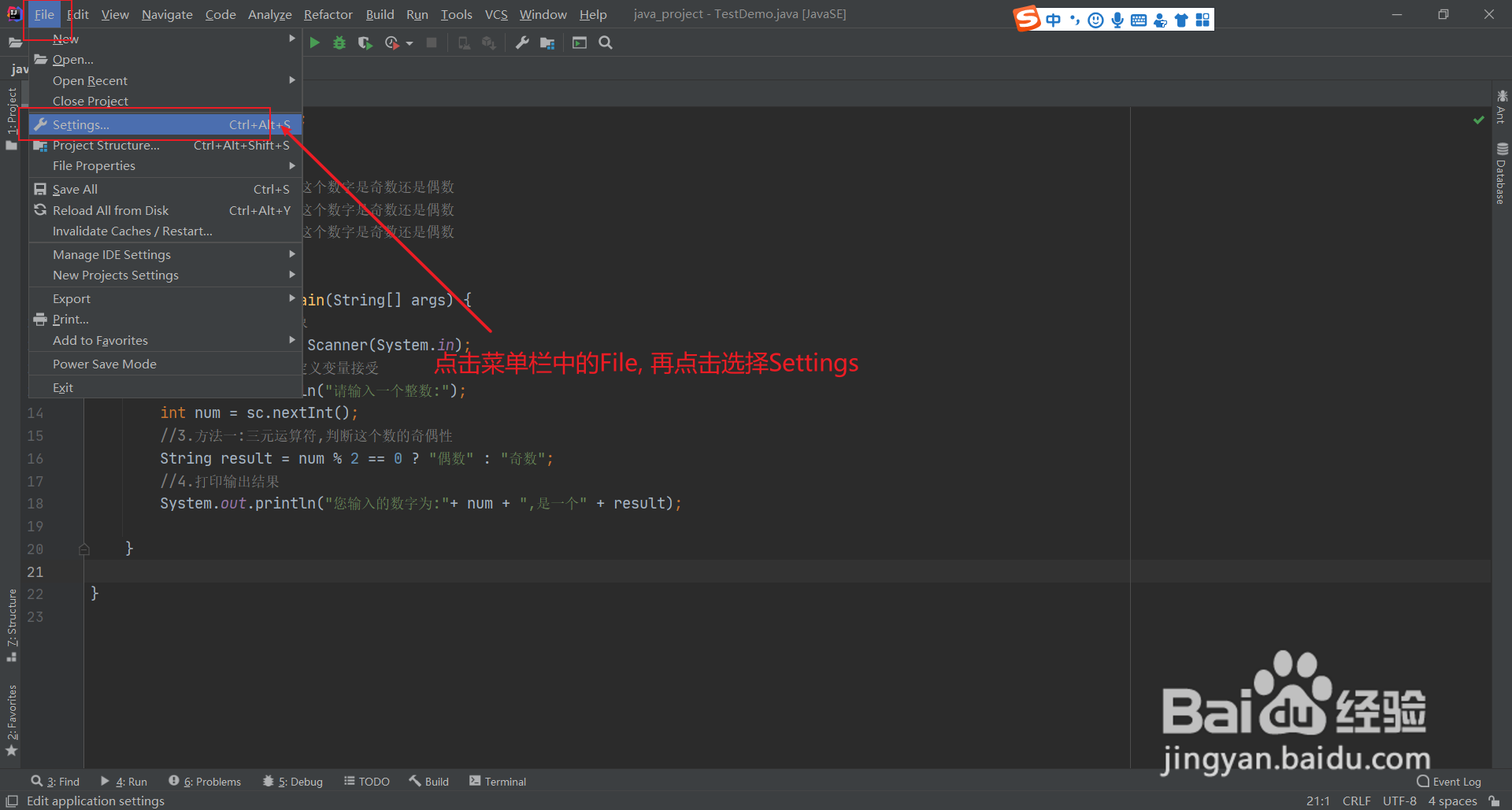
2、2.点击菜单栏中的File, 再点击选择Settings。

IntelliJ IDEA中如何修改注释颜色?

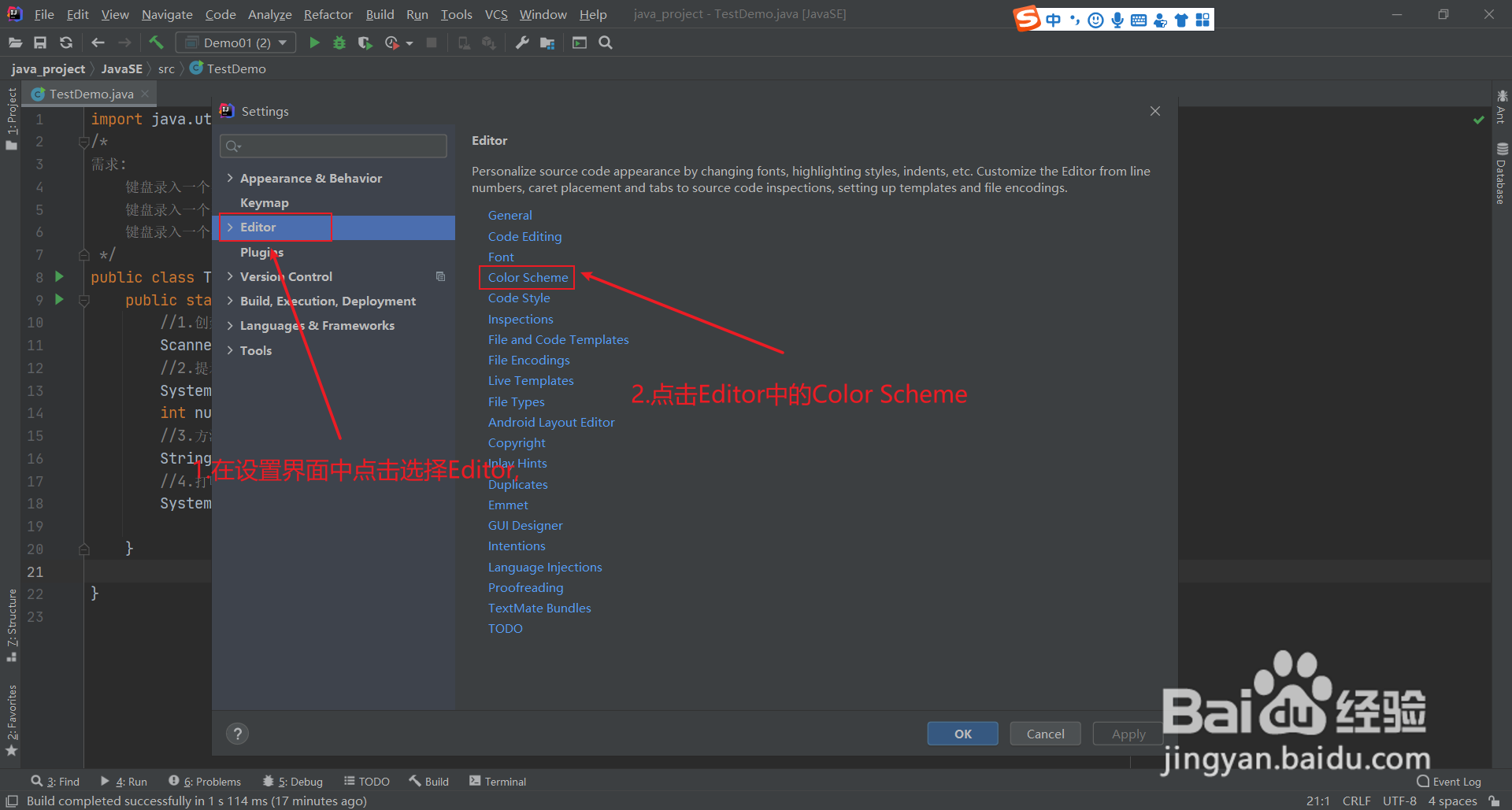
3、3.在设置界面中点击选择Editor, 点击Editor中的Color Scheme。
IntelliJ IDEA中如何修改注释颜色?

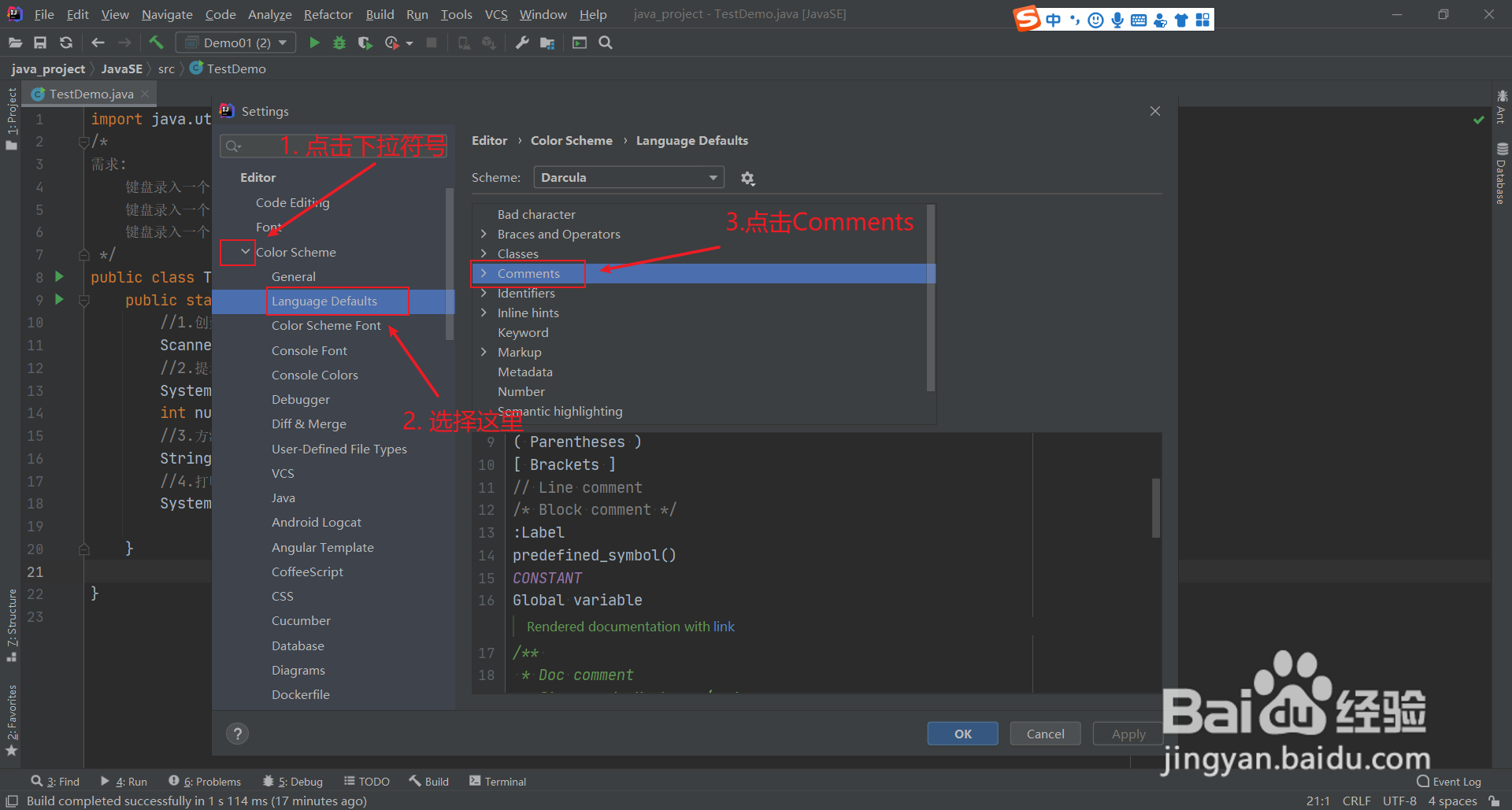
4、4.点开Color Scheme的下拉框, 选择Language Default, 并点击Comments。
IntelliJ IDEA中如何修改注释颜色?

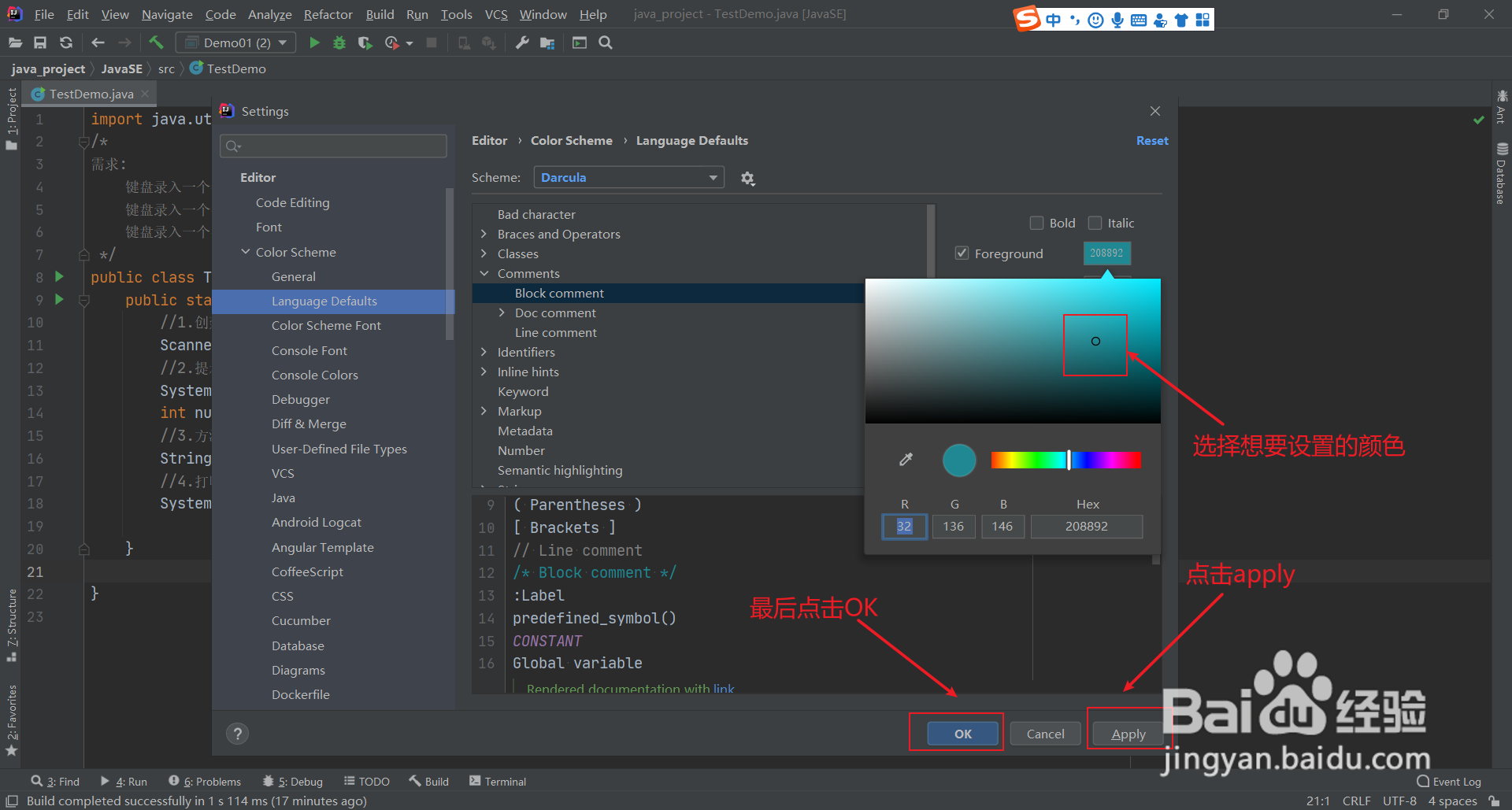
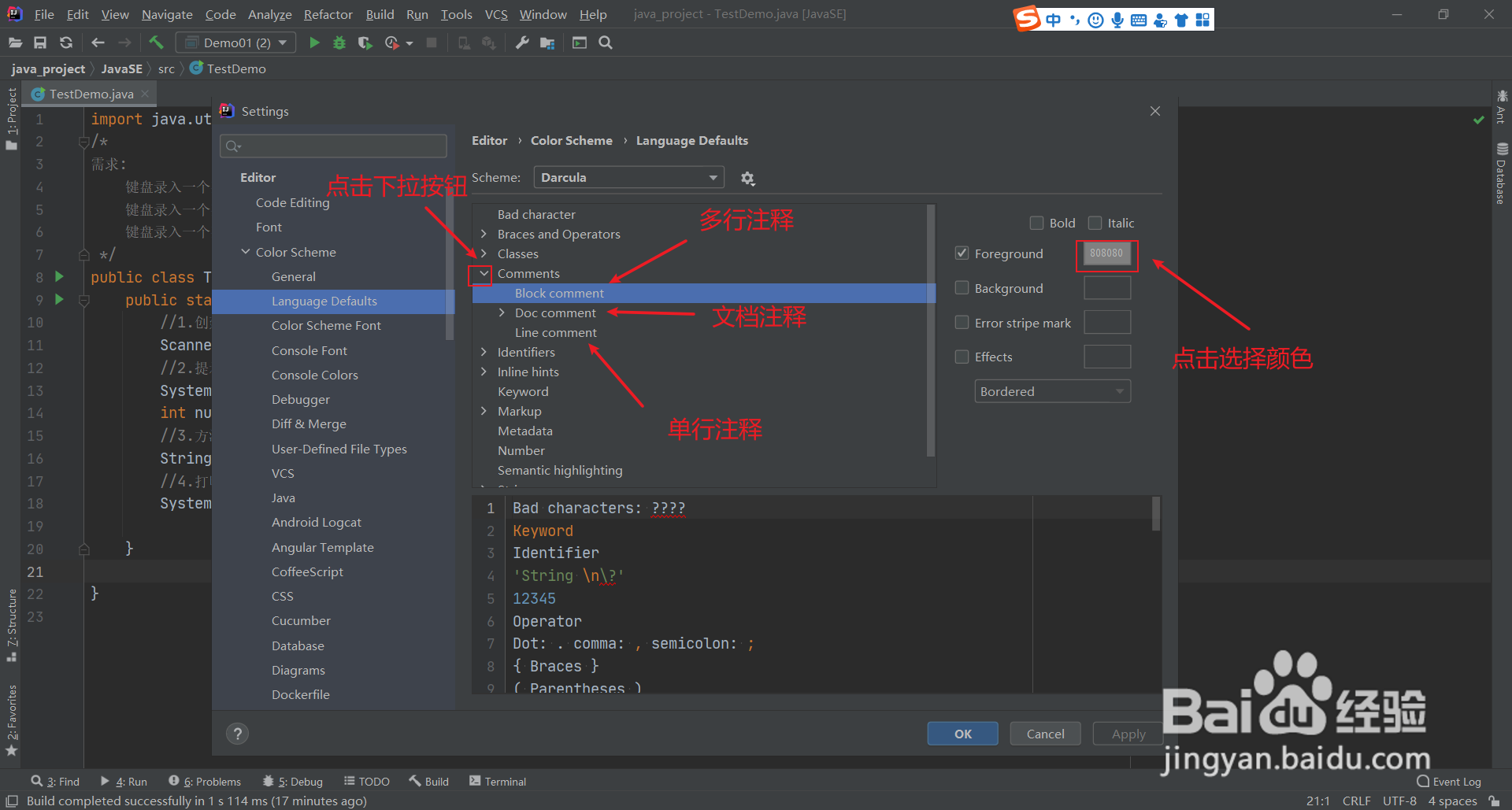
5、5.点开Comments的下拉按钮, 选择要修改的注释类型, 如Block Comments(表示多行注释), 点击Foreground中的颜色。
IntelliJ IDEA中如何修改注释颜色?

6、6.选择想要的颜色, 点击apply, 再点击OK。

IntelliJ IDEA中如何修改注释颜色?

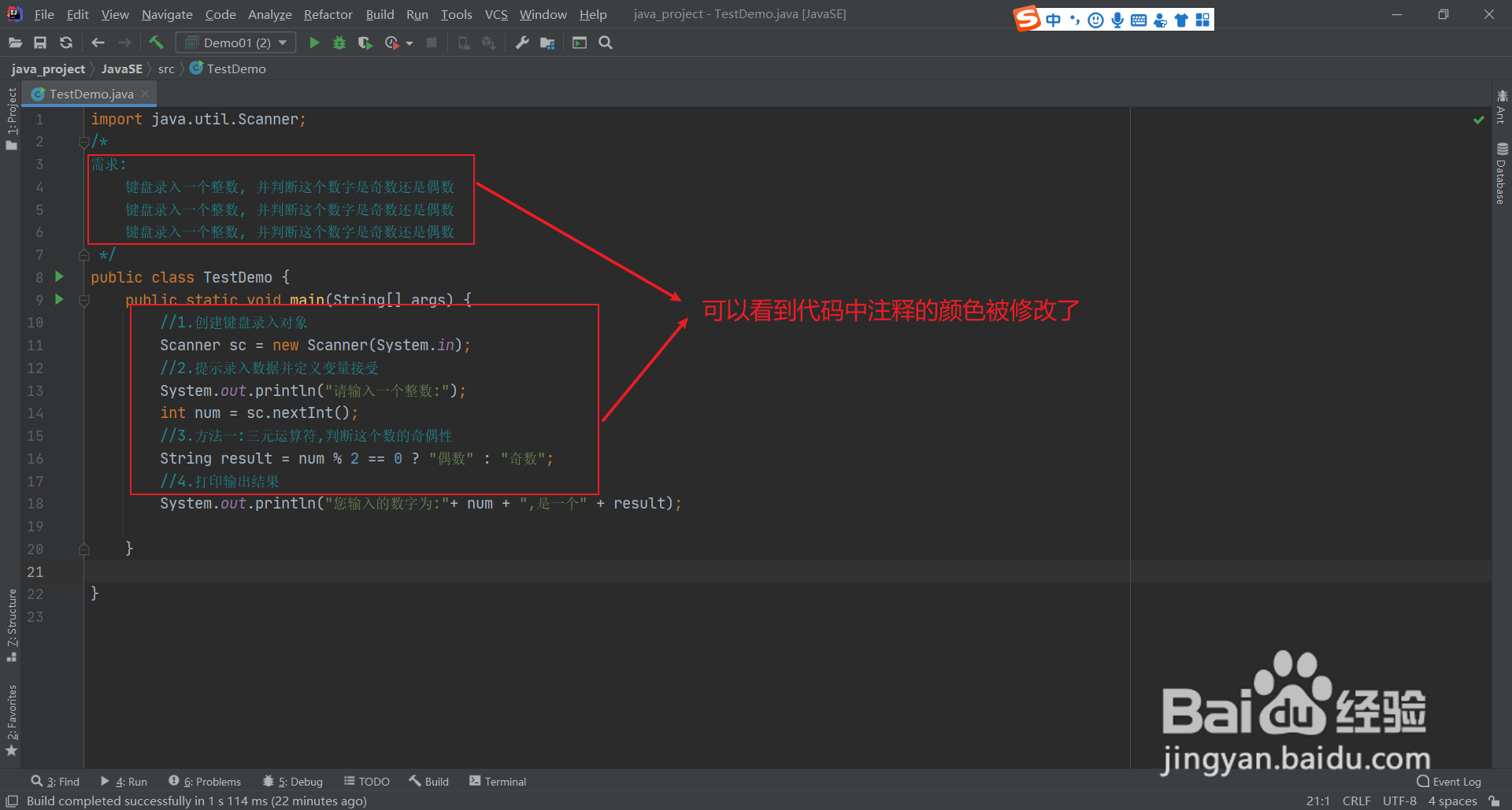
7、7.可以看到代码中注释的颜色被修改了。

IntelliJ IDEA中如何修改注释颜色?

  • 如何使用idea快速找到项目所在文件夹?
  • Idea如何设置编码为UTF-8?
  • 在IDEA中怎么设置外观主题
  • idea怎么设置为中文
  • mysql ERROR 1045 (28000)怎么解决
  • 热门搜索
    溧阳旅游 凉山旅游 凤凰古城旅游 恩施大峡谷旅游 格陵兰旅游 凤阳旅游 乌海旅游 江泰旅游保险网 绵阳旅游景点 越南芽庄旅游攻略