1、选择【文件】-【选项】命令,打开“Word选项”对话框,选择“高级”选项卡,在右侧单击“文件位置”按钮。

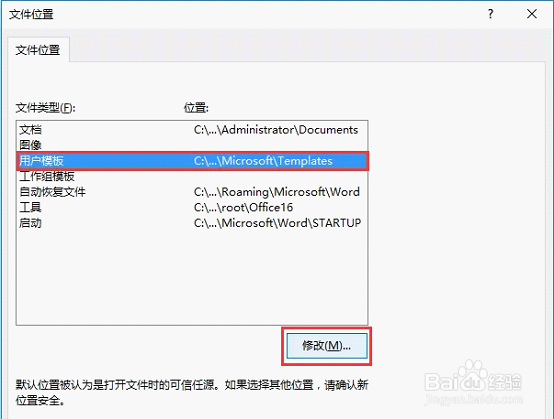
2、打开“文件位置”对话框,选择“用户模板”选项,然后单击“修改”按钮。
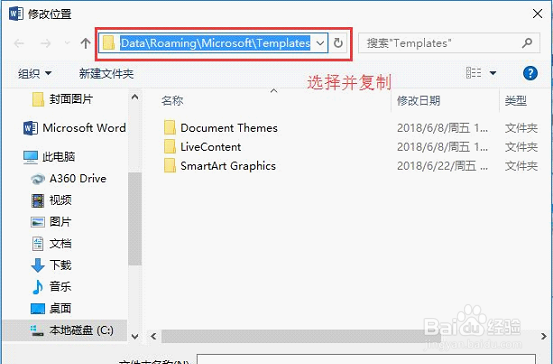
3、打开“修改位置”对话框,在地址栏中单击鼠标,然后按【Ctrl+A】键全选地址栏中的路径文本,再按【Ctrl+C】键复制这些路径。
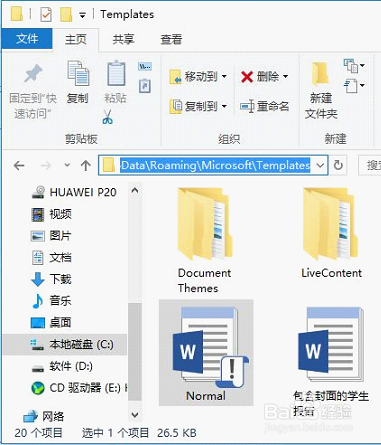
4、打开“计算机”窗口,在地址栏中粘贴刚才复制的路径,按“Enter”键,即可快速进入Word模板存放的位置。找到并选择“Normal.dotm”文件,按【Delete】键删除该文件即可。
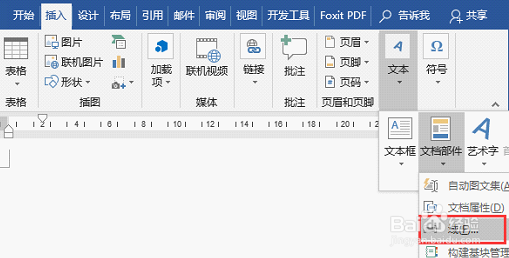
1、在Word中点击【插入】-【文本】-【文档部件】按钮,在弹出的菜单中选择“域”命令。
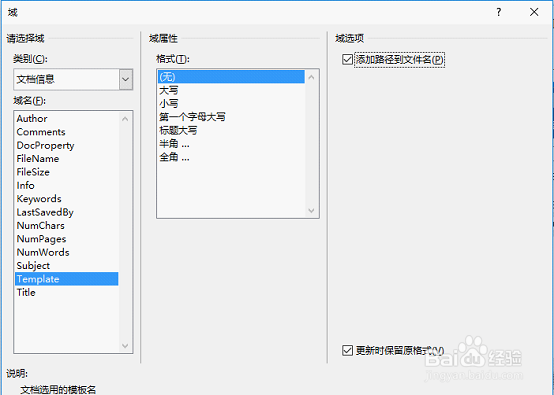
2、打开“域”对话框,在“类别”下拉列表中选择“文档信息”,在“域名”列表框中选择“Template”域,然后勾选“添加路径到文件名”,单击“确定”按钮。
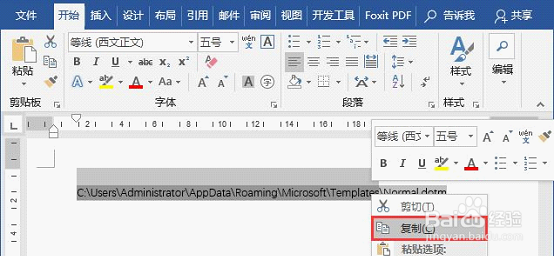
3、Word文档中将显示该域获取的路径,选择并复制路径(注:这里不要选择后缀文件名)。
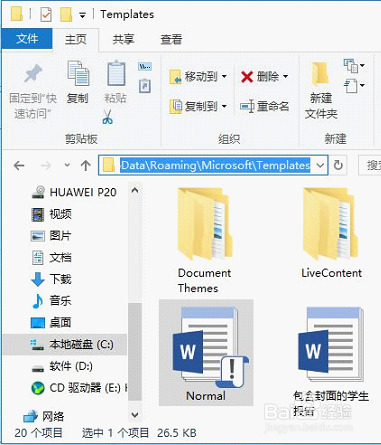
4、打开“计算机”窗口,在地址栏中粘贴刚才复制的路径,再按“Enter”键。即可快速进入Word模板存放的位置。找到并选择“Normal.dotm”文件,按【Delete】键删除该文件即可。