本文将介绍如何用aegisub制作最基本的字幕,希望各位看过后都能成为字幕大佬。
工具/原料
aegisub
电脑
方法/步骤
打开aegisub,把视频直接拖进去

软件加载视频完成后,就会如图所示。
现在新版本的aegisub会自动加载音频,无需手动加载。
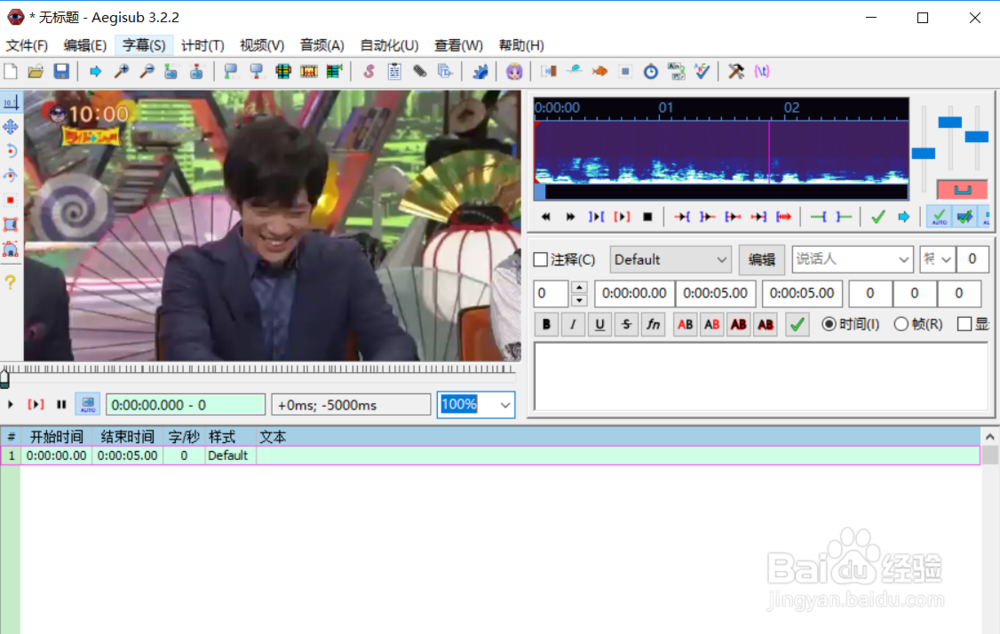
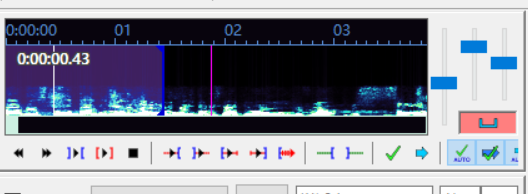
我个人喜欢用右边的音频去拉轴+做字幕,具体每个键干什么鼠标移上去就会显示。
最重要的就是暂停播放这几个键

方法/步骤2
如果这样选取一句话的音频,可用红框播放试听。
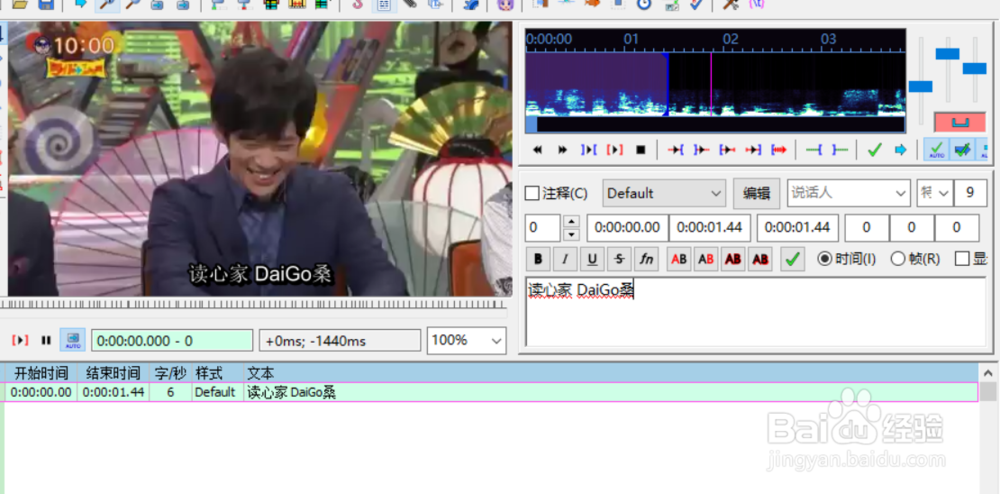
在右边音频下面的白框里填上汉字,左边视频屏幕上就会显示字幕,下面的时间轴也会显示出来。接下来在框里按回车就是确认啦。
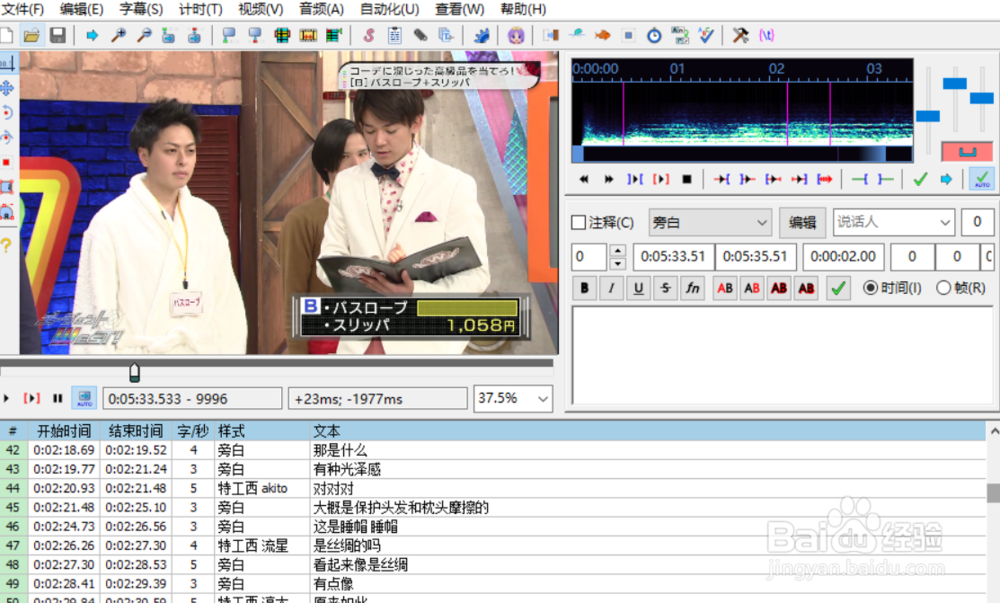
每一条就是按上一个的那样做。
接下来说一下怎么改字幕字体。打开红圈里的编辑

方法/步骤3
这里可以选择字幕的各种基本属性,右下角是预览图。

全部编写完成后,点击文件-保存字幕,就可以把做好的ass字幕保存出来了。
注意事项
这里只说明了最基本的做法,不包括改变字幕位置等。
