1、首先打开需要处理的Excle表格,如下图所示。

2、全中所有的数据,并右击选择设置单元格格式,如下图所示。

3、在弹出的单元格格式设置窗口中,选择对齐选项卡,如下图所示,并在文本对齐方式中选择分散对齐,如下图所示。
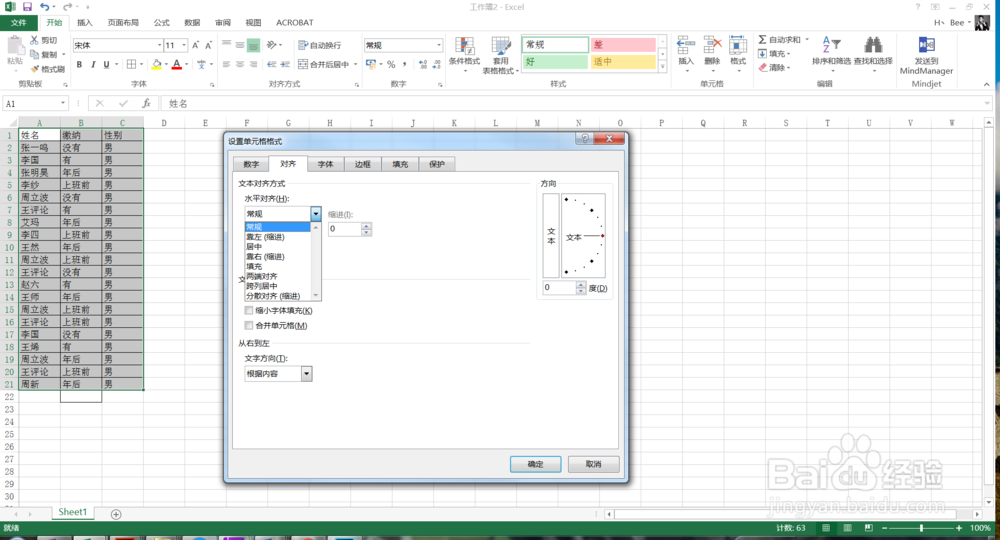
4、点击分散对齐后,点击确定,此时数据就有了变化,如下图所示。

5、然后我们再选择所有数据,点击格式中的自动调整列宽,如下图所示。

6、这两步操作下来,整个表格看起来就很舒服了,如下图所示,你学会了吗。
时间:2026-05-07 00:18:42
1、首先打开需要处理的Excle表格,如下图所示。
2、全中所有的数据,并右击选择设置单元格格式,如下图所示。
3、在弹出的单元格格式设置窗口中,选择对齐选项卡,如下图所示,并在文本对齐方式中选择分散对齐,如下图所示。
4、点击分散对齐后,点击确定,此时数据就有了变化,如下图所示。
5、然后我们再选择所有数据,点击格式中的自动调整列宽,如下图所示。
6、这两步操作下来,整个表格看起来就很舒服了,如下图所示,你学会了吗。
