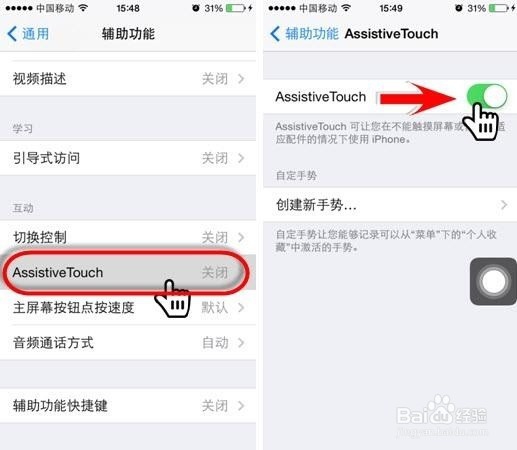
1、点击桌面设置图标进入设置界面,查找进入“通用”下的辅助功能,下拉找到“Assistive Touch”,点击进入开启设置;
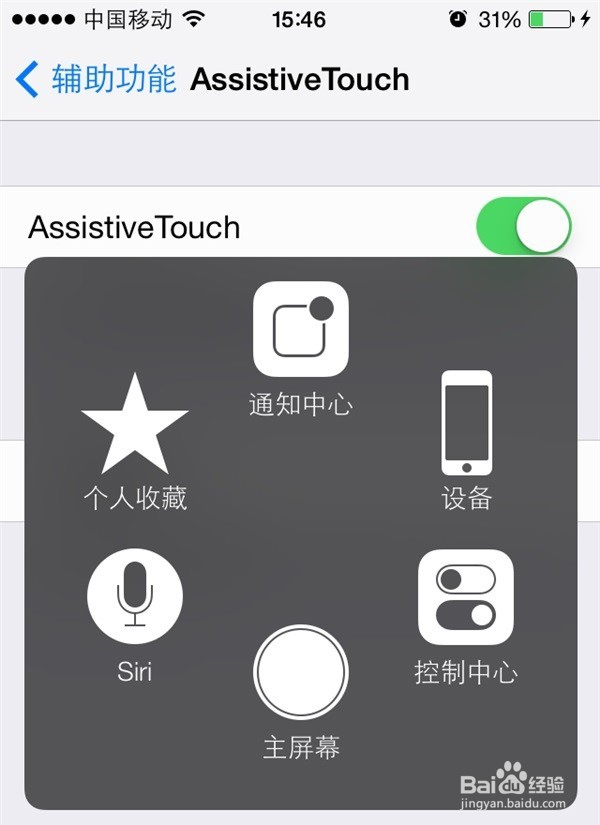
2、成功启用上图中的小白点,点击小白点打开了如图菜单;
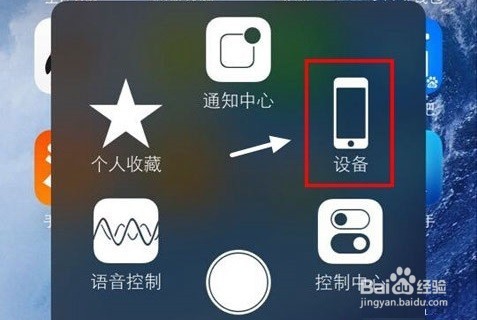
3、点击其上的设备,进入如图菜单,再长按“锁定屏幕”数秒;
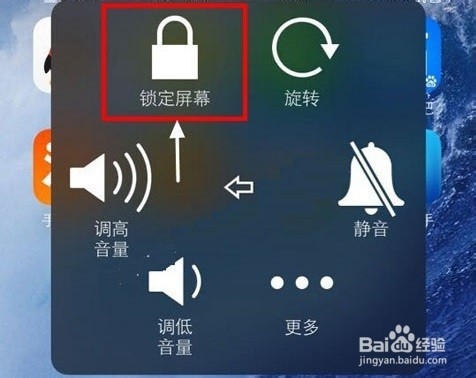
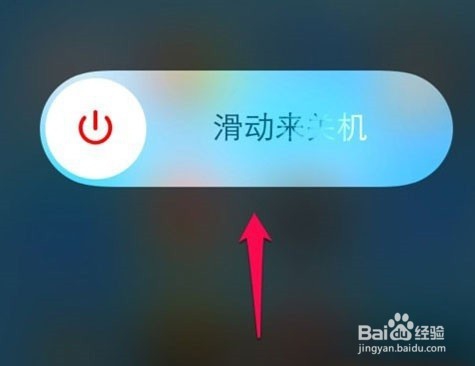
4、即出现如图滑动关机界面,可实现软关机;
5、悬浮的小白点可在任意界面下点开,方便实现多种快捷操作。
时间:2026-05-02 11:41:04
1、点击桌面设置图标进入设置界面,查找进入“通用”下的辅助功能,下拉找到“Assistive Touch”,点击进入开启设置;
2、成功启用上图中的小白点,点击小白点打开了如图菜单;
3、点击其上的设备,进入如图菜单,再长按“锁定屏幕”数秒;
4、即出现如图滑动关机界面,可实现软关机;
5、悬浮的小白点可在任意界面下点开,方便实现多种快捷操作。
