Mac苹果系统下安装Win8双系统图文教程

 时间:2026-02-14 02:26:59

1、准备工作:

  1、下载 win8 ISO镜像,并且刻盘。

  2、下载Bootcamp4.0 完美支持win8,苹果公司为我们提供了最新的win8驱动支持。

  3、把Bootcamp4.0 存到U盘里。准备好了就开始安装吧!

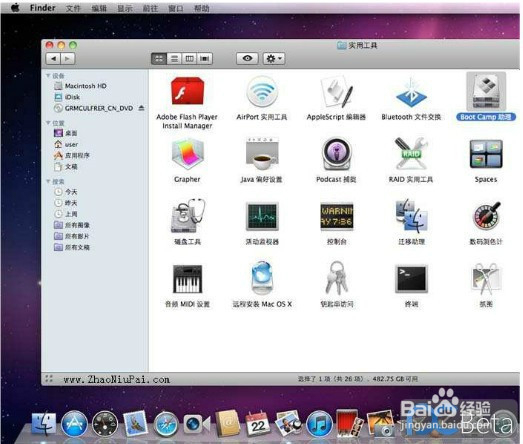
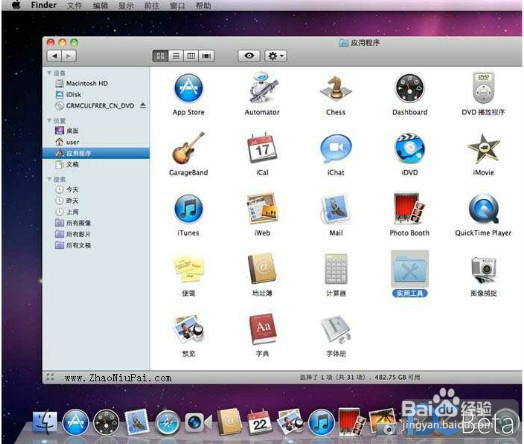
  首先启动到Mac下,进入应用程序 - 实用工具 - Bootcamp 助理

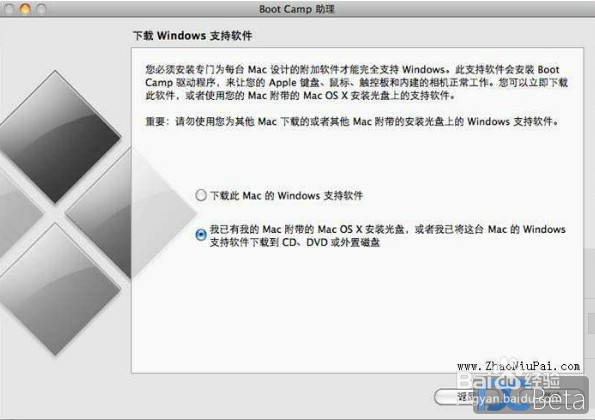
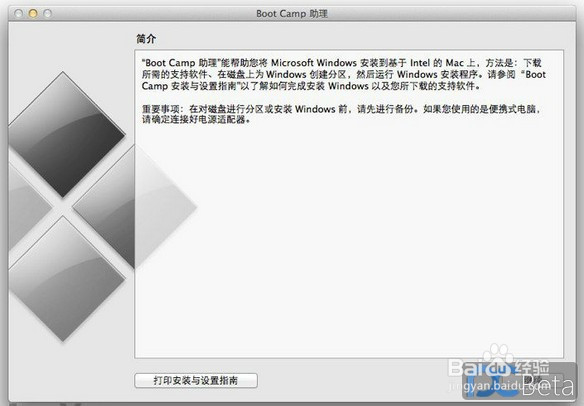
  接下来就看图操作吧。。。
Mac苹果系统下安装Win8双系统图文教程

Mac苹果系统下安装Win8双系统图文教程

Mac苹果系统下安装Win8双系统图文教程

Mac苹果系统下安装Win8双系统图文教程

2、因为Mac用的比较少,我给Win8分了150G,大家可以自由分配!

Mac苹果系统下安装Win8双系统图文教程

3、然后就开始安装了啊

Mac苹果系统下安装Win8双系统图文教程

4、选择Bootcamp分区。。 点击驱动器选项(高级)-- 格式化

Mac苹果系统下安装Win8双系统图文教程

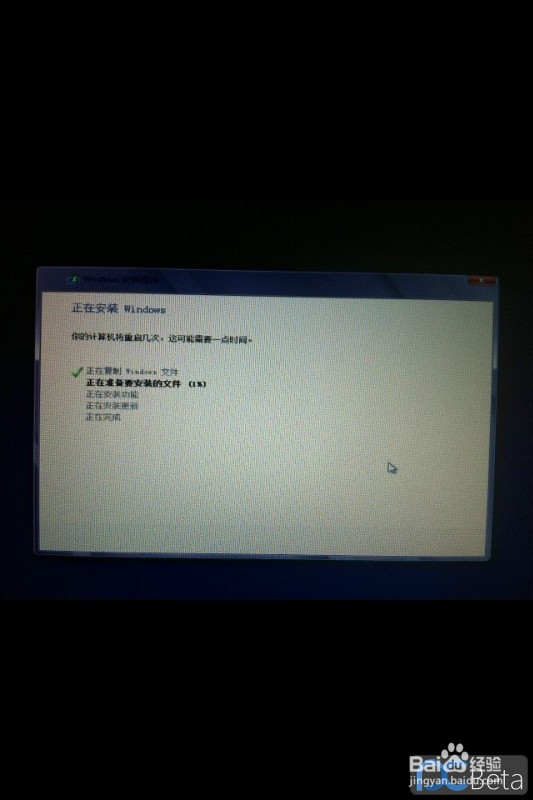
5、然后就是漫长的等待

Mac苹果系统下安装Win8双系统图文教程

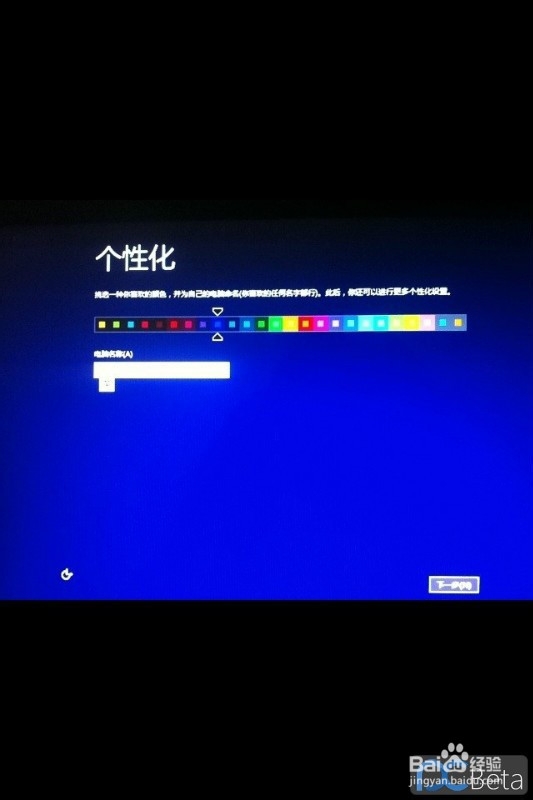
6、再然后进入个性化设置

Mac苹果系统下安装Win8双系统图文教程

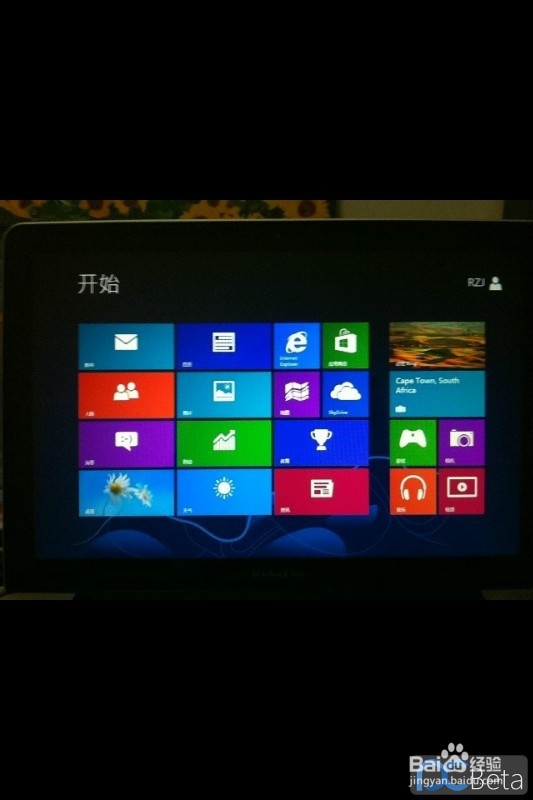
7、至此系统安装完成

Mac苹果系统下安装Win8双系统图文教程

Mac苹果系统下安装Win8双系统图文教程

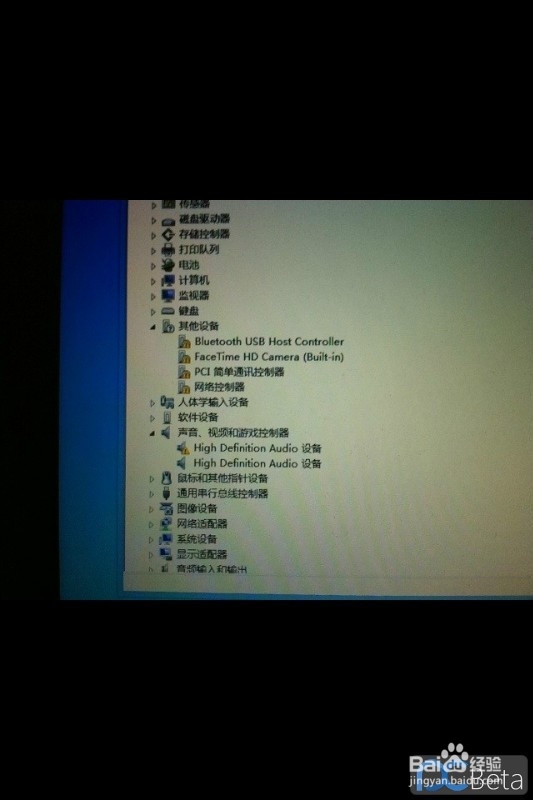
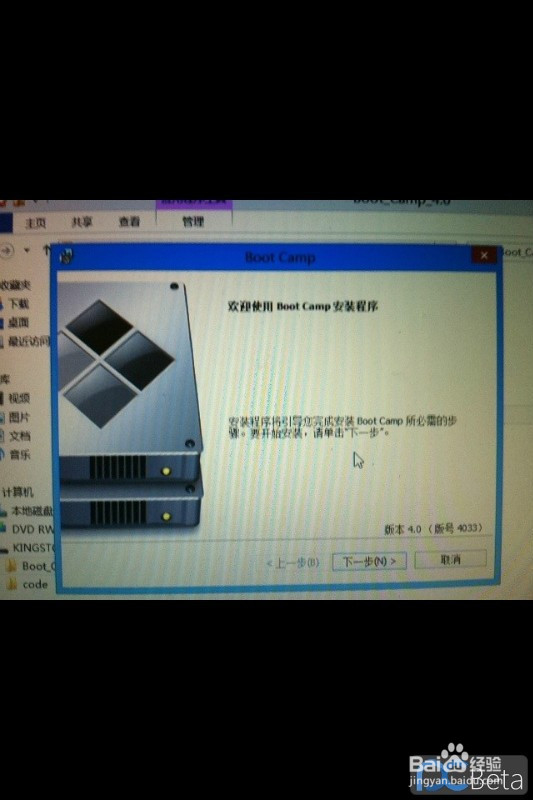
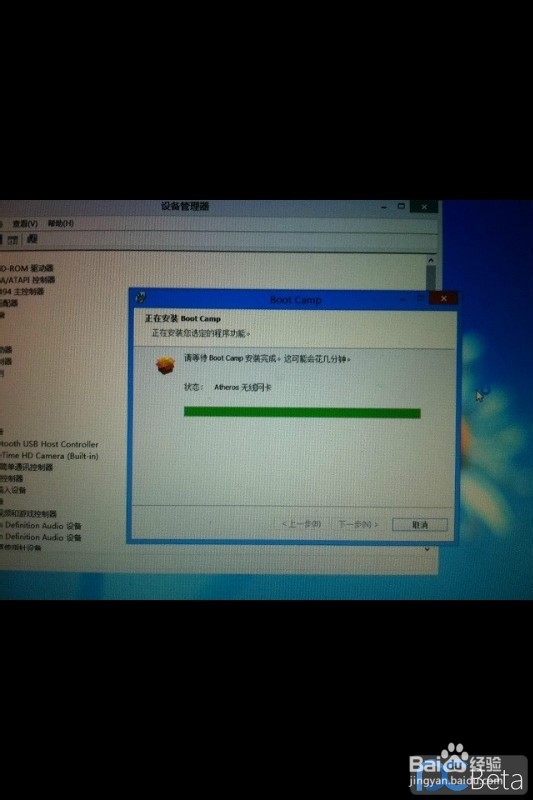
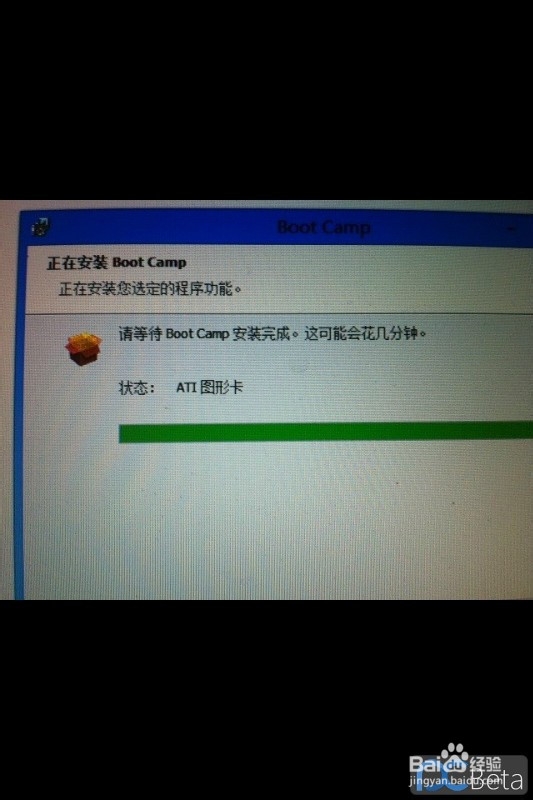
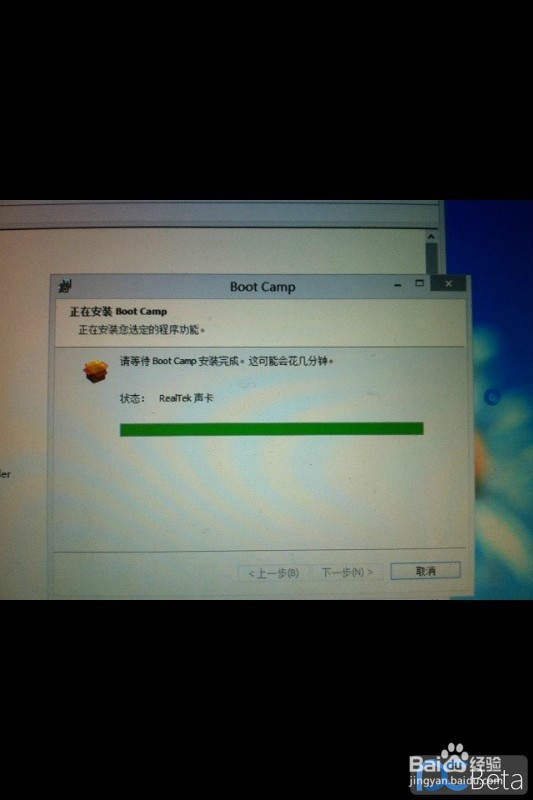
8、最后我们会发现一堆驱动没有安上,打开Boot Camp 4.0

Mac苹果系统下安装Win8双系统图文教程

9、神器。有木有?

Mac苹果系统下安装Win8双系统图文教程

10、神器。有木有?

Mac苹果系统下安装Win8双系统图文教程

11、神器。有木有?

Mac苹果系统下安装Win8双系统图文教程

  • kali linux如何设置系统睡眠时间
  • Python编程:如何使用字典的setdefault()方法
  • win10正式版ie浏览器在哪里?
  • iphone进入DFU模式的三种方法
  • 如何把linux系统撞到U盘里做成口袋系统
  • 热门搜索
    京东大峡谷旅游区 日照旅游政务网 旅游局英文 河南旅游学院 安徽旅游资讯网 香港旅游介绍 西宁 旅游 中国旅游摄影网 碧峰峡旅游 绵阳旅游局