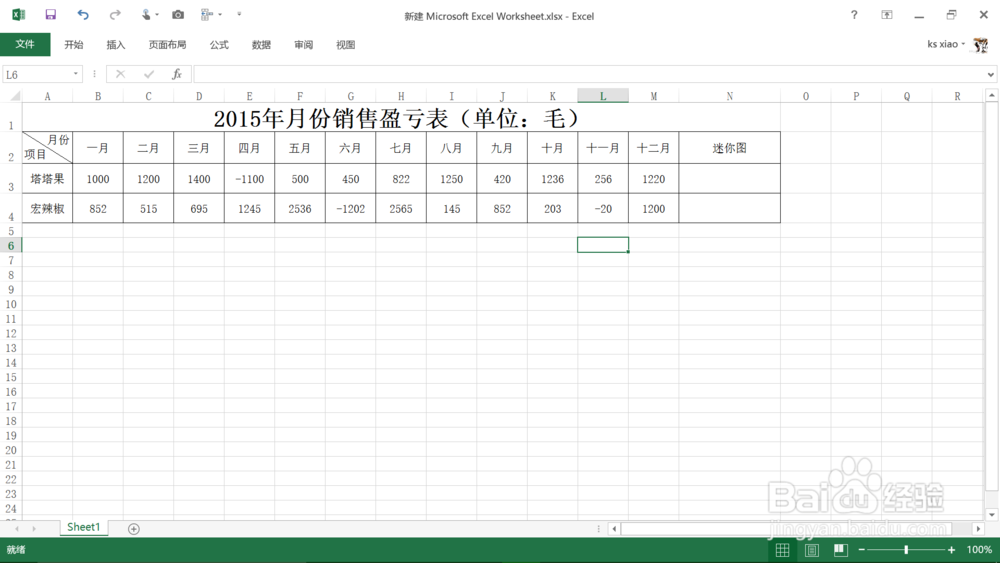
1、 如图所示的“2015年月份销售盈亏表”,可以在表中插入一图表,让表格更加直观,一目了然各个月的波动。
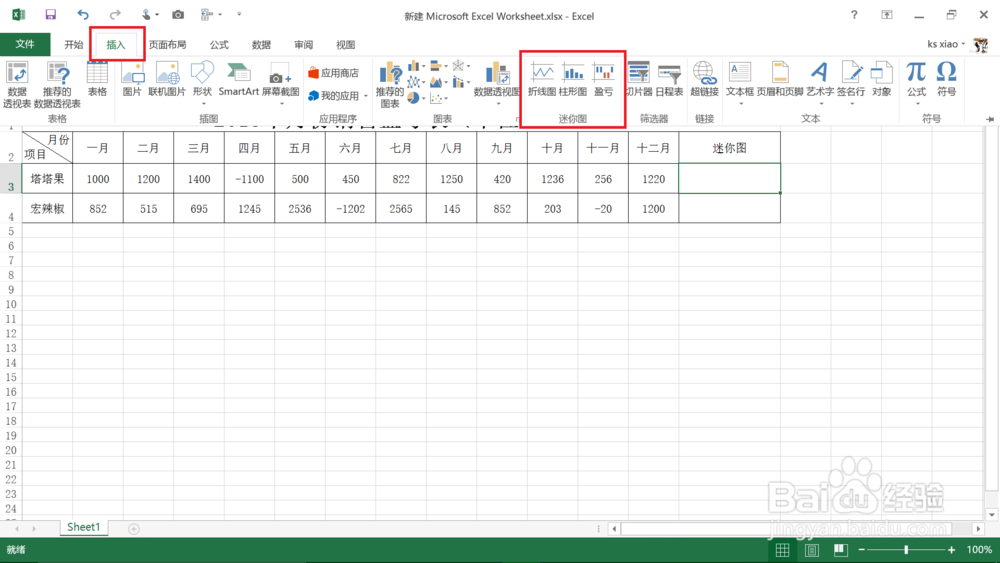
2、 迷你图在Excel2007以后的版本里都有,而我用的是excel2013,如图,在“插入”标签中可以看到“迷你图”。
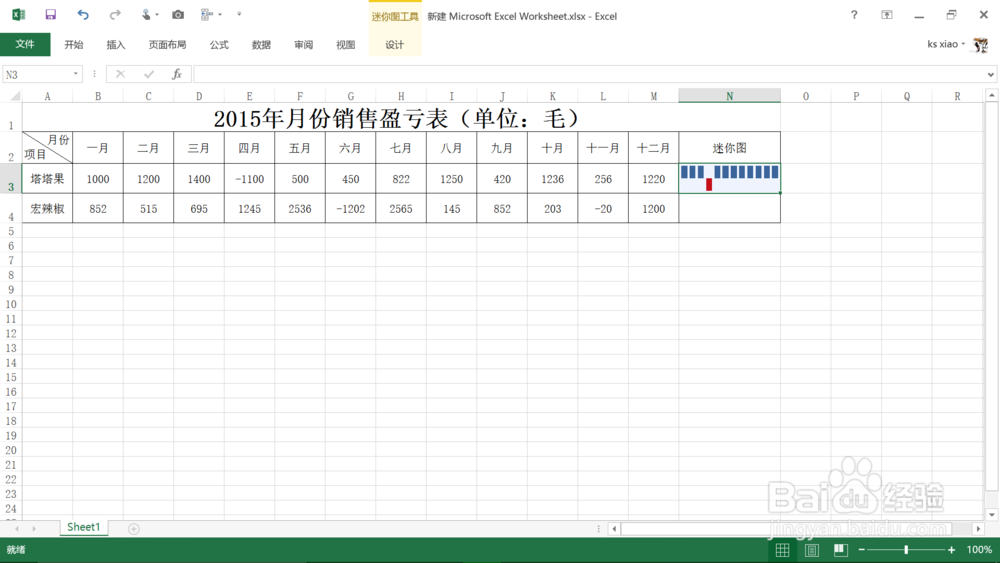
3、 点击N3单元格,“插入”——“盈亏迷你图”,“选择所需的数据”中选择如图区域,“选择放置迷你图的位置”就是之前点选的N3单元格。

4、 “选择所需的数据”与“选择放置迷你图的位置”选择好之后就点击确定,N3单元格就出现了如图的图表。可以下拉关联下一行。
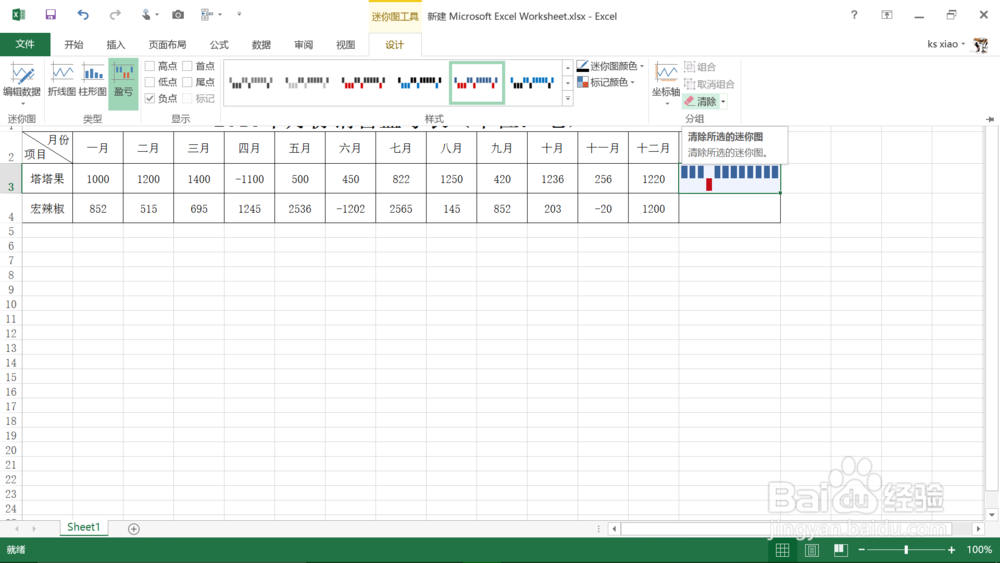
5、 如果想清除掉迷你图呢,可以选择N3,也就是“选择放置迷你图的位置”,就会出现设计的标签栏,然后就可以看到“清除”选项。点击它就可以清除掉迷你图了。