win10添加usb打印机

 时间:2026-02-12 22:59:31

1、下载解压驱动程序

将下载的打印机驱动程序解压并打开相应目录,找到驱动程序.inf文件所在位置 

win10添加usb打印机

win10添加usb打印机

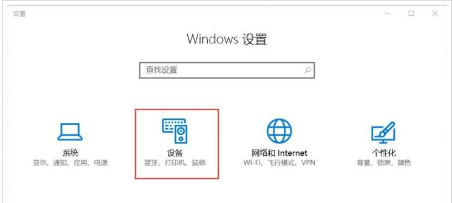
2、点击“设备选项”

在Windows设置窗口中找到“设备”项并点击,找到子页面下的“设备和打印机”选项,点击岔岔裁“添加打印机”

win10添加usb打印机

win10添加usb打印机

win10添加usb打印机

win10添加usb打印机

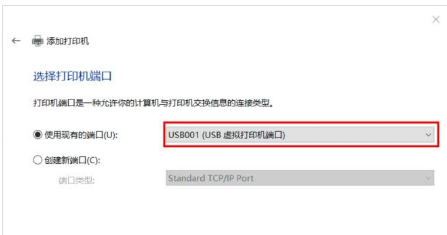
3、选择打印机的端口

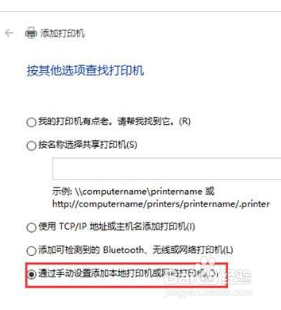
点击“下一步”选项栗恩,窗口中选择USB001端口,点击“使用TCP/IP地址或主机名添加打印机”择欧,点击下一步,输入打印机的IP地址或名称
win10添加usb打印机

win10添加usb打印机

win10添加usb打印机

win10添加usb打印机

4、安装Inf驱动程序

点击“从磁盘安装”,点击浏览,选择驱动程序所在目录的inf文件点击打开,点击“确定”

win10添加usb打印机

win10添加usb打印机

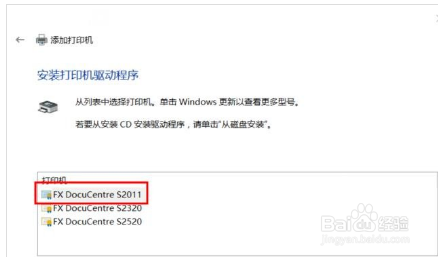
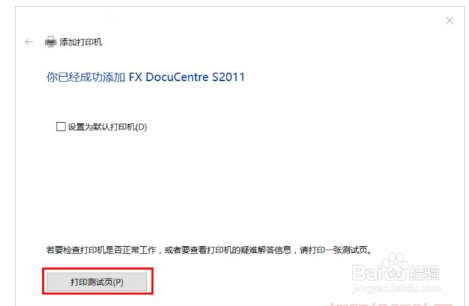
5、安装设备

选择相应的型号,确认打印机的名称 ,点击“安装”

win10添加usb打印机

win10添加usb打印机

win10添加usb打印机

win10添加usb打印机

  • 操作无法完成错误0x0000709再次检查打印机名称
  • 计算机无法访问,您可能没有权限使用网络资源.请与这台服务器的管理员联系以查明您
  • 0x00000709 无法连接网络打印机
  • 连接共享打印机0x0000011b错误怎么办
  • 如何解决“你不能访问此共享文件夹,因为你组织的安全策略阻止未经身份验证的来宾访问……”?
  • 热门搜索
    安康旅游网 台湾有哪些旅游胜地 出国旅游需要什么证件 北京春节旅游攻略 贵州铜仁旅游 济南旅游团 楚雄旅游景点大全 广州旅游网 山东旅游局 沈阳到云南旅游报价