使用cad绘制手形功能图形符号

 时间:2026-02-15 05:04:53

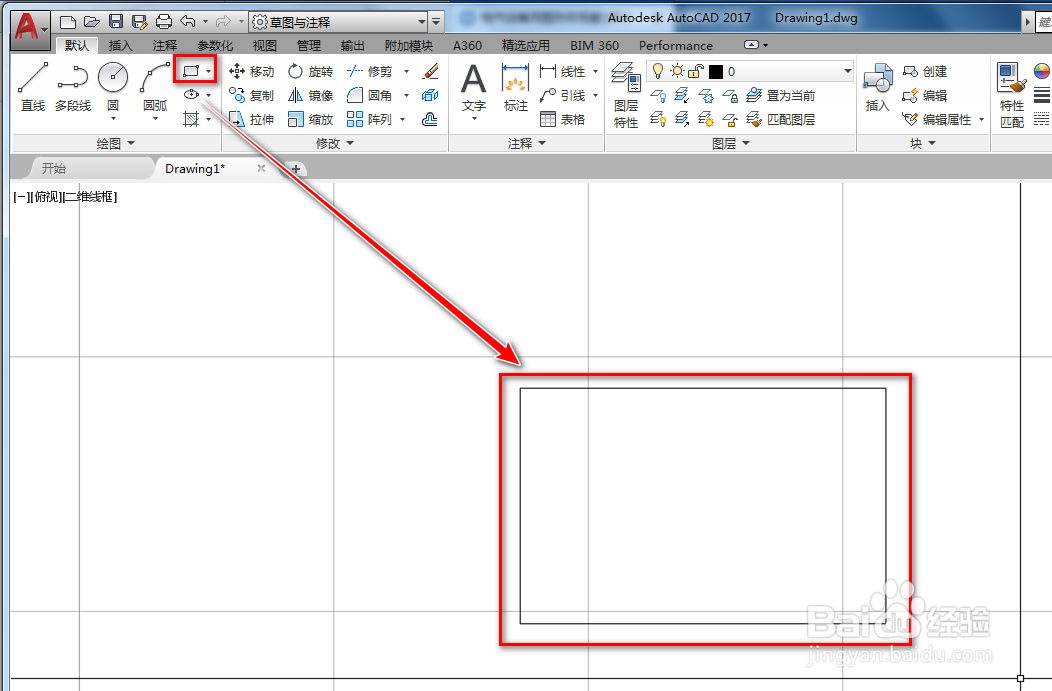
1、打开cad,使用矩形工具在作图区绘制一个矩形,如下图。
使用cad绘制手形功能图形符号

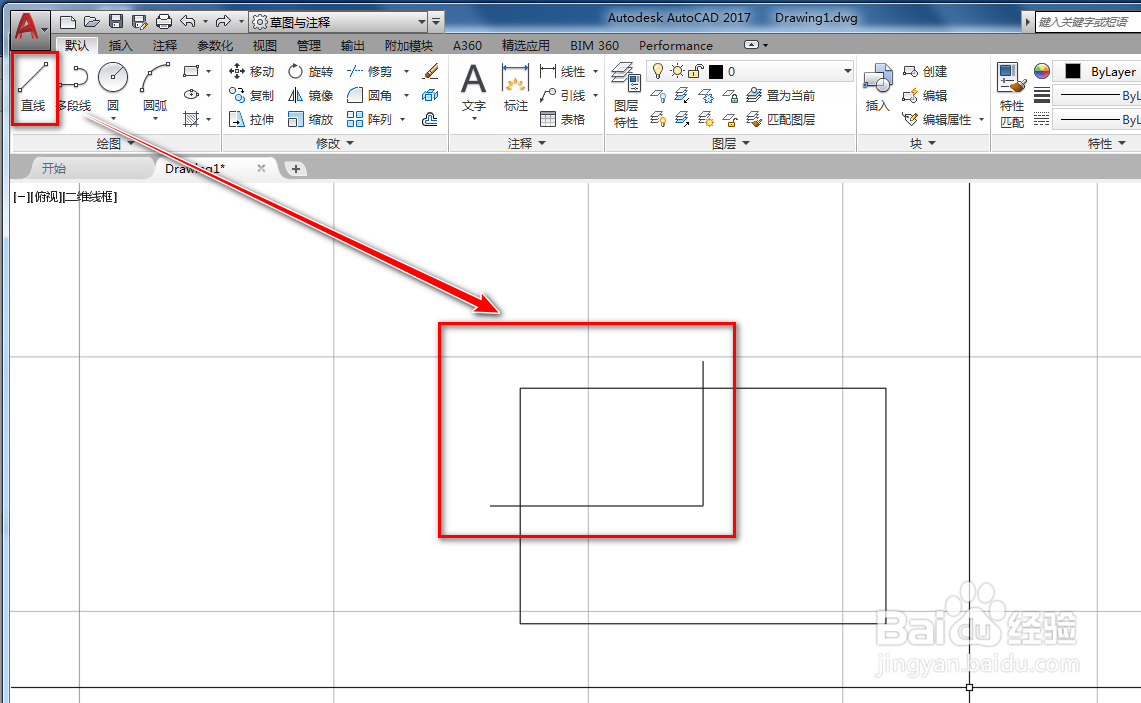
2、使用直线工具,以矩形的中心为起点绘制两条线段,如下图。

使用cad绘制手形功能图形符号

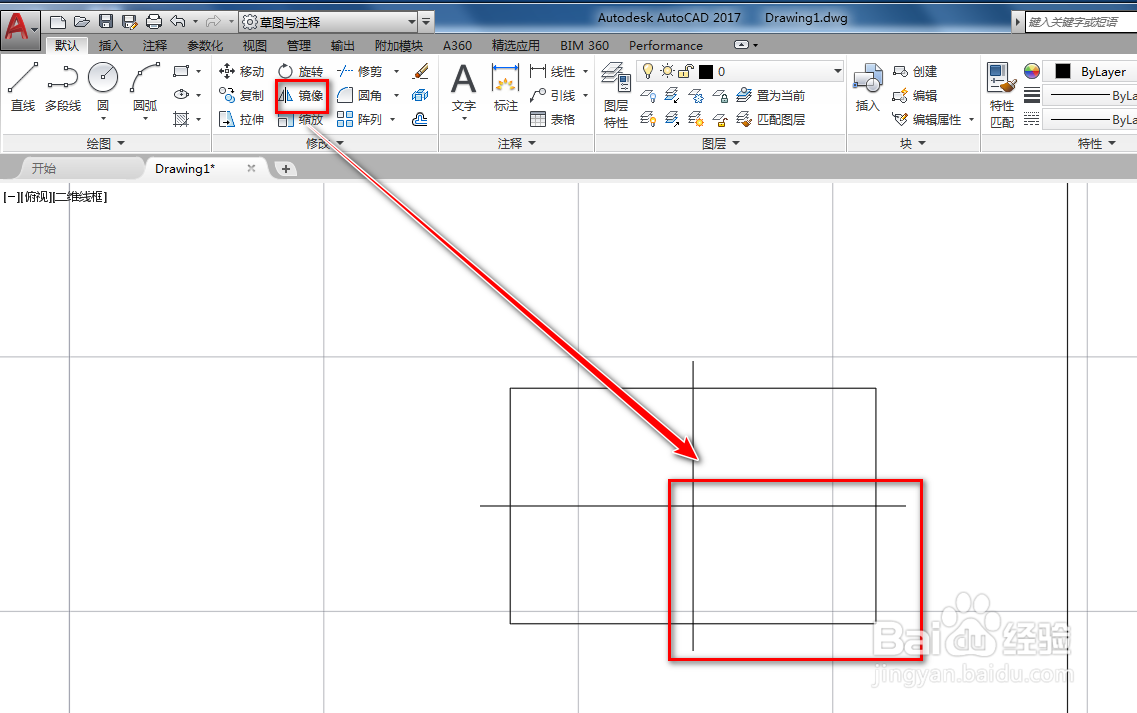
3、使用镜像工具,将绘制的线段分别镜像到对边,如下图。

使用cad绘制手形功能图形符号

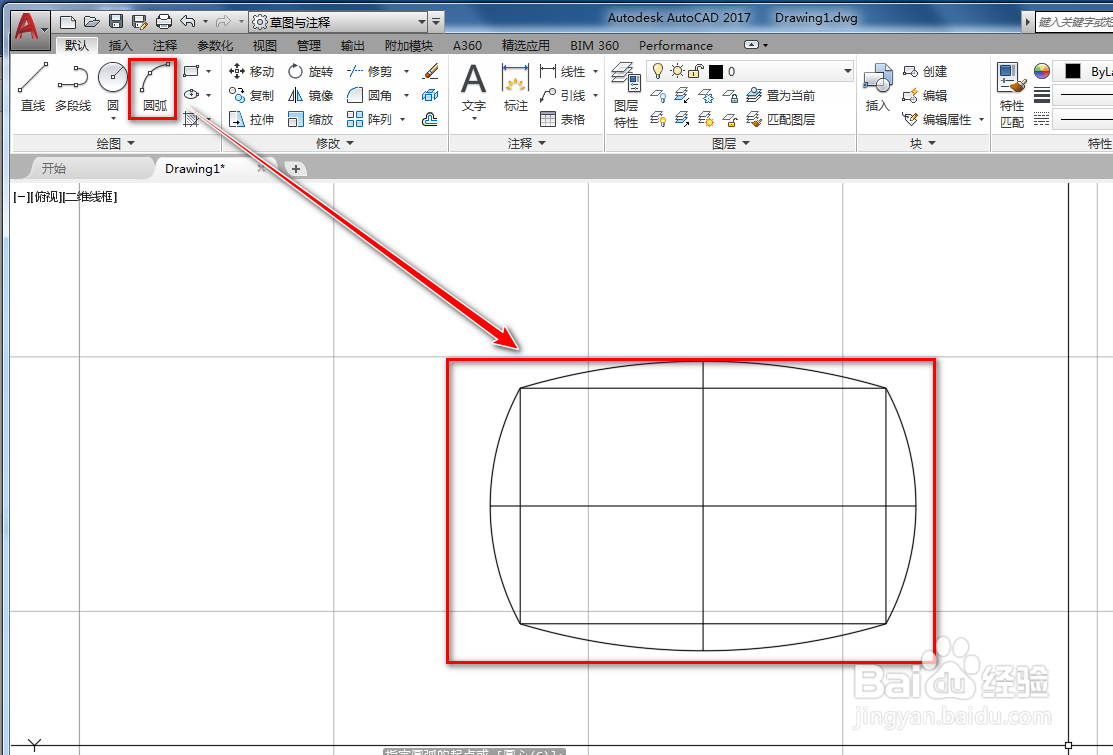
4、使用圆弧工具,绘制四段首尾相连的弧,如下图。

使用cad绘制手形功能图形符号

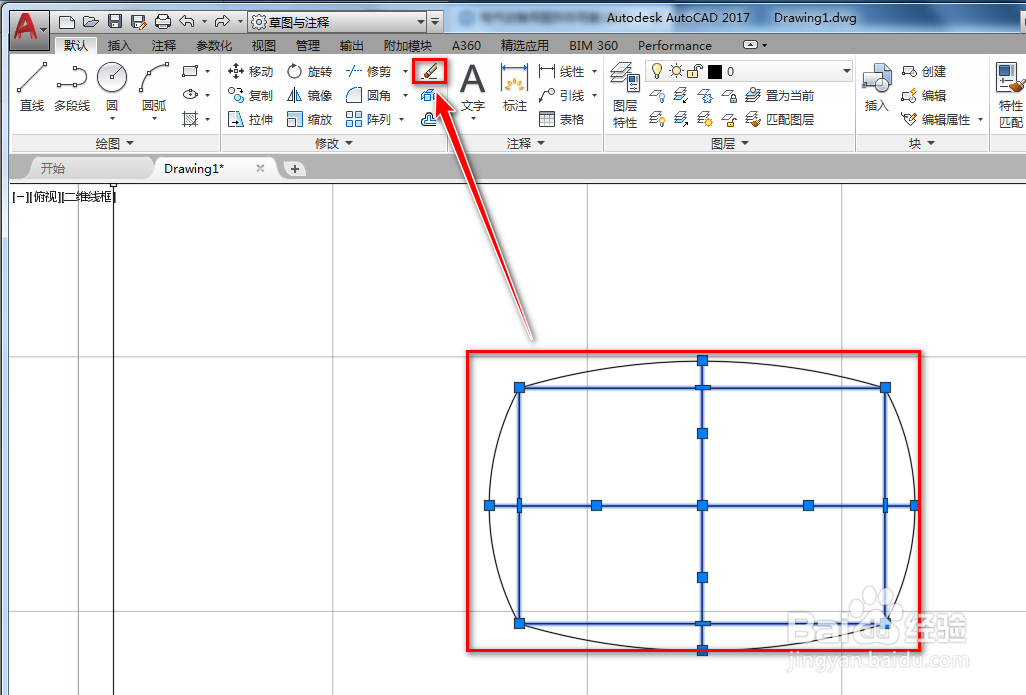
5、选中矩形和线段,使用删除工具将其删除,如下图。

使用cad绘制手形功能图形符号

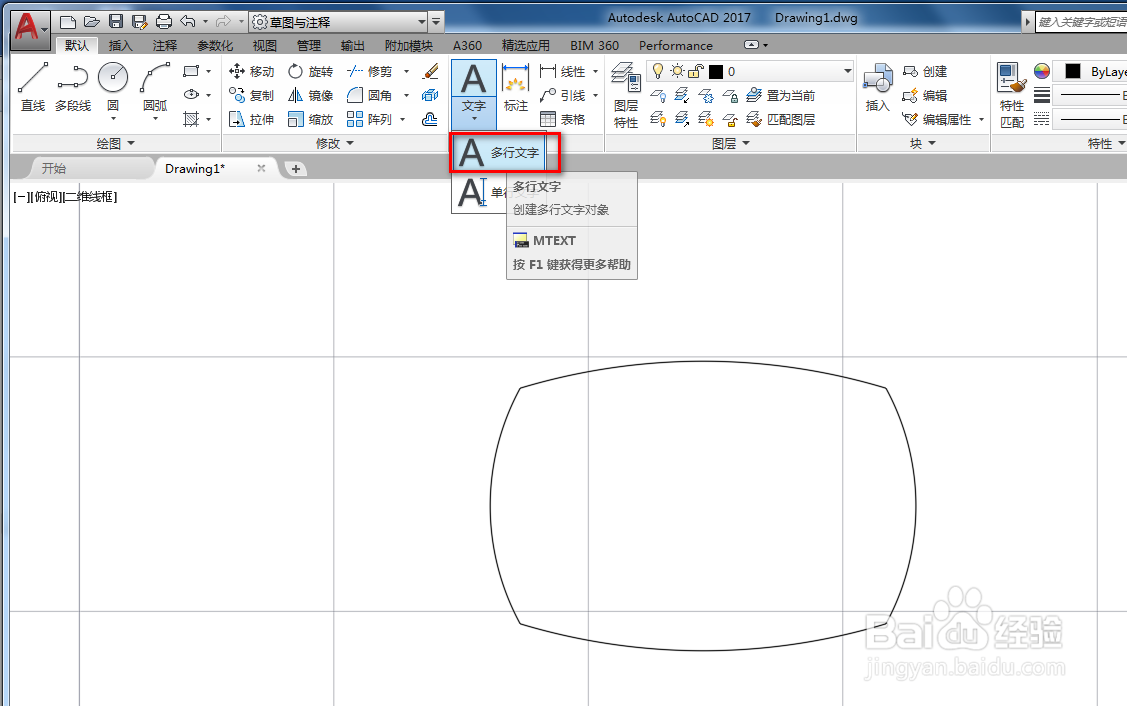
6、点击工具栏的多行文字工具,如下图。

使用cad绘制手形功能图形符号

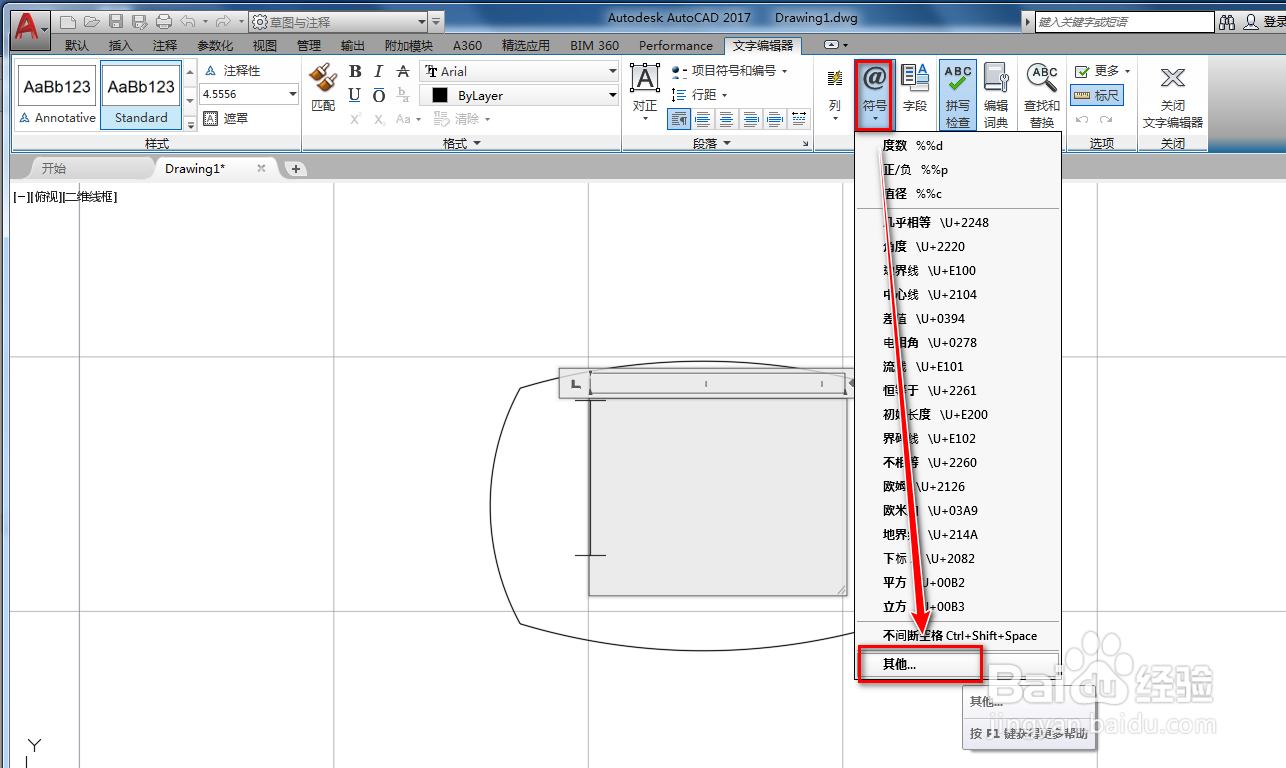
7、点击插入符号,选择其他,如下图。

使用cad绘制手形功能图形符号

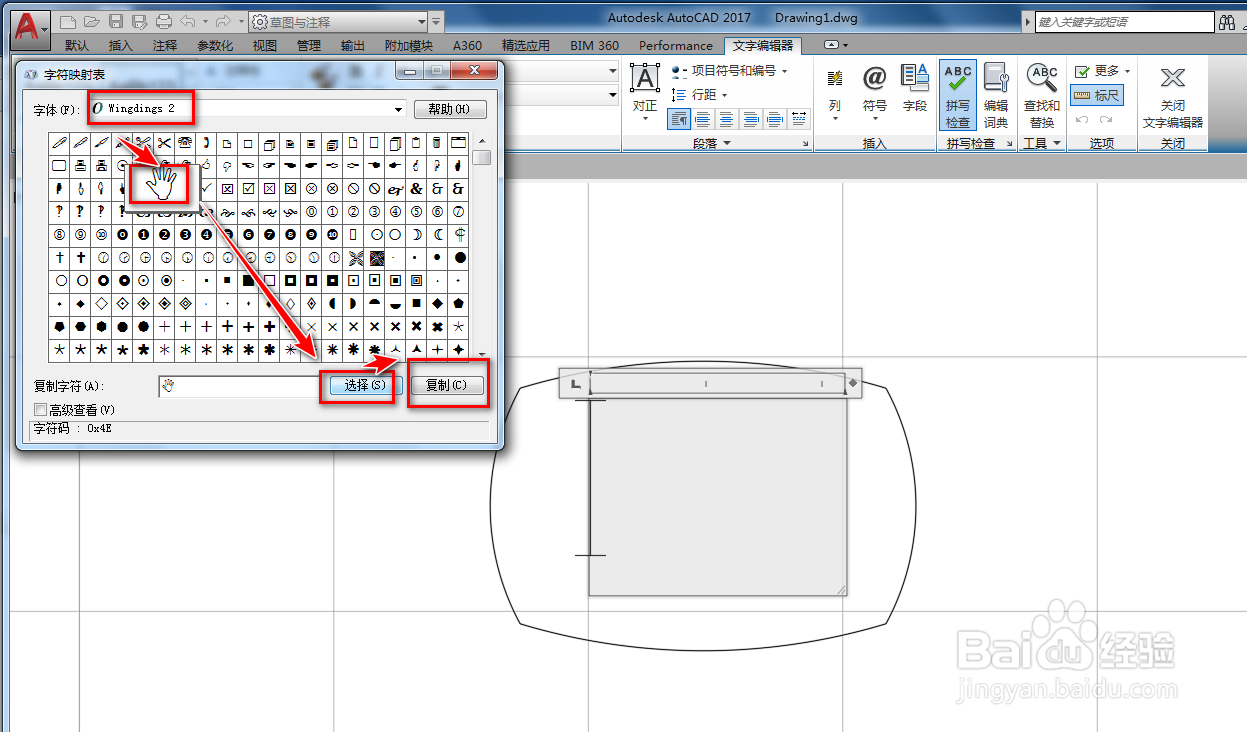
8、找到wingdings2,找到手形,点击插入,再点击复制,如下图。

使用cad绘制手形功能图形符号

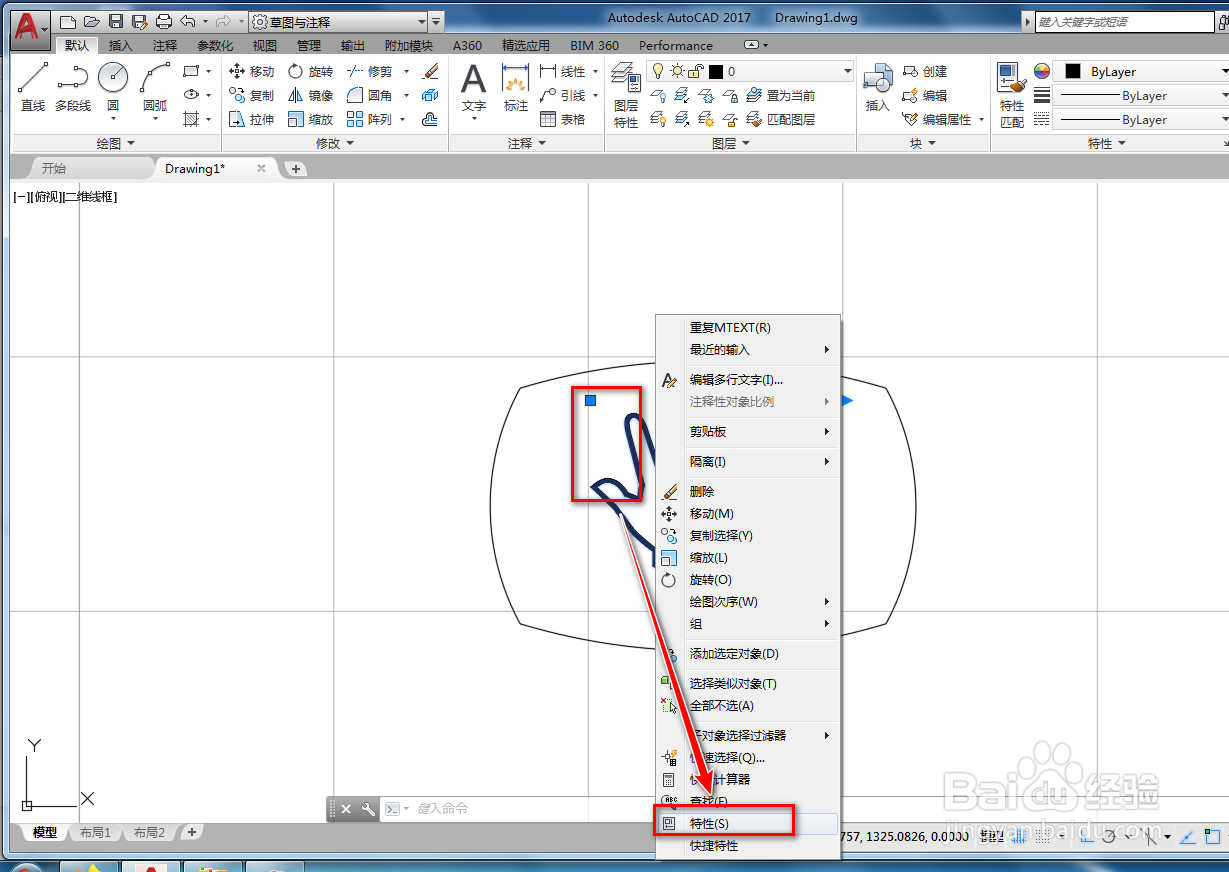
9、在作图区按ctrl+V粘贴后,我们点击鼠标右键,在右键菜单中,选择特性,如下图。
使用cad绘制手形功能图形符号

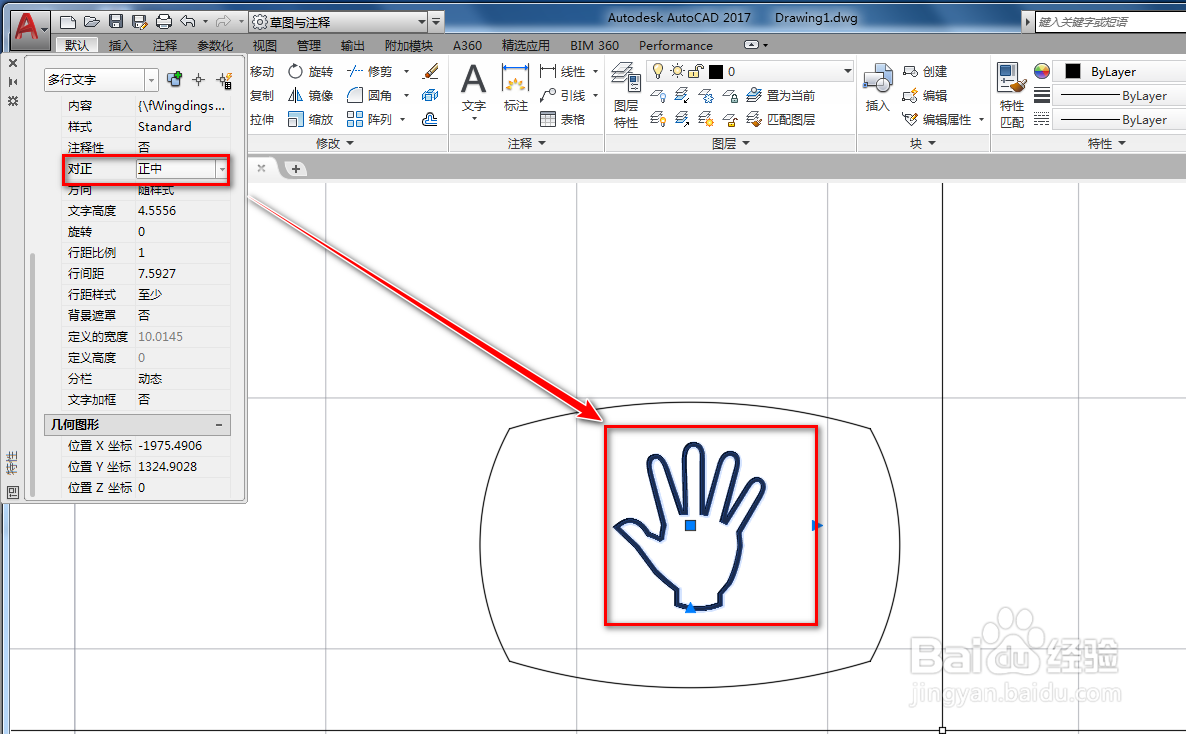
10、在特性中,修改对齐方式为正中,拖动到合适位置就得到了需要的手形功能图形符号,如下图。
使用cad绘制手形功能图形符号

  • CAD如何利用线宽画箭头
  • AutoCAD2019怎么转换成其他版本
  • AutoCAD怎么建立块和调用块
  • CAD相同字体样式相同属性字体显示粗细不一样
  • cad如何显示加粗的线条?
  • 热门搜索
    欧洲性旅游 新西兰旅游签证 五一去哪里旅游最好 暨南大学深圳旅游学院 杭州周边旅游 平顶山旅游 北疆旅游攻略 鲅鱼圈旅游 湛江旅游景点 适合一个人旅游的地方