WPS文档如何添加双色渐变背景?

 时间:2026-04-29 08:45:09

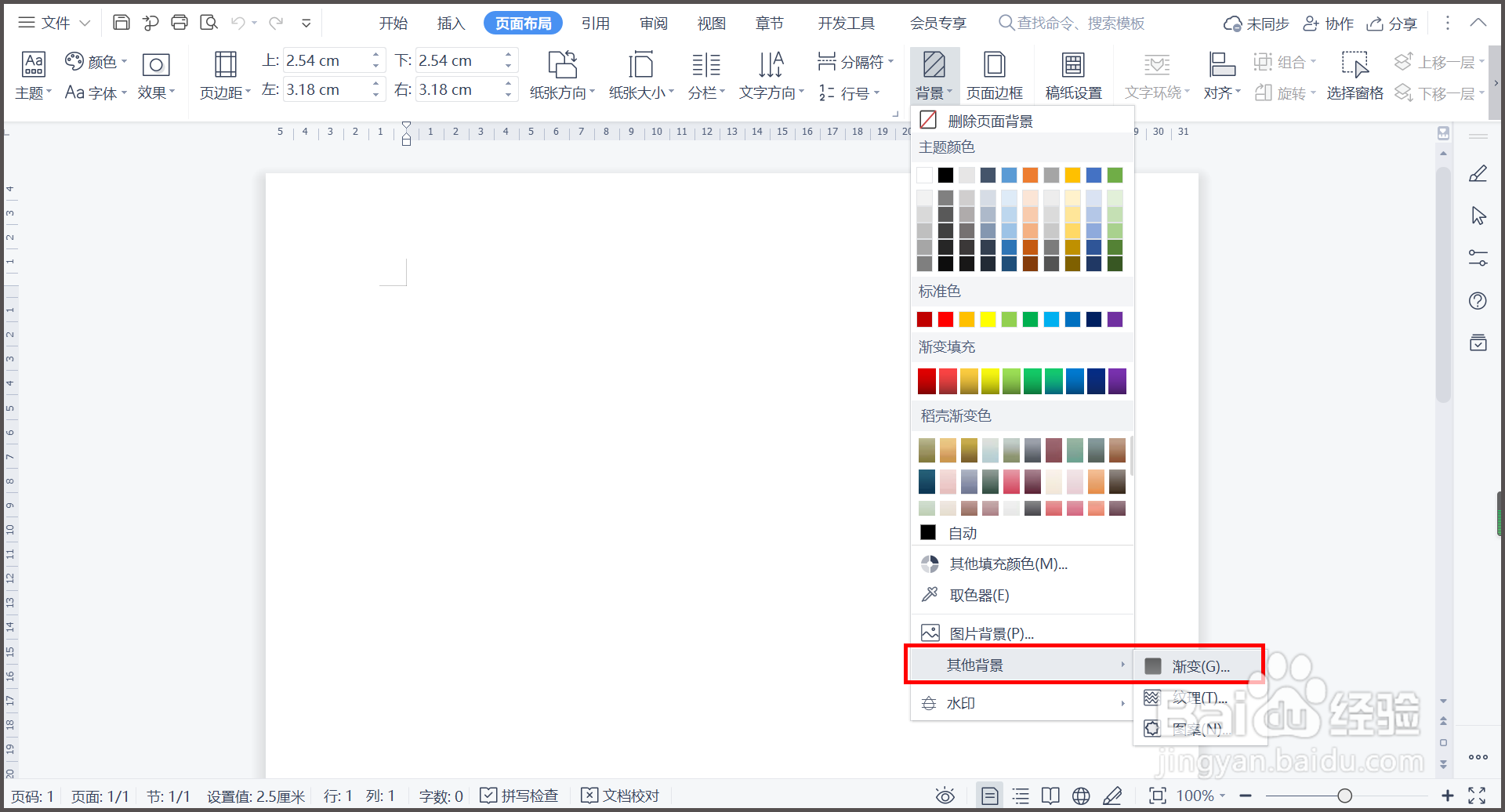
1、1.打开WPS文档,点击菜单栏【页面布局】—【背景】。
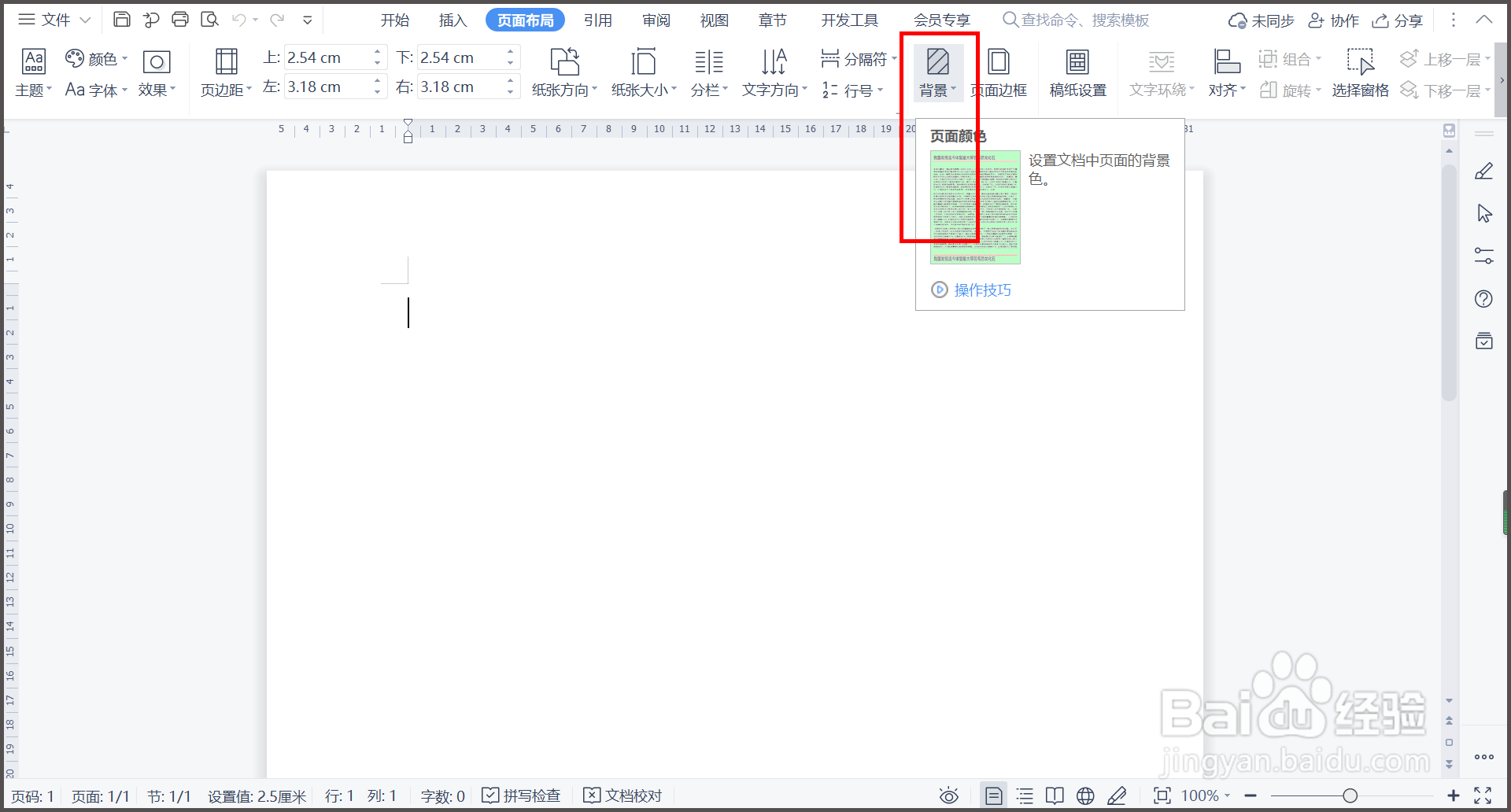
WPS文档如何添加双色渐变背景?

2、2.点击【背景】菜单中的【其他背景】—【渐变】选项。

WPS文档如何添加双色渐变背景?

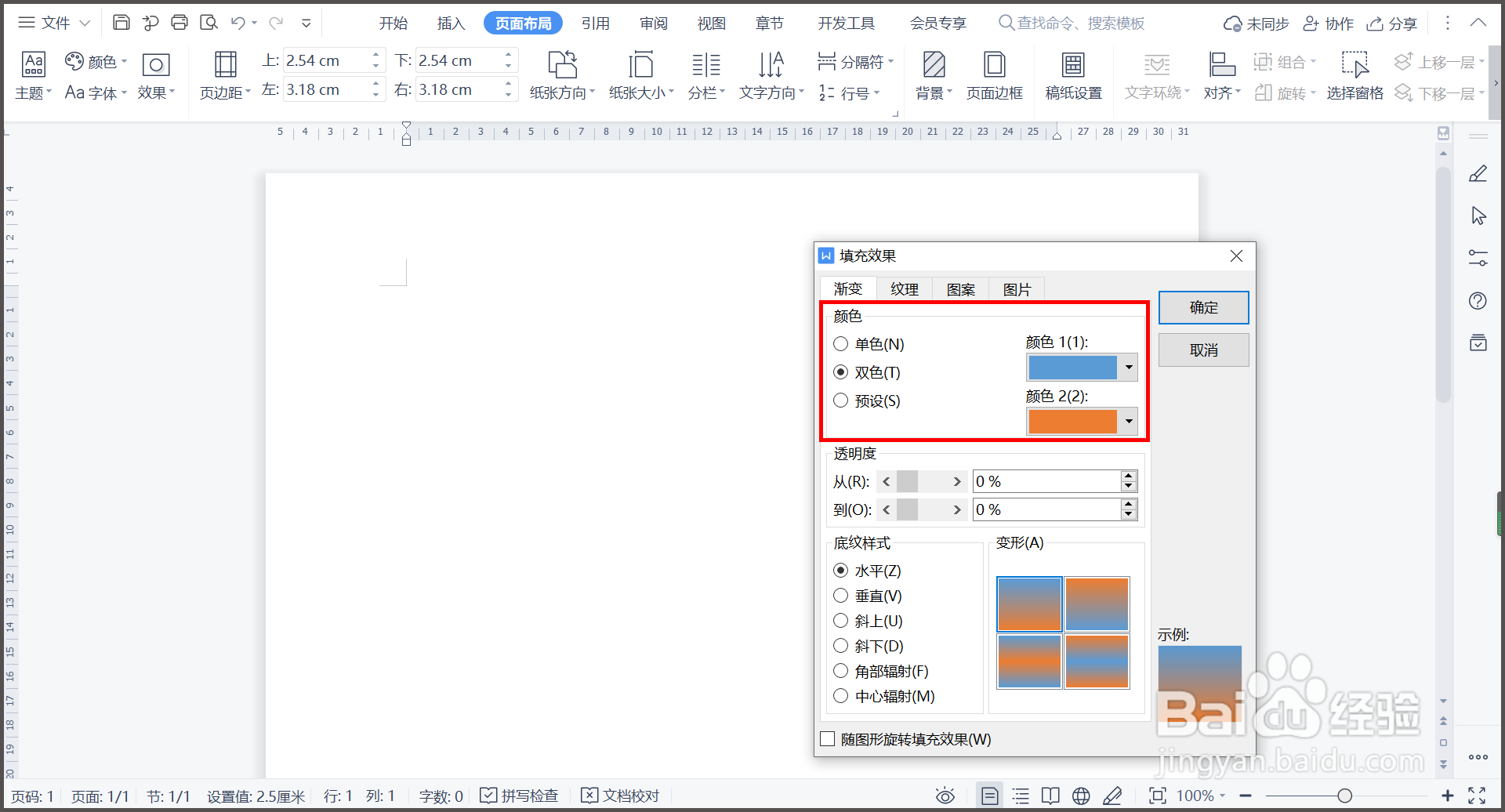
3、3.选择【双色】,【颜色1】选蓝色,【颜色2】选橙色。

WPS文档如何添加双色渐变背景?

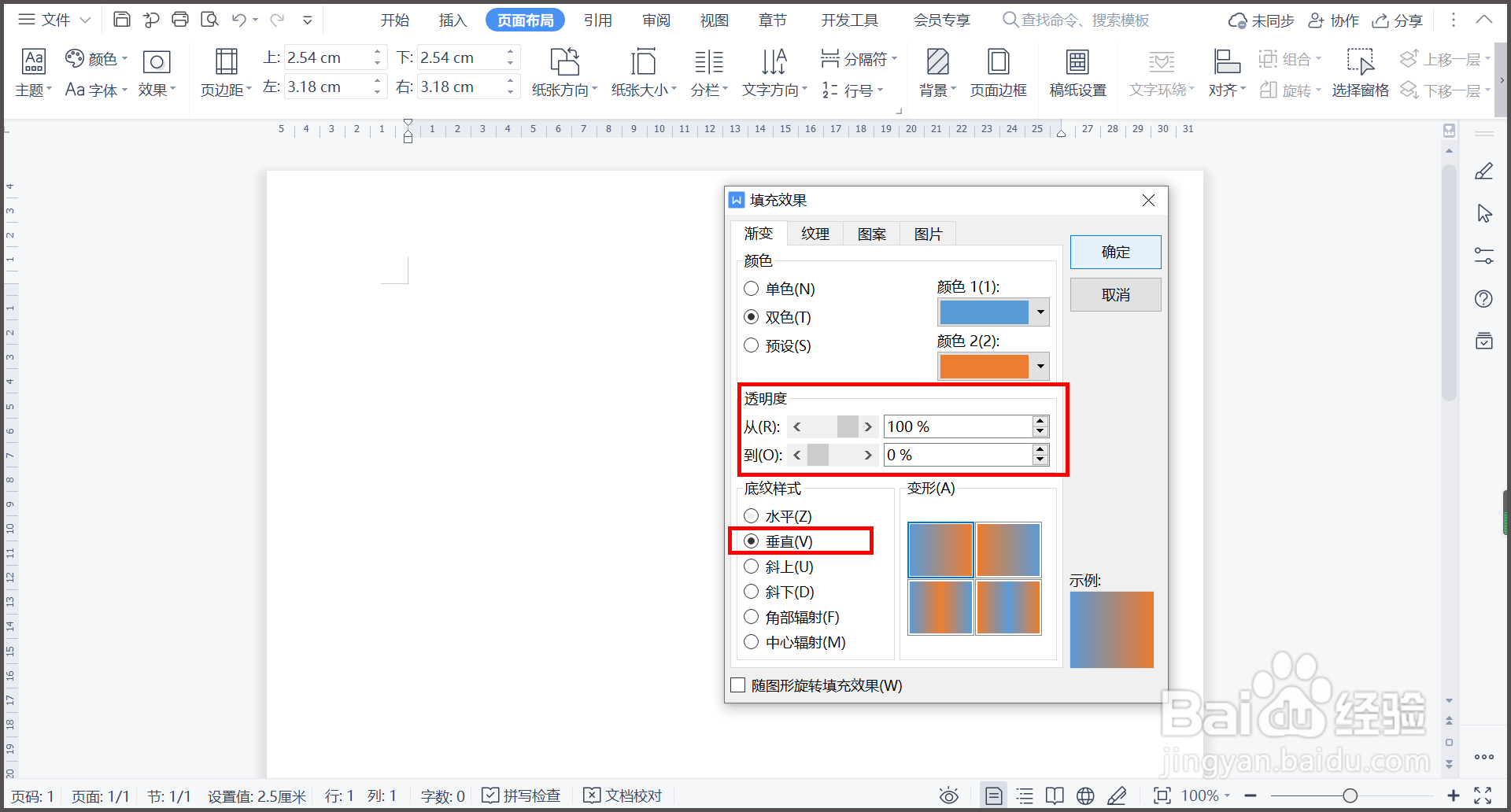
4、4.设置【透明度】从100%到0%,【底纹样式】为【垂直】。

WPS文档如何添加双色渐变背景?

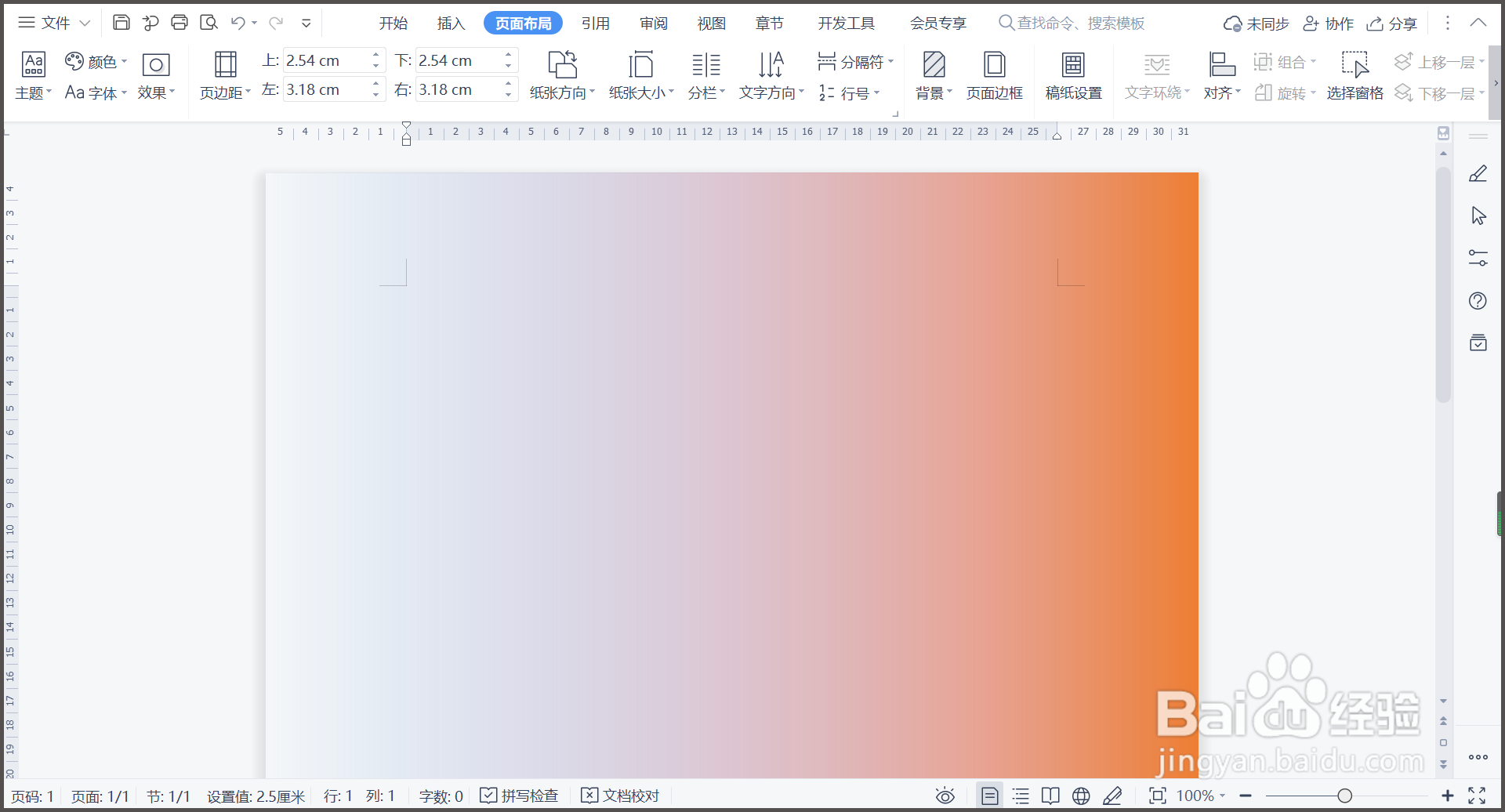
5、5.点击【确定】,回到WPS文档,双色渐变背景设置完成。

WPS文档如何添加双色渐变背景?

6、总结:

1.打开WPS文档,点击菜单栏【页面布局】—【背景】。

2.点击【背景】菜单中的【其他背景】—【渐变】选项。

3.选择【双色】,【颜色1】选蓝色,【颜色2】选橙色。

4.设置【透明度】从100%到0%,【底纹样式】为【垂直】。

5.点击【确定】,回到WPS文档,双色渐变背景设置完成。

  • Word文字处理——字符间距设置
  • 怎样在文章中插入艺术字
  • Word文档如何设置段落文本首行缩进2字符
  • Word如何设置突出显示
  • word 2010教程之制作发光字体
  • 热门搜索
    春节丽江旅游 名古屋旅游景点 中国旅游攻略 查干湖旅游攻略 常德旅游景点大全 湖北神农架旅游攻略 广东哪里旅游好玩 广州旅游博览会 福建旅游景点推荐 英国旅游签证材料