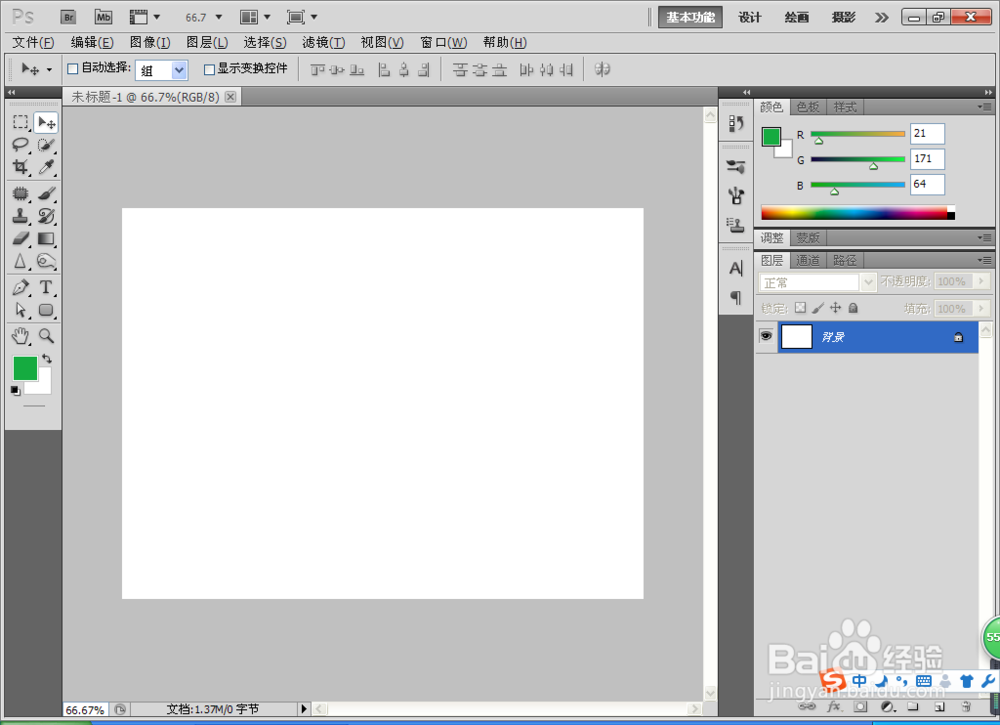
1、新建一个800*600像素的白色背景,如图
2、选择渐变工具,设置为线性渐变模式,设置为绿色到白色之间的渐变效果,按下鼠标左键从左上角到右下角之间对角线进行渐变,如图,新建图层,选择钢笔工具,绘制如图所示的路径

3、打开一张沙漠的图片,如图

4、将图片移动到绿色背景中,然后选择勾画路径图形的图层,载入选区,然后再次将图片进行调整,按住crl键点选图层1的缩览图,选中刚才打开的沙漠图片,选择反向选择,按下delete键,删除选区中的内容,其实就是添加图层蒙版,如图

5、然后载入选区,设置描边为8个像素,点击确定,再次设置描边为2个像素,颜色为深粉色,如图
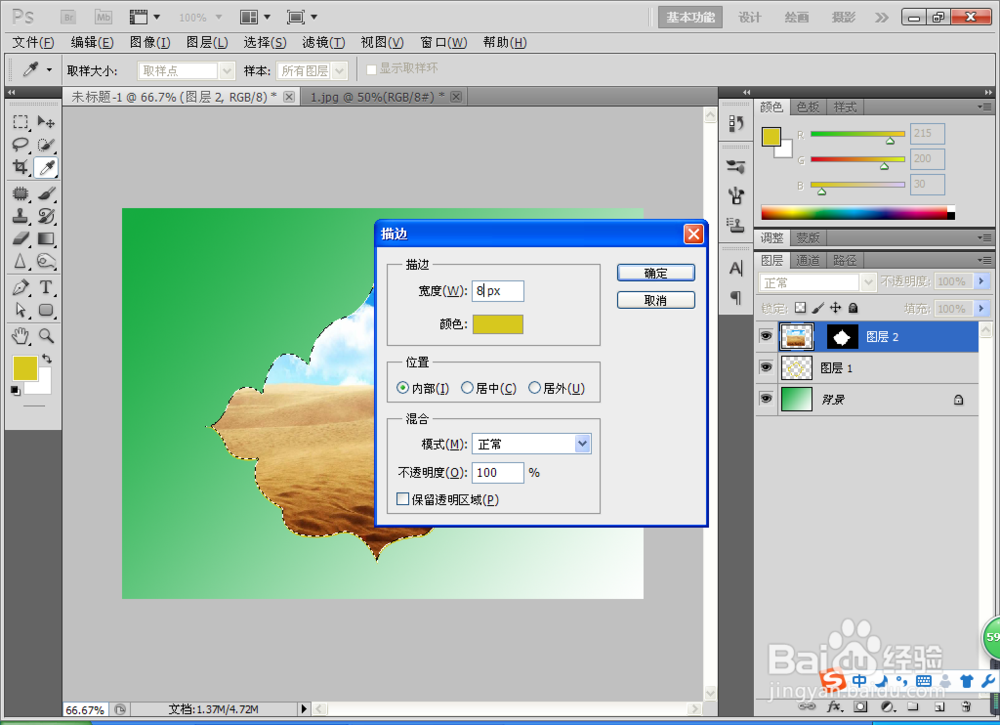
6、效果图已经制作好。如图

