如何修改驱动盘符 Win10怎么更改硬盘系统盘盘符

 时间:2026-02-12 09:34:22

1、在Windows10系统桌面右键点击“此电脑”图标,在弹出菜单中选择“管理”菜单项

如何修改驱动盘符 Win10怎么更改硬盘系统盘盘符

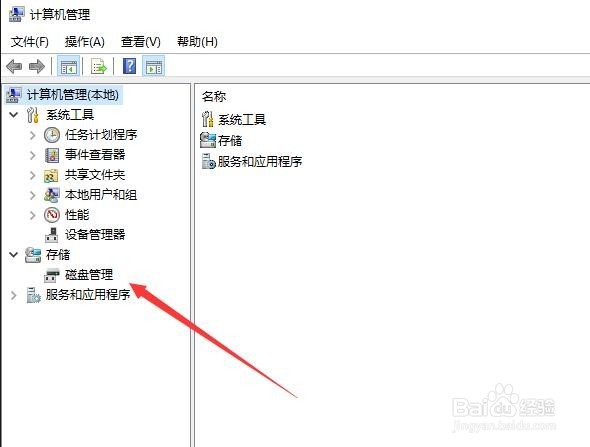
2、在打开的计算机管理窗口中,点击左侧的“存储/磁盘管理”菜单

如何修改驱动盘符 Win10怎么更改硬盘系统盘盘符

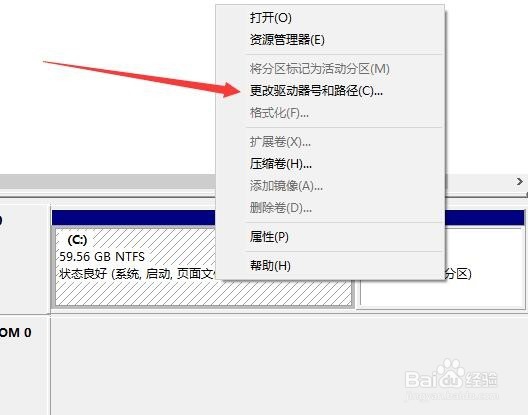
3、在右侧可以看到所有的硬盘分区,右键点击想要修改的盘符,在弹出菜单中选择“更改驱动器号和路径”菜单项
如何修改驱动盘符 Win10怎么更改硬盘系统盘盘符

4、这是会打开“更改驱动器号和路径”的窗口,点击上面的“更改”按钮

如何修改驱动盘符 Win10怎么更改硬盘系统盘盘符

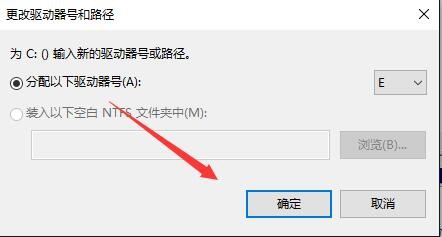
5、在弹出的新窗口中,我们点击分配以下驱动器号右侧的下拉菜单,在下拉菜单中选择一个字母作为新的驱动器号

如何修改驱动盘符 Win10怎么更改硬盘系统盘盘符

6、然后点击确定按钮就可以了。

如何修改驱动盘符 Win10怎么更改硬盘系统盘盘符

7、这时会弹出一个磁盘管理的确认窗口,提示我们修改盘符后有些程序可能无法正确运行,点击“是”按钮即可。电脑重新启动后修改生效,盘符修改成功。

如何修改驱动盘符 Win10怎么更改硬盘系统盘盘符

  • cmos密码忘记怎么办
  • 怎么设置按下电源按钮执行的操作
  • 如何将笔记本电脑的Win10操作系统换成Win7
  • 怎么用微信买守望先锋
  • 天意u盘启动盘制作教程
  • 热门搜索
    四川色达旅游 湖南旅游景点排行 上海旅游集散中心官方网站 河北旅游职业学院教务网 美国塞班岛旅游 花都万达文化旅游城 沈阳旅游地图 越轨旅游:私人岛屿 重庆贝迪颐园温泉旅游度假酒店 广西有哪些旅游景点