1、在开始菜单找到画图。

2、点击文件,打开想要修改的图片。

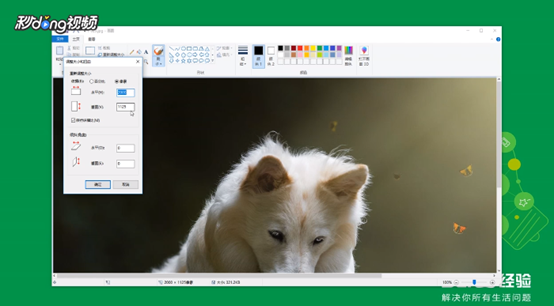
3、点击重新调整大小。勾选保持原图纵横比。也可以点击像素输入自己想要的大小。

4、达到理想图片大小后,点击文件——另存为。有多种图片格式可供选择,选择需要格式保存即可。
时间:2026-04-23 05:12:43
1、在开始菜单找到画图。
2、点击文件,打开想要修改的图片。
3、点击重新调整大小。勾选保持原图纵横比。也可以点击像素输入自己想要的大小。
4、达到理想图片大小后,点击文件——另存为。有多种图片格式可供选择,选择需要格式保存即可。
