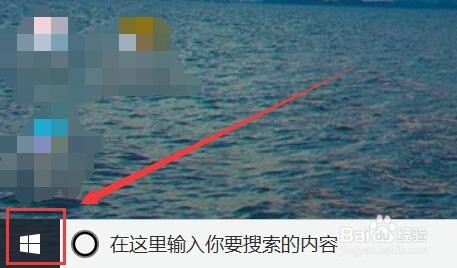
1、如图,点击桌面左下角图标。
2、如三扬图,点击头像。

3、单击“更改账户设置”

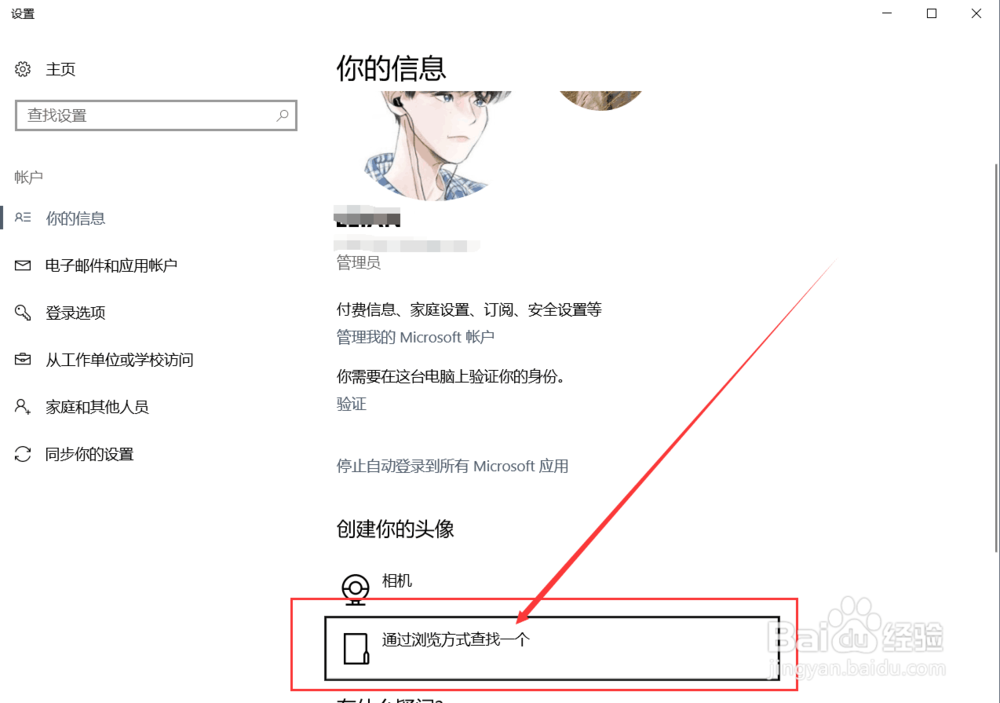
4、点击通过浏览方式查找一个,如图。
5、选择自己薪久睡喜欢的图片作为头像,确定后就可以了帮泛。

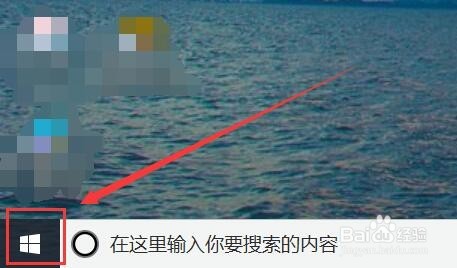
1、方法同上,点击左下角图标。
2、点击头像,如图。
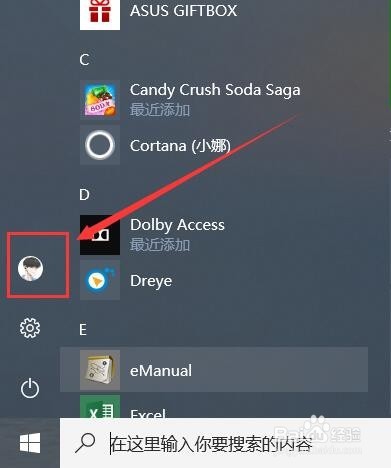
3、如图,单击更改账户设置。

4、单击登陆选项。
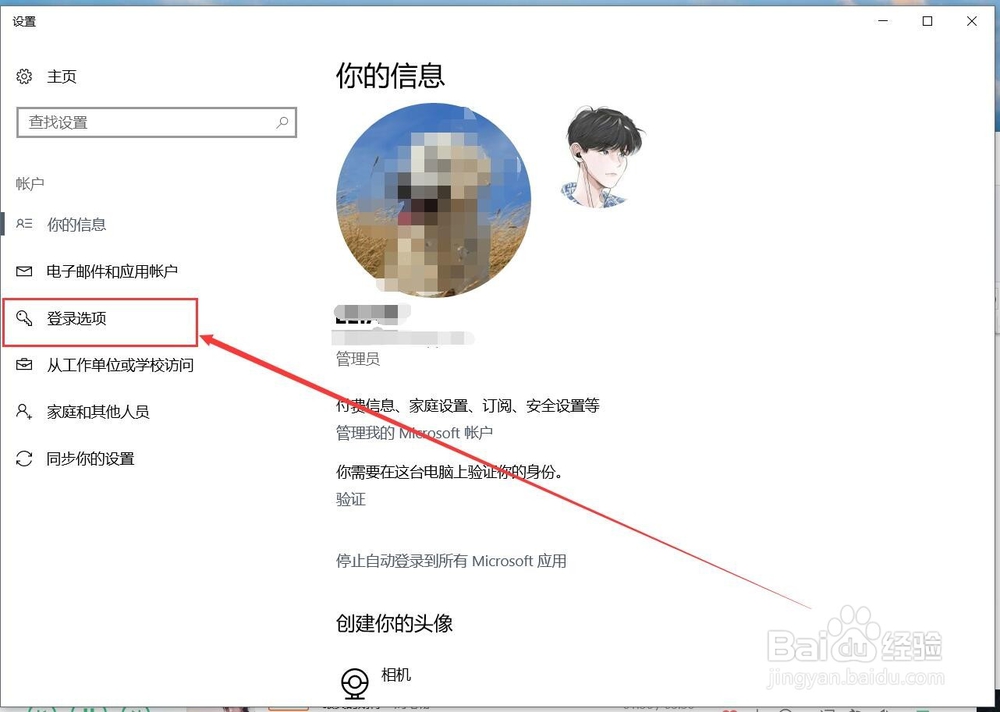
5、如图,点击更改。

6、输入原密码验证,如图。
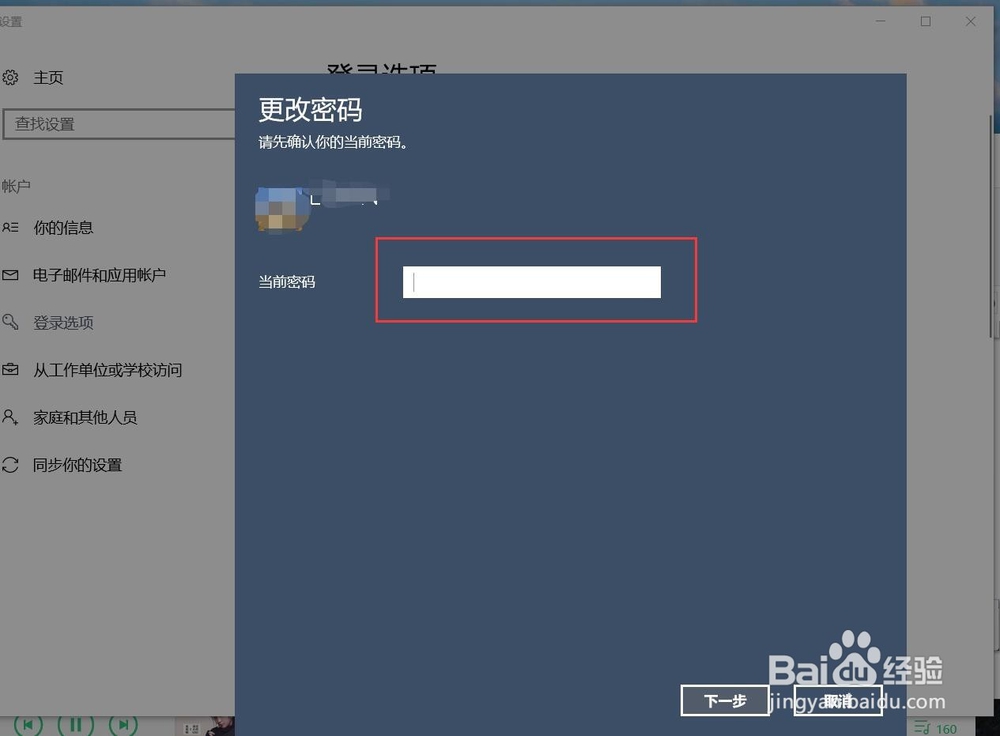
7、再设置新的开机密码即可。

时间:2026-04-27 05:27:28
1、如图,点击桌面左下角图标。
2、如三扬图,点击头像。
3、单击“更改账户设置”
4、点击通过浏览方式查找一个,如图。
5、选择自己薪久睡喜欢的图片作为头像,确定后就可以了帮泛。
1、方法同上,点击左下角图标。
2、点击头像,如图。
3、如图,单击更改账户设置。
4、单击登陆选项。
5、如图,点击更改。
6、输入原密码验证,如图。
7、再设置新的开机密码即可。
