用Camtasia Studio批量渲染压缩录制视频或材料

 时间:2026-02-12 12:49:41

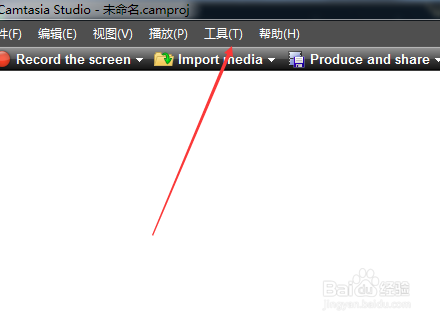
1、打开Camtasia Studio视频制作软件。

用Camtasia Studio批量渲染压缩录制视频或材料

2、然后选择上方如图所示的工具。

用Camtasia Studio批量渲染压缩录制视频或材料

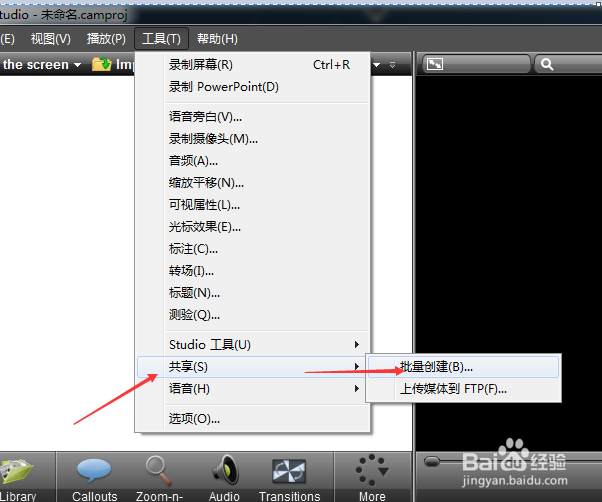
3、然后在工具的列表项中选择共享——批量创建。

用Camtasia Studio批量渲染压缩录制视频或材料

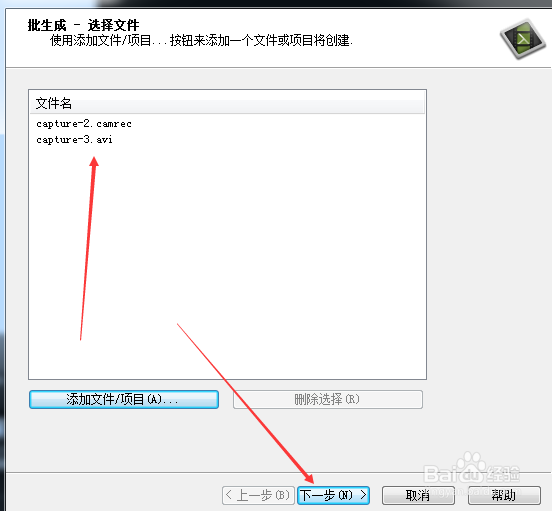
4、点击添加文件/项目,找到你的渲染的视频或者材料。

用Camtasia Studio批量渲染压缩录制视频或材料

5、如图所示,你可以选择单个或者批量,然后点击下一步。

(注意:如果你电脑的配置不高,建议不要批量,或者少一点,否则有可能卡死机)
用Camtasia Studio批量渲染压缩录制视频或材料

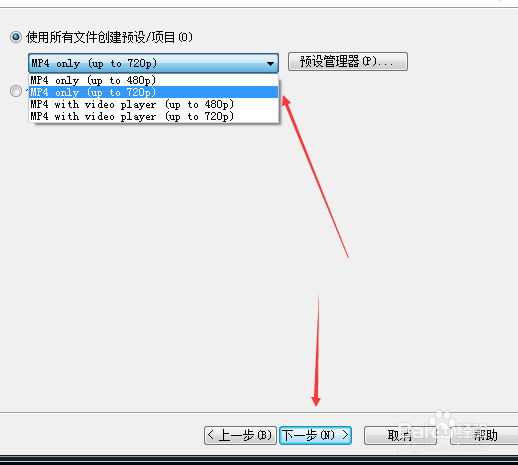
6、这里选择720中等画质的,然后点击下一步。

用Camtasia Studio批量渲染压缩录制视频或材料

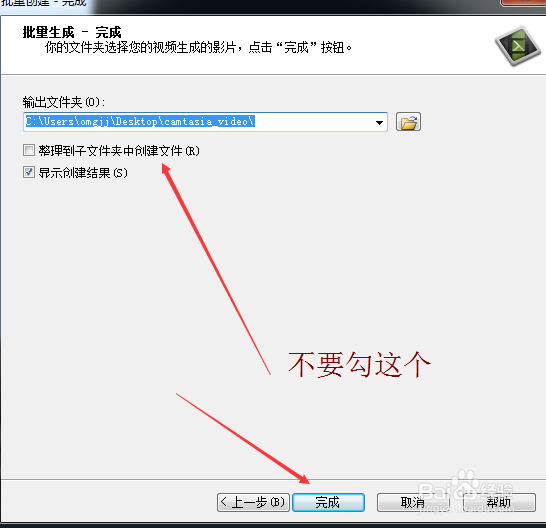
7、最后一步的话你可以修改它的输出文件夹的位置。点击完成。

用Camtasia Studio批量渲染压缩录制视频或材料

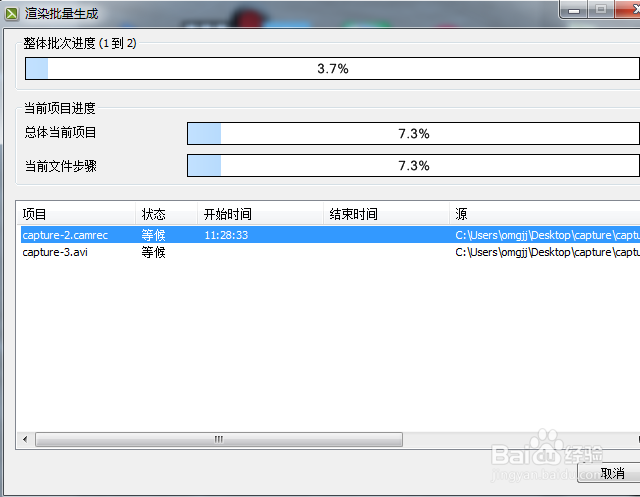
8、它会有一个渲染的过程,时间跟你的电脑配置以及视频材料的大小有关系。

用Camtasia Studio批量渲染压缩录制视频或材料

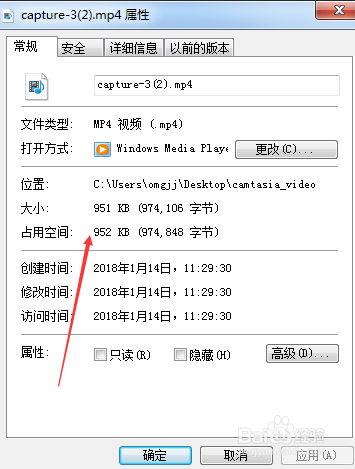
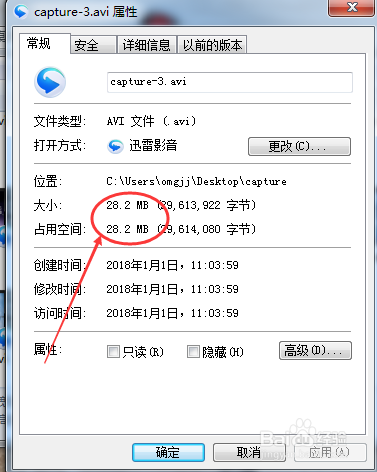
9、渲染前后视频大小相差还是挺大的,至于相差多大就得看你前后的质量情况而定。
用Camtasia Studio批量渲染压缩录制视频或材料

用Camtasia Studio批量渲染压缩录制视频或材料

  • 怎样用Camtasia Studio制作微课?
  • 万彩动画大师怎么导出视频
  • 万彩动画大师软件中怎么设置艺术字体
  • camtasia调整视频长宽比大小
  • 万彩动画大师怎样导入PPT文件?
  • 热门搜索
    内蒙古旅游景点地图 3月份去哪旅游好 杭州黄龙旅游集散中心 蒙特利尔旅游 河南有什么旅游景点 11月去哪里旅游最好 开封旅游网 阳江沙扒湾旅游攻略 汉口旅游 西安附近的旅游景点