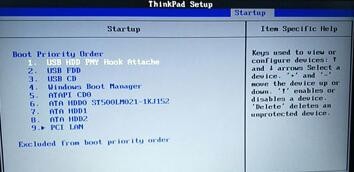
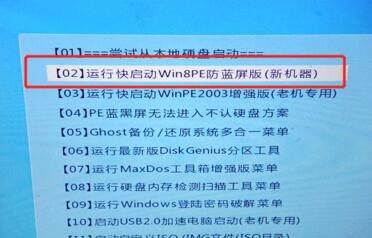
1、在开机或重启的Lenovo画面自检处,快速、连续多次按键盘的“F1”按键,即可进入 BIOS界面。如下图所示:提醒:部分机型需要使用"Fn+F2"热键进入
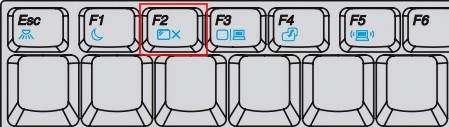
2、笔记本键盘的“F2”按键,在键盘的左上角区域。如下图所示:

1、在开机或重启的Lenovo画面自检处,快速、连续多次按键盘的“F1”按键,即可进入 BIOS界面。如下图所示:


1、在开机或重启的Lenovo画面自检处,快速、连续多次按键盘的“F1”按键,即可进入BIOS界面。如下图所示:
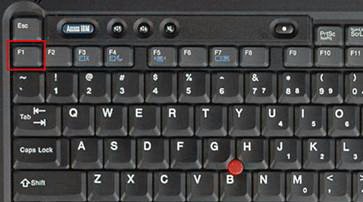
2、键盘的“F1”按键所在位置,在键盘的左上角区域。如下图所示:

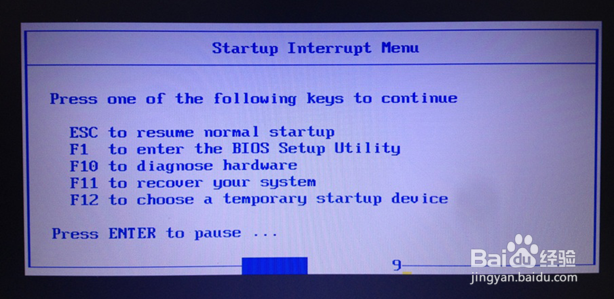
2、部分机型在开机就不停的敲击回车键(Enter),会出现一个功能菜单,有15秒时间选择需要的功能 (不同机型显示菜单略有区别,下图所示菜单及图示仅供参考)ESC:恢复正常启动F1 :进入BIOS设置界面 F10:进入硬件检测 F11:进入一键恢复系统 F12:选择引导驱动器
1、适用范围:2012年后发布的部分笔记本产品,含:IdeaPad全系列、Lenovo G系列部分IdeaPad U或S系列,YOGA/FLEX全系列产品Lenovo Erazer Z N Y全系列笔记本
温馨提示:如果您用的是Win8/8.1系统,强烈建议您在重启电脑时通过快捷键进入BIOS操作方法:1、在关机状态下,连接电源适配器或电池,续然后找到并按下“NOVO”按键,即图所示:
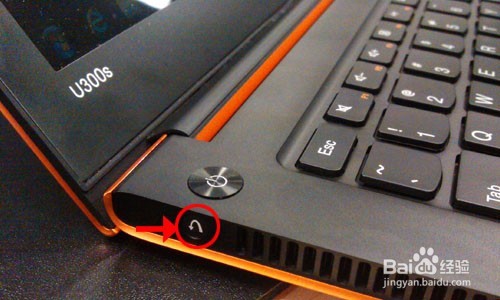
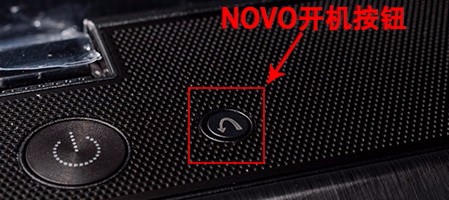
2、提醒:部分机型若找不到此按钮,说明不支持这种操作方法
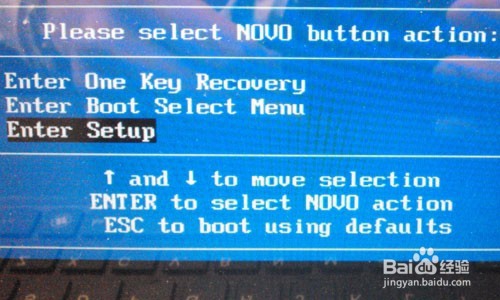
等待片刻将出现如下图所示画面,使用光标移动至第三项即Enter Setup并回车,即可进入BIOS设置界面。
部分机型则显示为BIOS Setup,如下图:
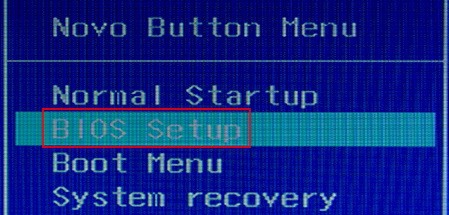
1、按快捷键进入启动选项。
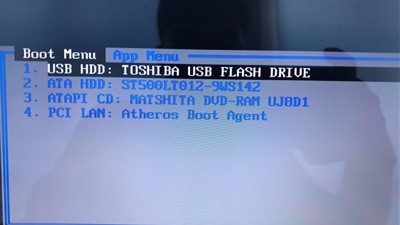
2、按tab键切换app menu菜单--选择enter setup或者setup进入blos
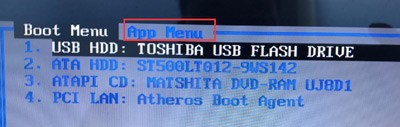
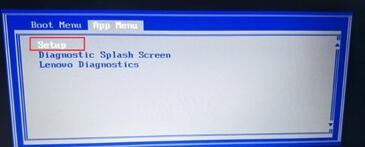
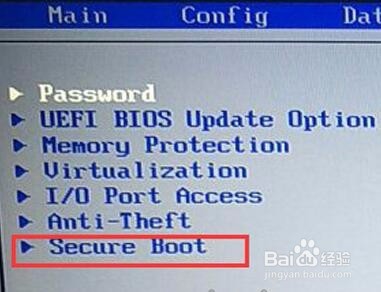
3、在blos中,找到security菜单。在security菜单找到secure boot

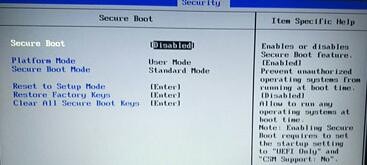
4、在secure boot将secure boot选项设置为disabled
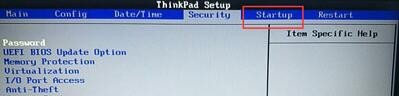
5、再选择startup菜单。在startup菜单中,找到UEFI/Legacy Boot选项。设置为Legacy Only.....CSM Support 设置为YES.找到Boot。回车进入
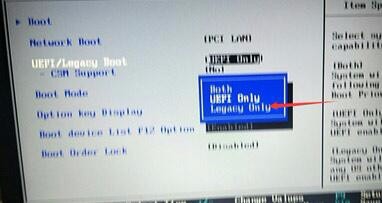
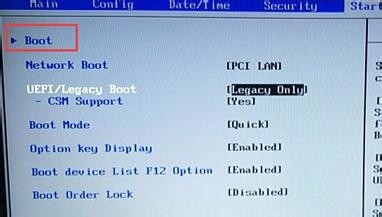
6、在Boot页面中,将UBS HDD 通过上下方向键盘调整到第一位置,然后f10保存blos设置。重启电脑就能从u盘启动了