windows系统禁用开机启动的软件,提升开机速度.

 时间:2026-02-13 10:16:57

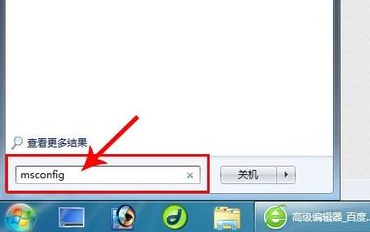
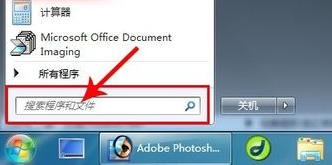
1、1.点击菜单,开始->搜索程序和文件。
windows系统禁用开机启动的软件,提升开机速度.

2、2.输入命令:msconfig

windows系统禁用开机启动的软件,提升开机速度.

3、3.常规选项中有三种选择,一般选择“有选择的启动”比较好。

windows系统禁用开机启动的软件,提升开机速度.

4、4.打开“启动”选项,就可以清楚的看到有哪些软件在开机的时候自动起动了。

windows系统禁用开机启动的软件,提升开机速度.

5、5.将不需要开机启动的软件前面的勾去掉--》全部禁用。

windows系统禁用开机启动的软件,提升开机速度.

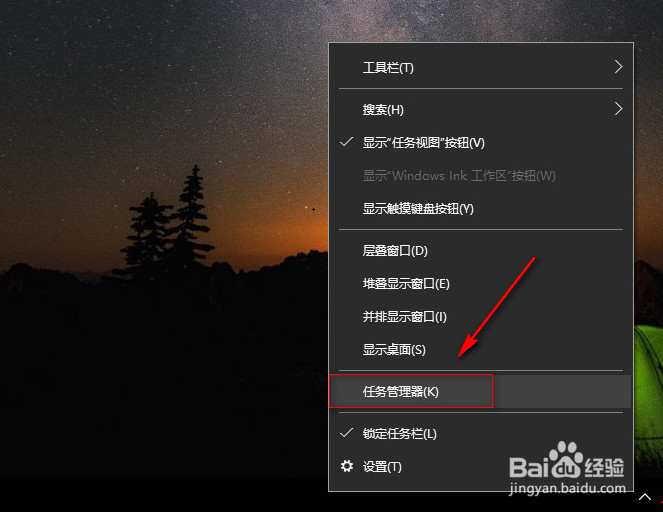
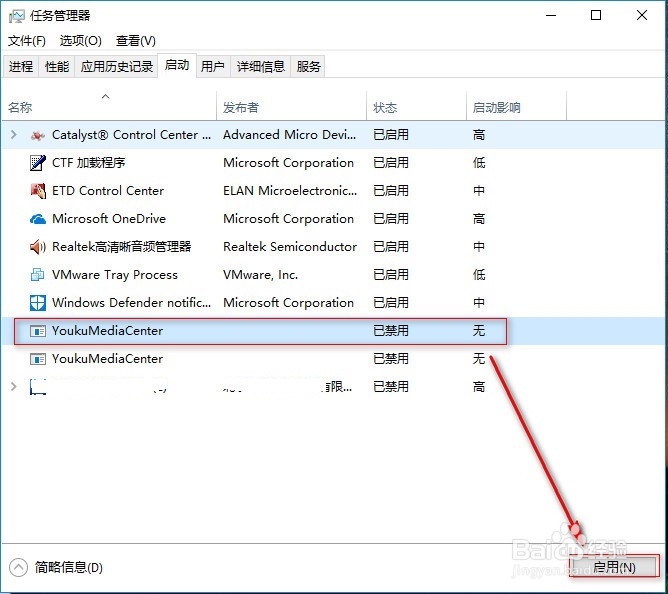
1、1.点击电脑下方:导航条--》鼠标右键单击:任务管理器。

windows系统禁用开机启动的软件,提升开机速度.

windows系统禁用开机启动的软件,提升开机速度.

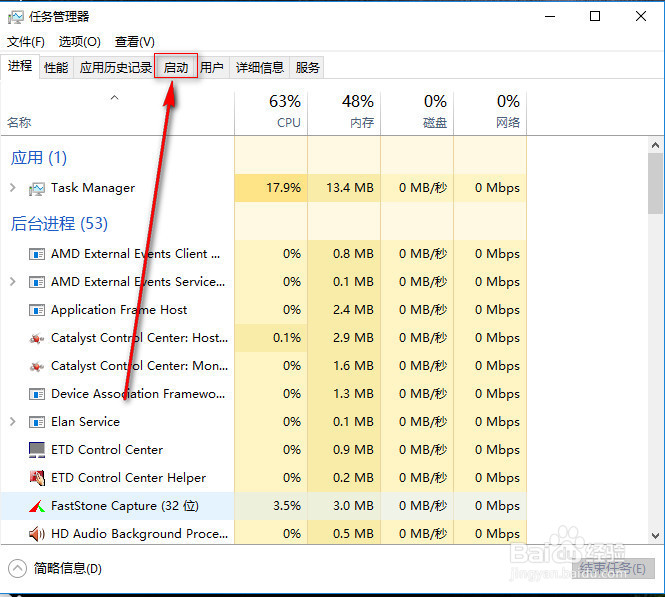
2、2.选择:启动。

windows系统禁用开机启动的软件,提升开机速度.

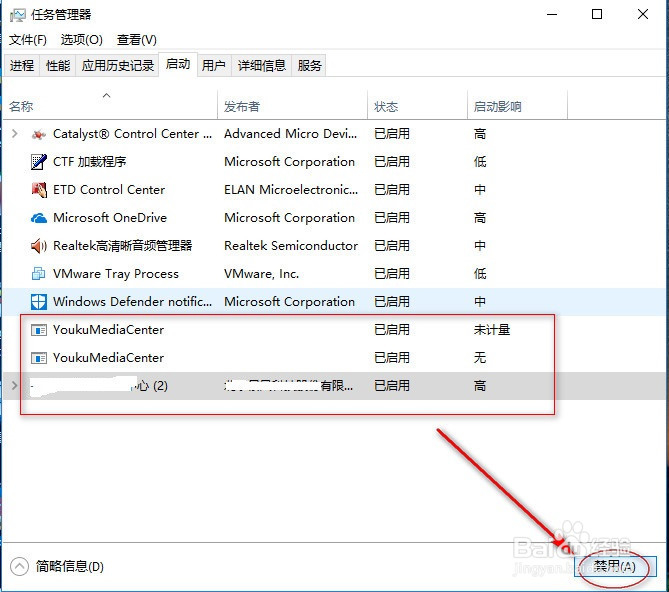
3、3.选中要禁用开机启动的软件--》禁用。

windows系统禁用开机启动的软件,提升开机速度.

4、4.禁用后的软件显示状态。已禁用

windows系统禁用开机启动的软件,提升开机速度.

5、5.当然如果你想启动,选中软件即可。

建议:禁用,启动后会影响开机速度。
windows系统禁用开机启动的软件,提升开机速度.

  • Win10修改注册表隐藏文件资源管理器文件夹选项
  • 如何设置VM虚拟机及安装系统(中文版加注册)
  • 【完美解决】Win7系统如何禁止更改鼠标指针
  • Win10怎样更改系统字体?
  • win8系统打开控制面板的几种方法
  • 热门搜索
    南戴河旅游 陕西旅游攻略 旅游服务与管理 平谷旅游景点大全 旅游信息 新疆旅游路线 海拉尔旅游 时尚旅游 湖南长沙旅游景点 大兴东旅游世界