u盘在桌面右下角显示但在资源管理器不显示

 时间:2026-02-14 10:48:16

windows10 u盘在桌面右下角显示但在资源管理器不显示的一个解决办法

方法/步骤

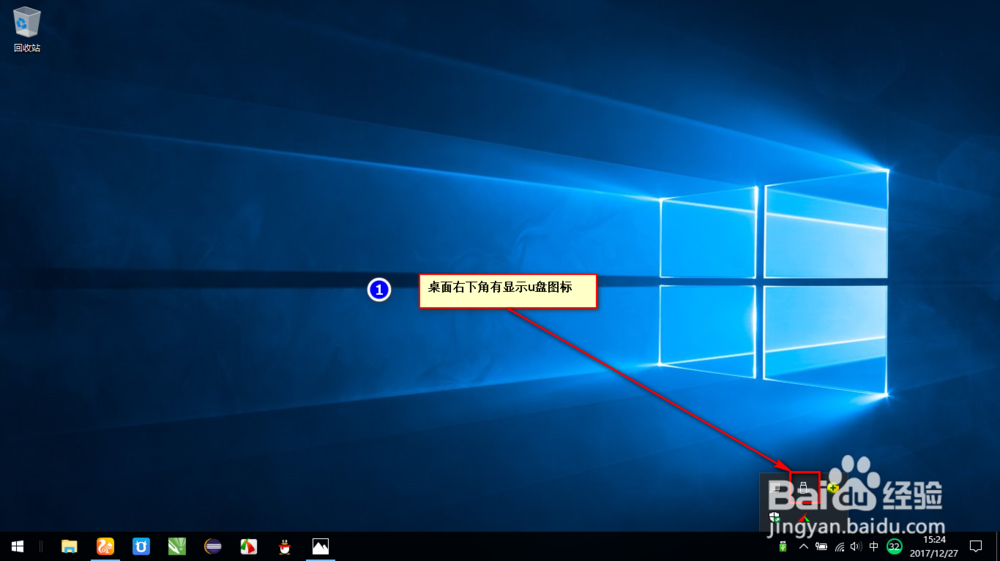
1.桌面右下角有显示u盘图标
u盘在桌面右下角显示但在资源管理器不显示

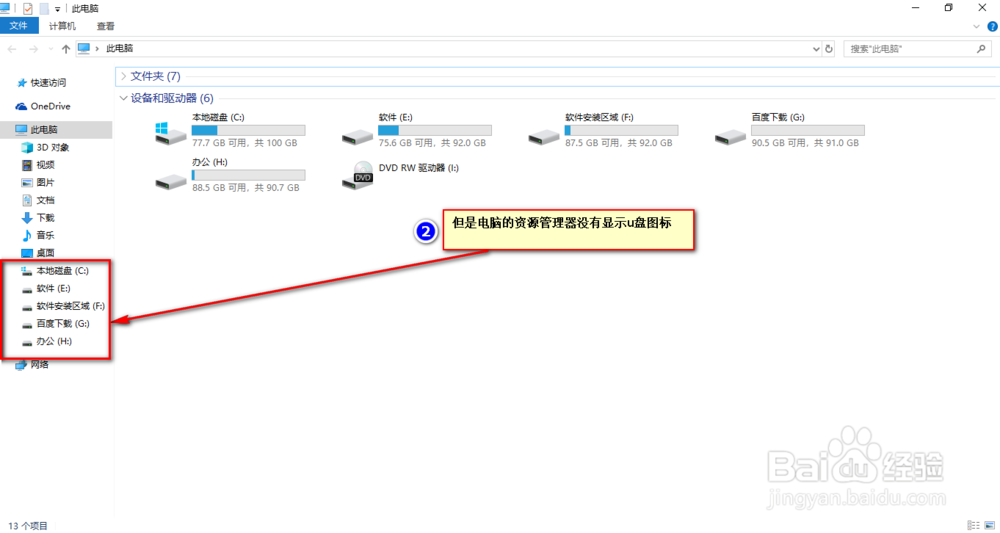
2.但是电脑的资源管理器没有显示u盘图标

u盘在桌面右下角显示但在资源管理器不显示

3.选择u盘图标,鼠标右击,出现【打开设备和打印机】

鼠标左击

u盘在桌面右下角显示但在资源管理器不显示

方法/步骤

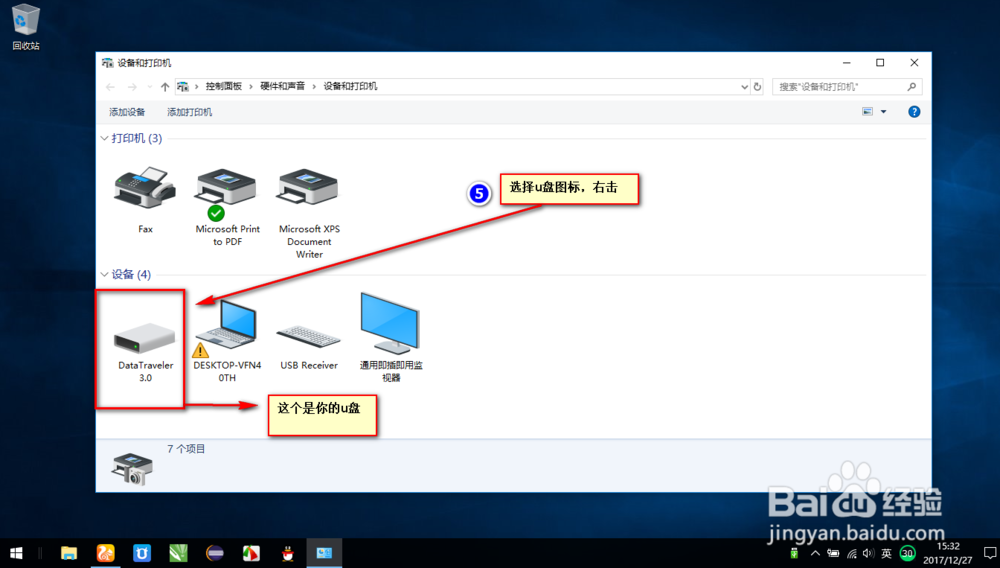
5.选择u盘图标,右击

u盘在桌面右下角显示但在资源管理器不显示

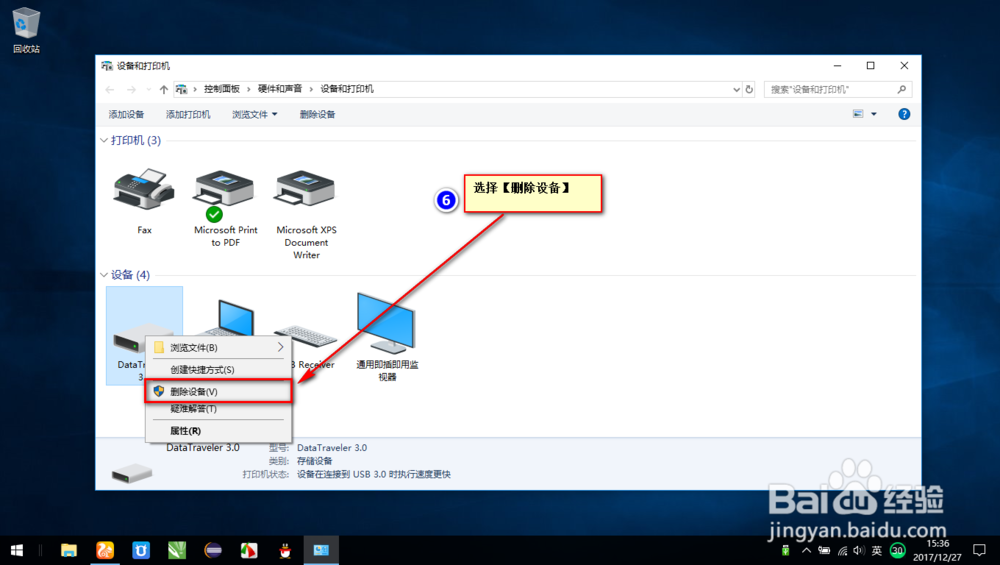
6.出现【删除设备】,鼠标左击

u盘在桌面右下角显示但在资源管理器不显示

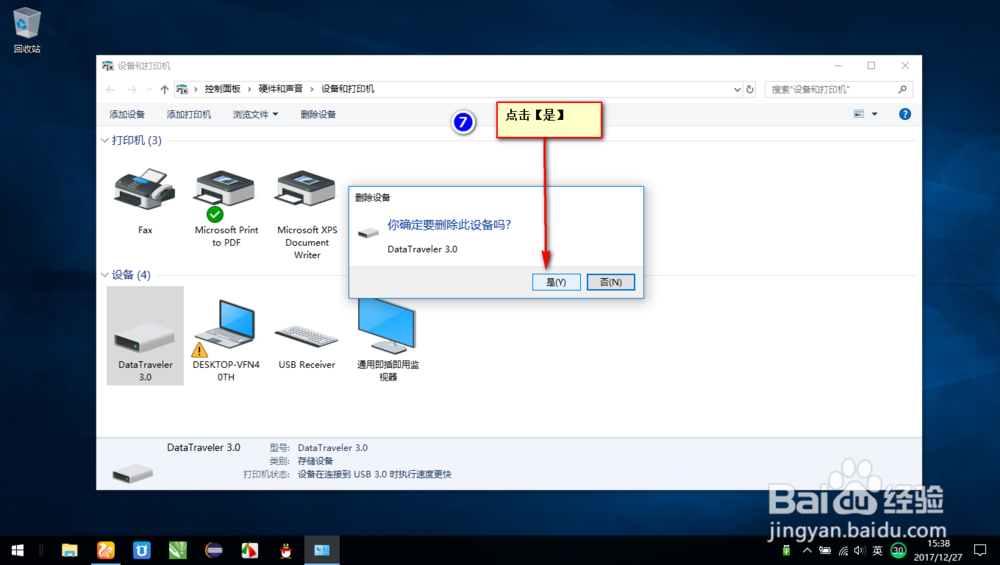
7.出现【是】,鼠标左击【是】

u盘在桌面右下角显示但在资源管理器不显示

方法/步骤3

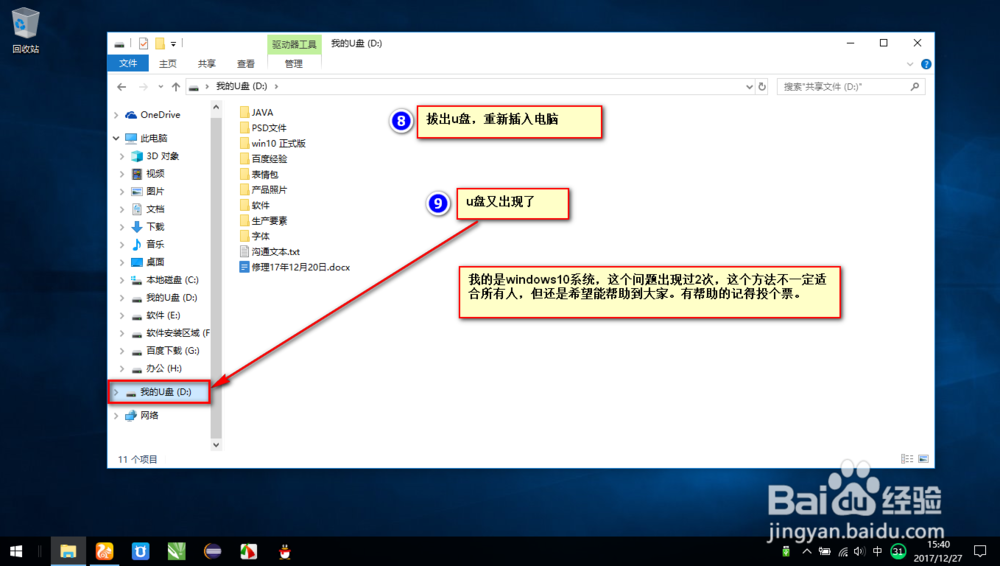
8.拔出u盘,重新插入电脑。嘿嘿,u盘又出现了

u盘在桌面右下角显示但在资源管理器不显示

我的是windows10系统,这个问题出现过2次,这个方法不一定适合所有人,但还是希望能够帮助到大家。有帮助的记得投个票。

  • BarTender出现错误消息3702怎么办?
  • WIN10使用技巧之下载文件名乱码解决办法
  • 利用USB转1284孔线连接EPSON1900针式打印机
  • 黄金鸡锤的做法
  • HP LaserJet 2420DN 网络打印机IP设置
  • 热门搜索
    承德旅游团 浙江千岛湖旅游攻略 观光旅游线路 上海黄山旅游 西塘旅游网 威海旅游景点介绍 沈阳旅游网 环视旅游网 北京旅游胜地 英语旅游日记