1、以下说明内容,匀直接说使用的操作功能,其他都不多做说明,大家都明白的。
首先画出底坐,如下图所示的图形:

2、然后画出主杆,如下图所示的图形:
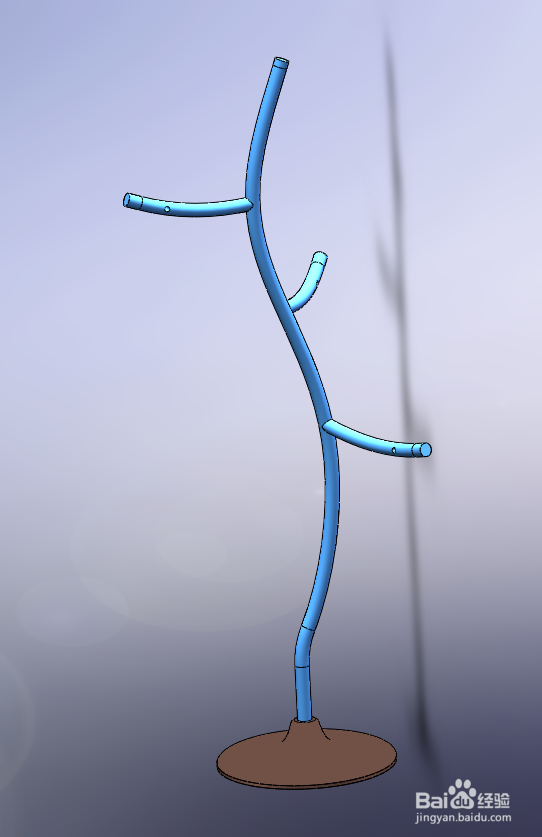
3、然后画出附杆,如下图所示的图形:

4、然后画出大套子,如下图所示的图形:
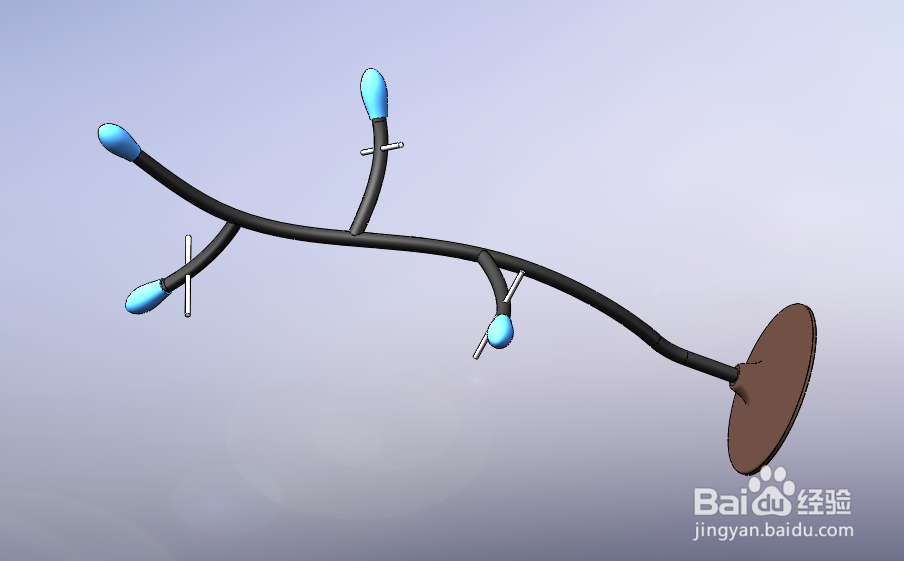
5、然后画出小套子,如下图所示的图形:
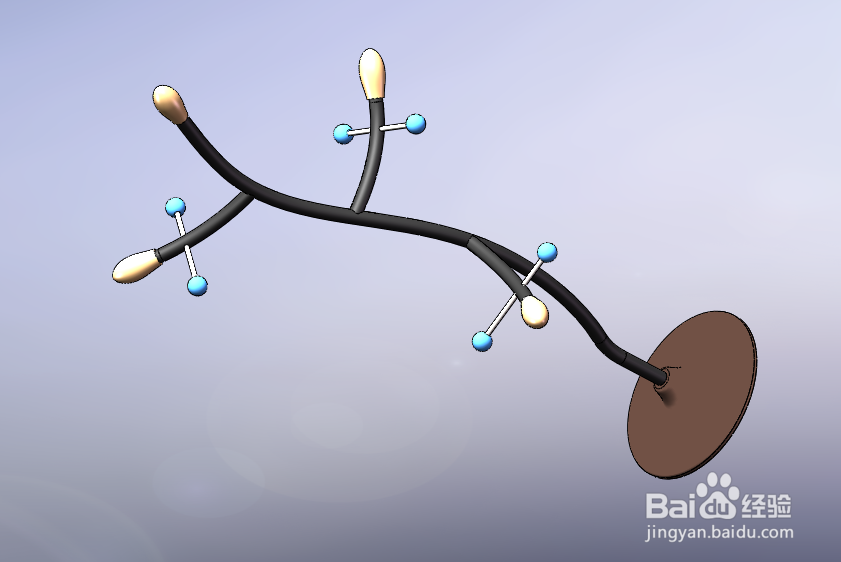
6、完成建模,如下图所示的图形:

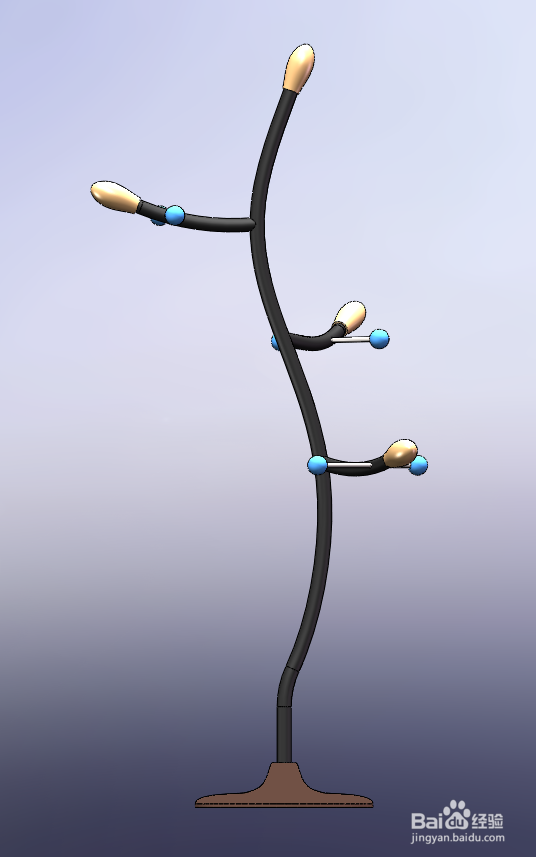
7、然后我们可以从多个视角来看这个衣帽架,如下图所示的图形:
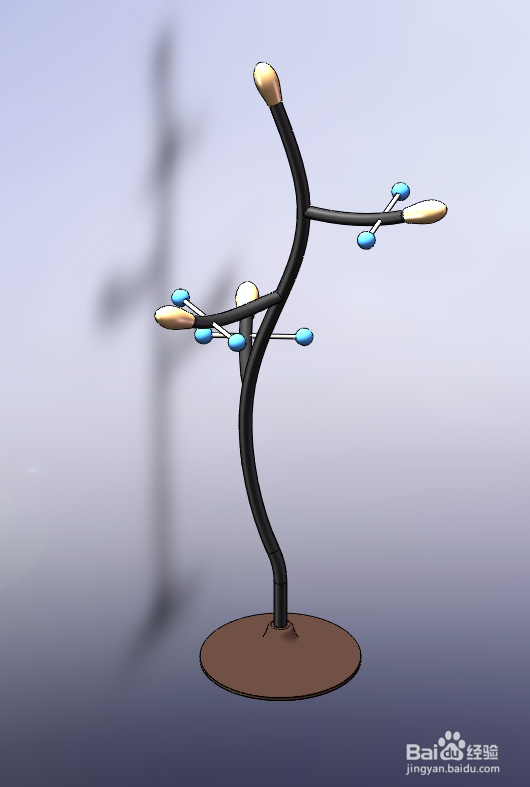

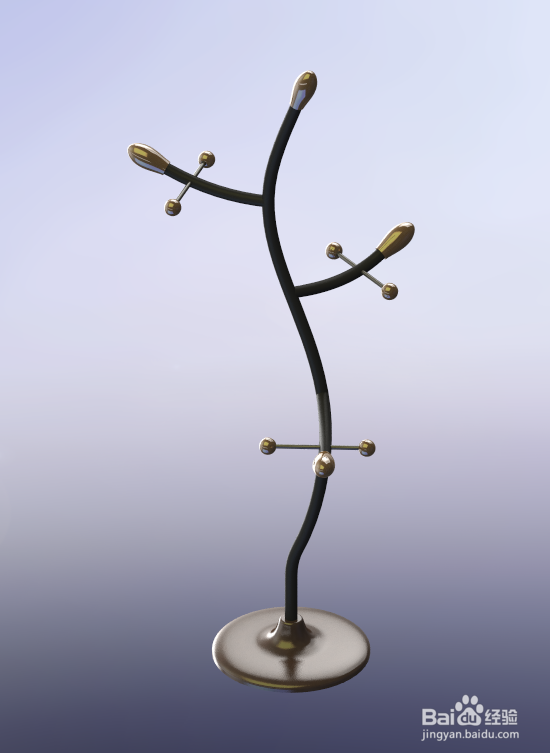
8、最后还是使用渲染功能,如下图所示的图形:

时间:2026-04-25 04:29:52
1、以下说明内容,匀直接说使用的操作功能,其他都不多做说明,大家都明白的。
首先画出底坐,如下图所示的图形:
2、然后画出主杆,如下图所示的图形:
3、然后画出附杆,如下图所示的图形:
4、然后画出大套子,如下图所示的图形:
5、然后画出小套子,如下图所示的图形:
6、完成建模,如下图所示的图形:
7、然后我们可以从多个视角来看这个衣帽架,如下图所示的图形:
8、最后还是使用渲染功能,如下图所示的图形:
