1、打开钉钉,点击主页面左上角的头像

2、点击服务大厅

3、下拉至看见快捷工具,点击其右侧的“更多”按钮

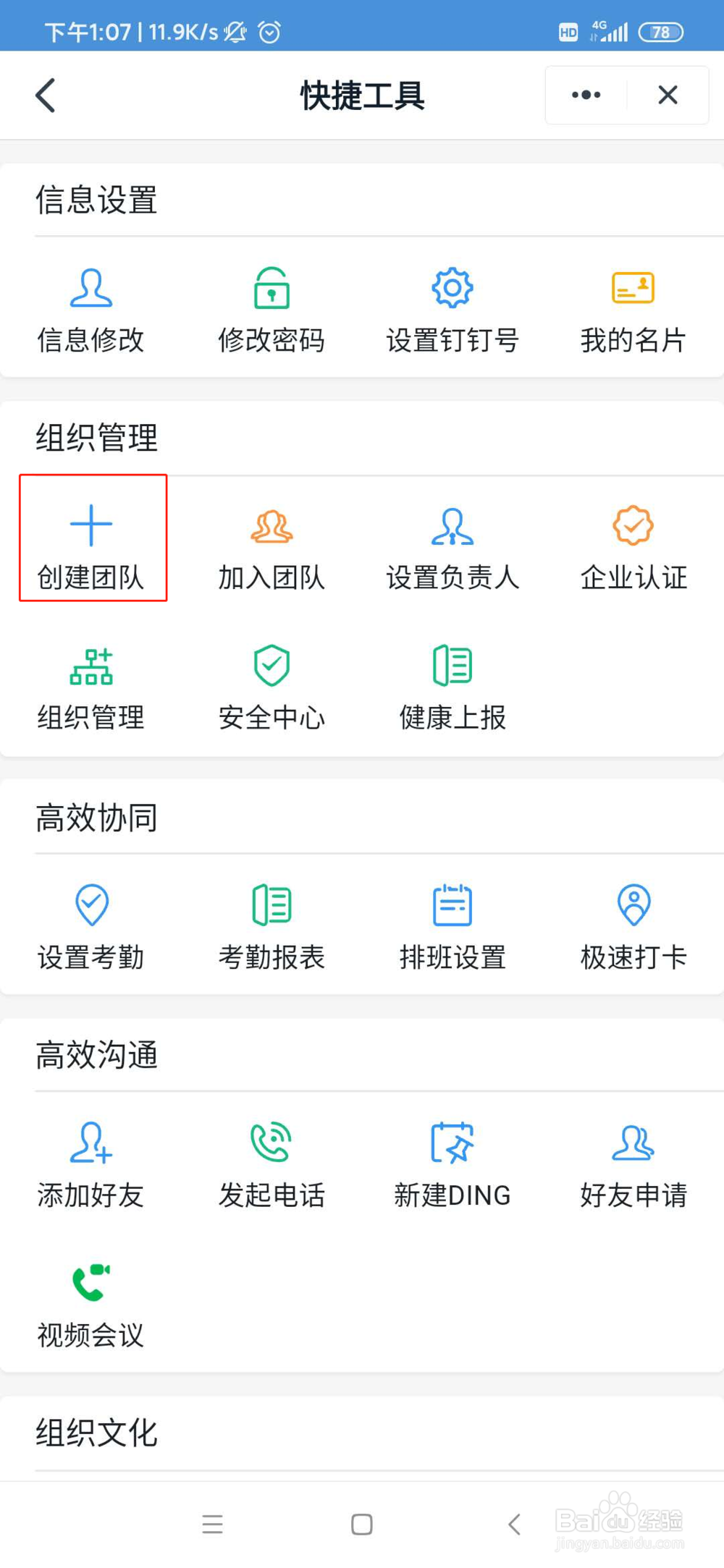
4、点击创建团队
5、输入要创建的团队相关信息即可创建成功

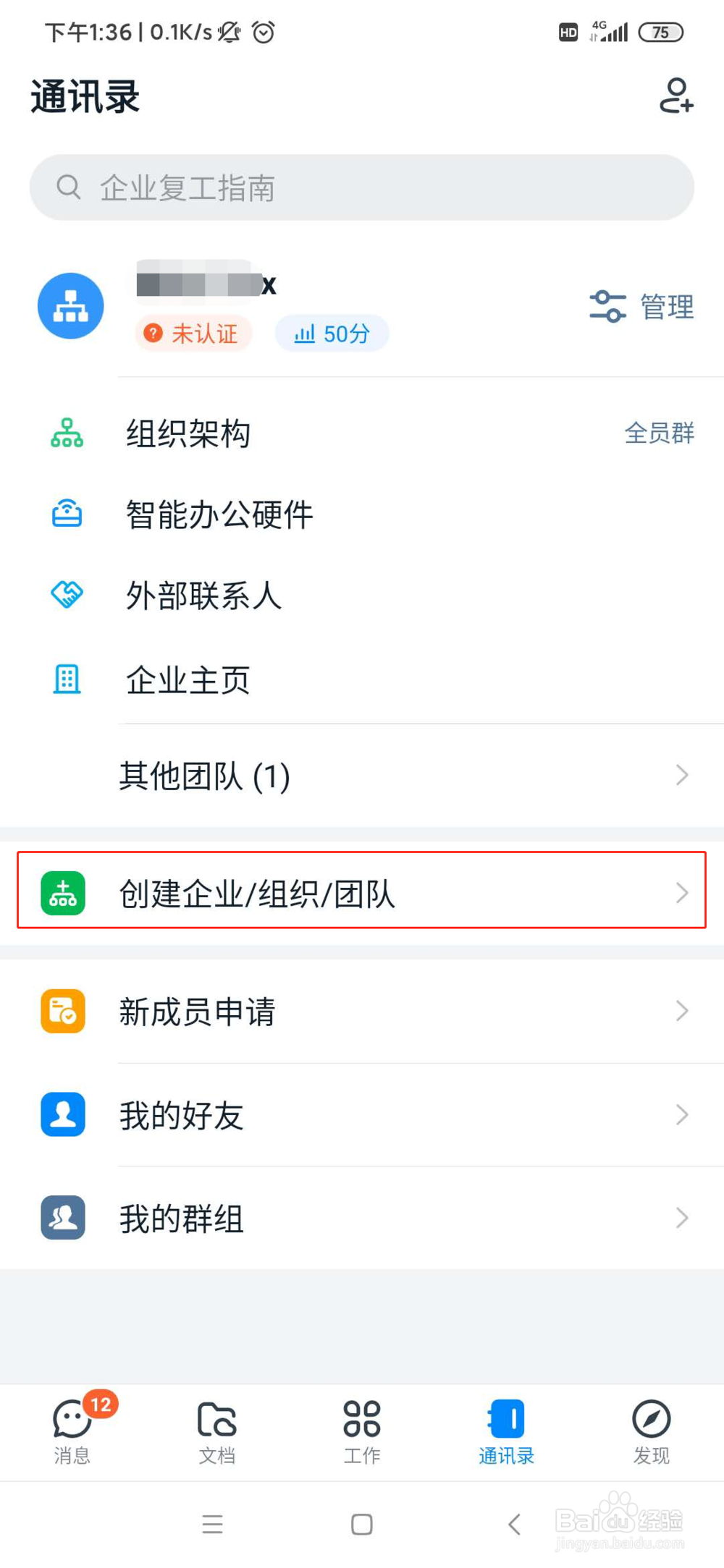
1、打开钉钉,点击下方通讯录(第四个按钮),点击创建企业组织团体
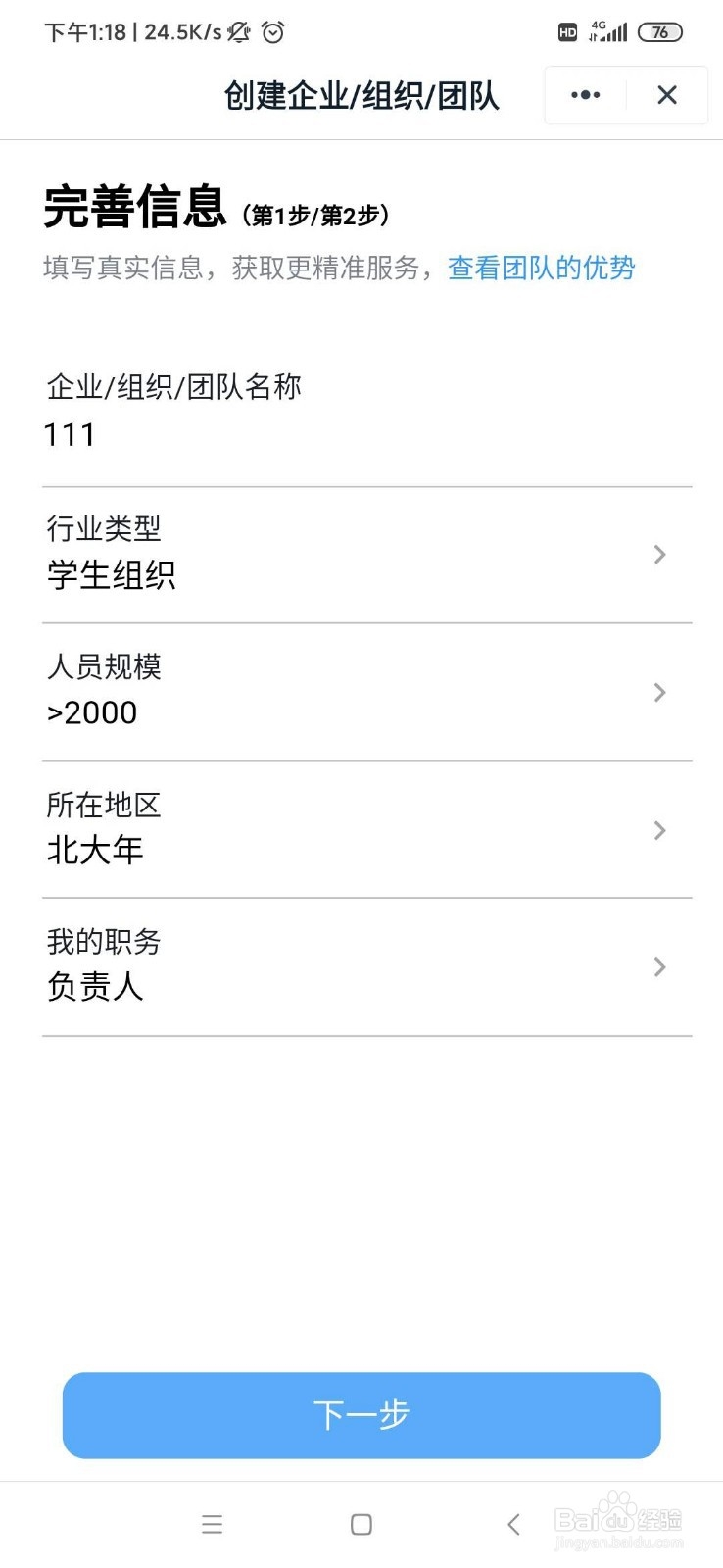
2、输入相关信息
时间:2026-04-24 16:04:35
1、打开钉钉,点击主页面左上角的头像
2、点击服务大厅
3、下拉至看见快捷工具,点击其右侧的“更多”按钮
4、点击创建团队
5、输入要创建的团队相关信息即可创建成功
1、打开钉钉,点击下方通讯录(第四个按钮),点击创建企业组织团体
2、输入相关信息
