word文档中如何隐藏段落标记

 时间:2026-02-12 06:11:14

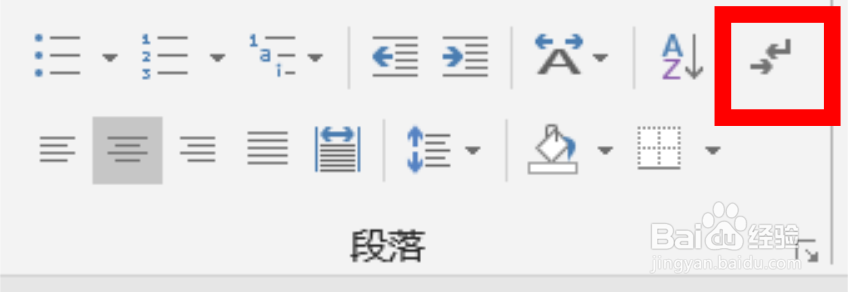
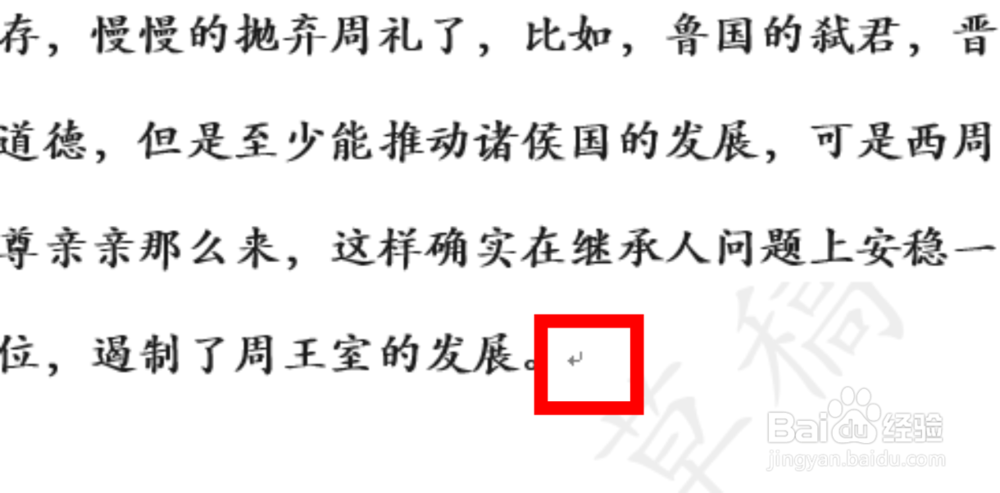
1、我们经常在文档当中看到很多段落标记,比如每段断后的拐角符号,有的时候觉得它们显示在页面上,使得文档不够美观,那该如何隐藏呢?
word文档中如何隐藏段落标记

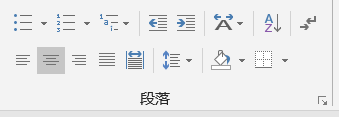
2、单击【开始】选项卡,找到【段落】组。

word文档中如何隐藏段落标记

3、在【段落】组的最右上方,有一个【段落标记】的命令符,默认状态为凸显状态。
word文档中如何隐藏段落标记

4、单击【段落标记】命令符,就可以将文档中所有的段落标记都隐藏起来。

word文档中如何隐藏段落标记

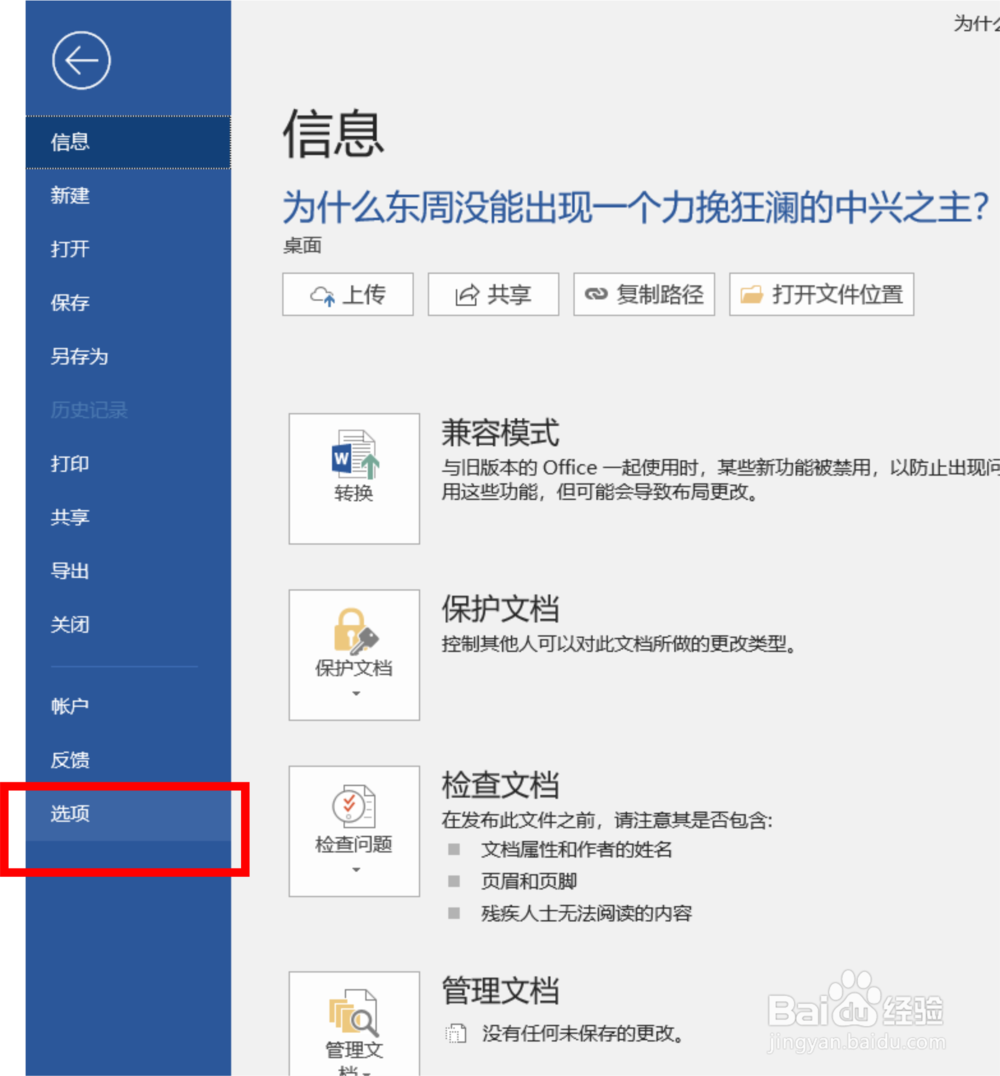
5、但有时候,就算单击【段落标记】命令符,发现段落标记依旧存在,这时该怎么办呢?    单击【文件】,进入后台视图进行设置。

6、点击列表菜单最下方的【选项】。
word文档中如何隐藏段落标记

7、在弹出的【word选项】对话框中,切换到【显示】项。

word文档中如何隐藏段落标记

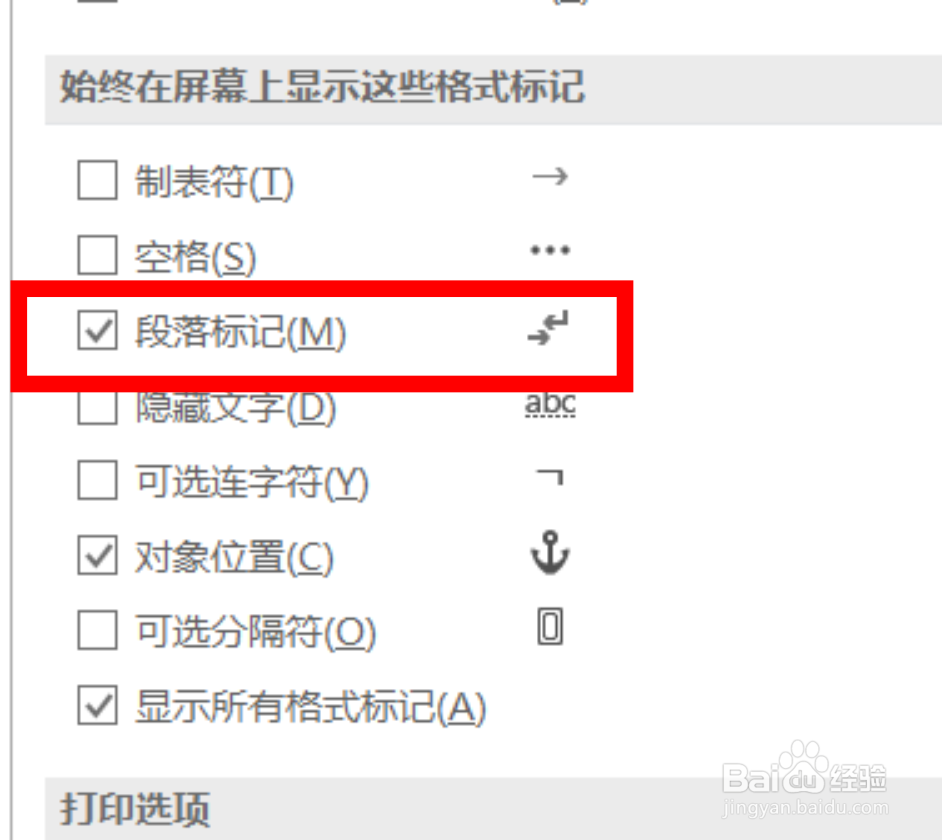
8、将【始终在屏幕上显示这些格式标记】部分下的【段落标记】复选框的对勾去掉就可以了。
word文档中如何隐藏段落标记

  • word怎么设置隐藏段落标记
  • 怎样把Word文档中数字列表编号后面的空格缩小
  • word怎么隐藏段落标记
  • Word怎么取消对象位置
  • WORD如何隐藏空格的点
  • 热门搜索
    崇明旅游网 湖北有什么旅游景点 宁德旅游景点大全 千岛湖旅游攻略二日游 长白山旅游路线 旅游鞋女鞋 香格里拉旅游地图 香港旅游景点介绍 广州市旅游景点 杭州周边旅游攻略