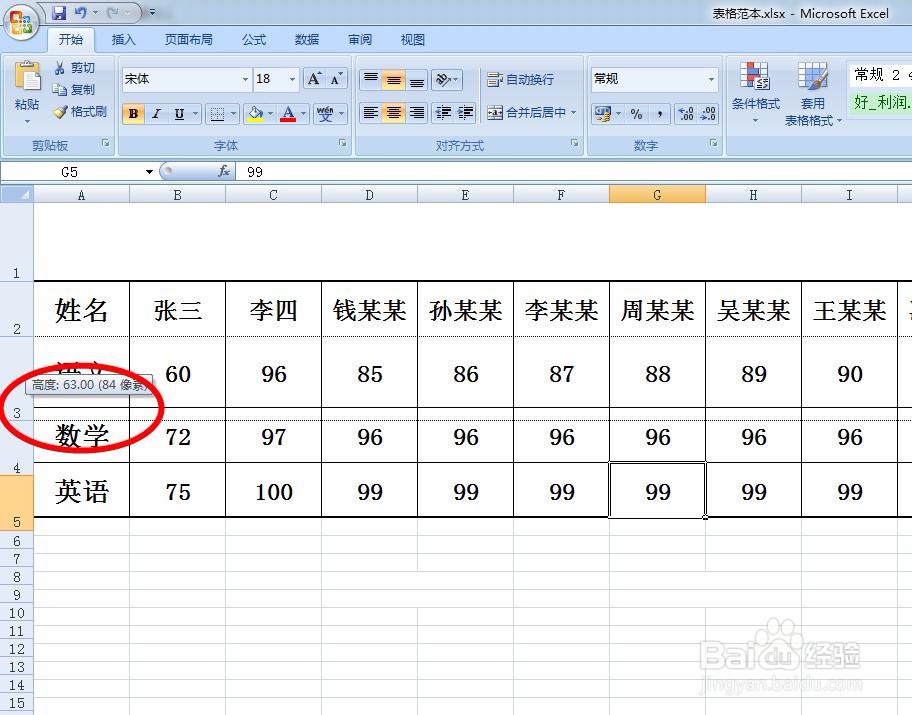
1、调整行高方法一:将鼠标光标移动到需要调整行号下面的分隔线处,当鼠标光标变为上下箭头时向上或向下拖动,此时鼠标光标右上侧将显示出正在调整行高的具体数值,拖动鼠标光标至需要的行高后释放鼠标,即可调整行高。
2、调整行高方法二:(1)选择需要调整的行,单击鼠标右键,弹出快捷对话框后,选择“行高”

3、(2)弹出行高对话框后,输入需要的行高,确定即可

4、调整行高方法三:将鼠标光标移动到需要调整行号下面的分隔线处,当鼠标光标变为上下箭头时,快速双击鼠标左键,即可调整行高至合适的行高。

5、调整行高方法四:在“开始”选项卡上,选择“格式”下的“自动调整行高”命令。即可自动调整行高。

6、 调整列宽的方法与调整行高的方法是一样的。
作为一名从事财务十几年的老财务,每天都会用到办公软件,我把自己了解的基础的东西介绍给大家,希望能帮到大家!
