1、首先我们在选项栏中点击文件-新建,或者在键盘上按Ctrl+N快捷键,新建一块画布,如下图所示。


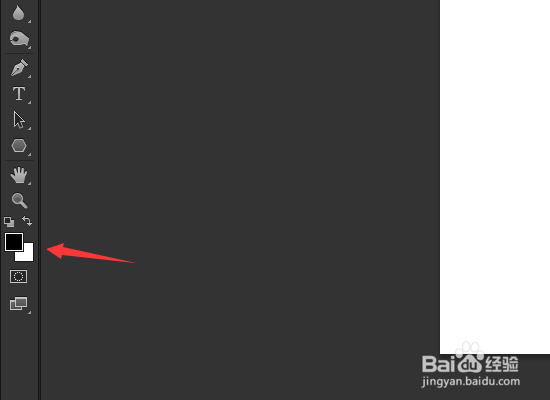
2、然后我们将前景色设置为黑色,背景色设置为白色,如下图所示。
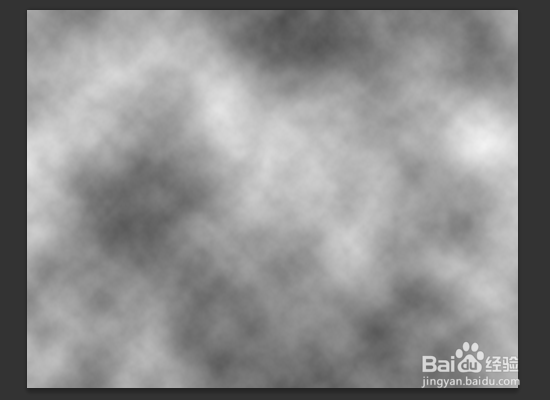
3、接下来我们点击滤镜-渲染-云彩,执行命令,得到的效果如下图所示。


4、再点击滤镜-渲染-光照效果,会弹出一个选择框,如下图所示。


5、在选择框中,先将光泽和金属质感的三角滑块拉到最右,达到最大值100,其他的数值可以根据自己的需要来进行调整,如下图所示。

6、然后我们点击着色,弹出拾色器对话框,颜色可以设置为金色或者银色两种较有代表性的金属色,如下图所示。
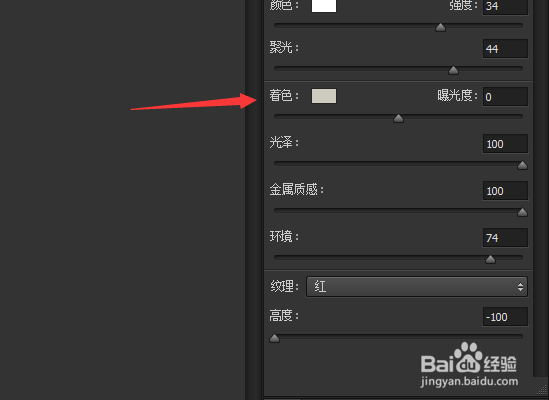


7、再根据需求拉动图中的两个圆,调整一下强度及缩放宽度,如下图所示。


8、完成后我们点击确定,两种颜色都进行了演示,最终效果如图所示。


1、1.点击文件-新建或者在键盘上按Ctrl+N快捷键,新建一块画布
2.前景色设置为黑色,背景色设置为白色
3.点击滤镜-渲染-云彩,执行命令
4.点击滤镜-渲染-光照效果,执行命令
5.将光泽和金属质感的三角滑块拉到最右,达到最大值100,其他的数值可以根据自己的需要来进行调整
6.点击着色,颜色可以设置为金色或者银色
7.再根据需求拉动图中的两个圆,调整强度及缩放宽度
8.完成后点击确定
