1、找到打开“控制面板”中的“设备和打印机”;

2、找到“设备”中的曾经链接过的蓝牙设备点击右键“属性”;

3、选择“硬件”能够看到未安装好的“ Bluetooth 外围设备”;
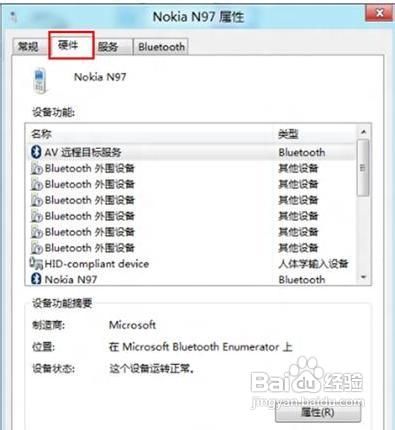
4、选择“服务”之后能够看到该设备支持的功能所需的所以服务,未安装的 Bluetooth 外围设备就是由于这些服务没有安装成功驱动导致,自行查找设备的蓝牙驱动安装后即可。或者使用下图中的方法,将部分功能的服务取消,之后即可不再显示在设备管理器中

时间:2026-04-30 09:02:53
1、找到打开“控制面板”中的“设备和打印机”;
2、找到“设备”中的曾经链接过的蓝牙设备点击右键“属性”;
3、选择“硬件”能够看到未安装好的“ Bluetooth 外围设备”;
4、选择“服务”之后能够看到该设备支持的功能所需的所以服务,未安装的 Bluetooth 外围设备就是由于这些服务没有安装成功驱动导致,自行查找设备的蓝牙驱动安装后即可。或者使用下图中的方法,将部分功能的服务取消,之后即可不再显示在设备管理器中
