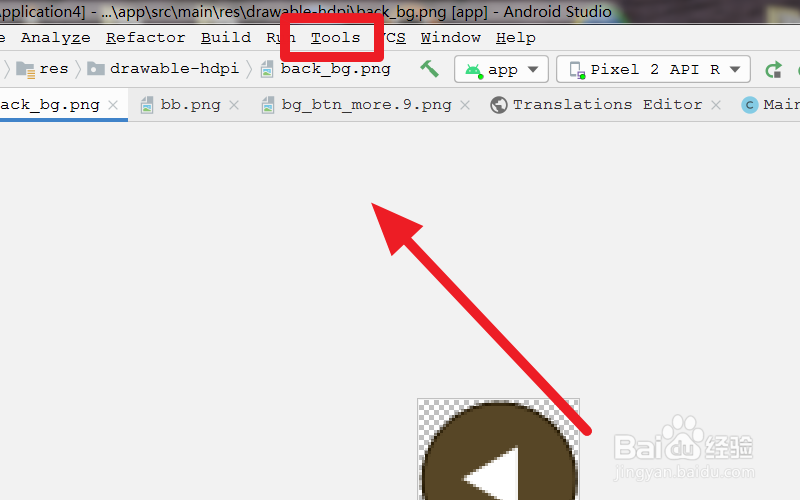
1、首先打开android studio,点击“Tools”,如图所示:
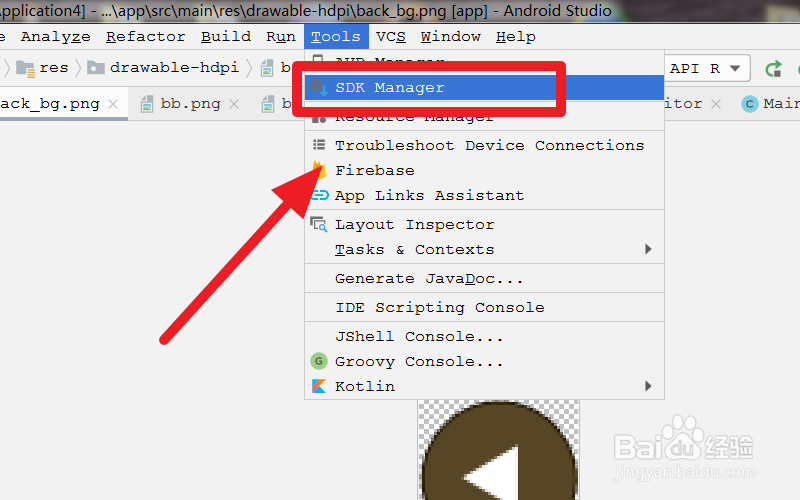
2、然后点击“SDK Manager”,如图所示:
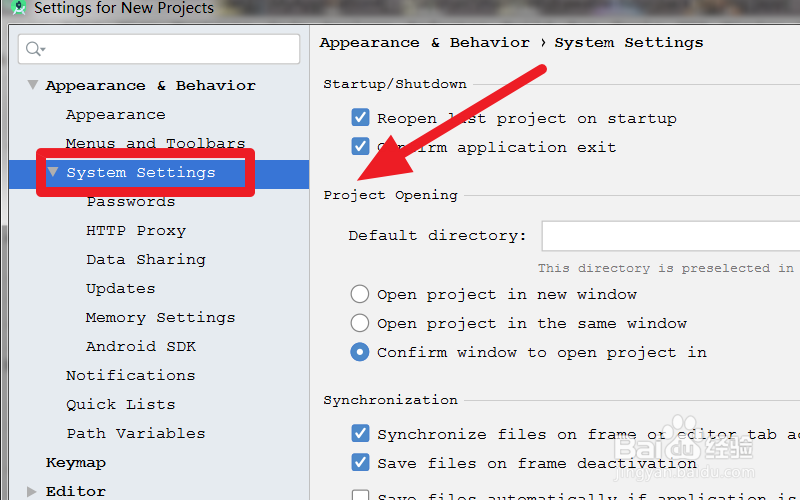
3、然后点击“System Settings”,如图所示:
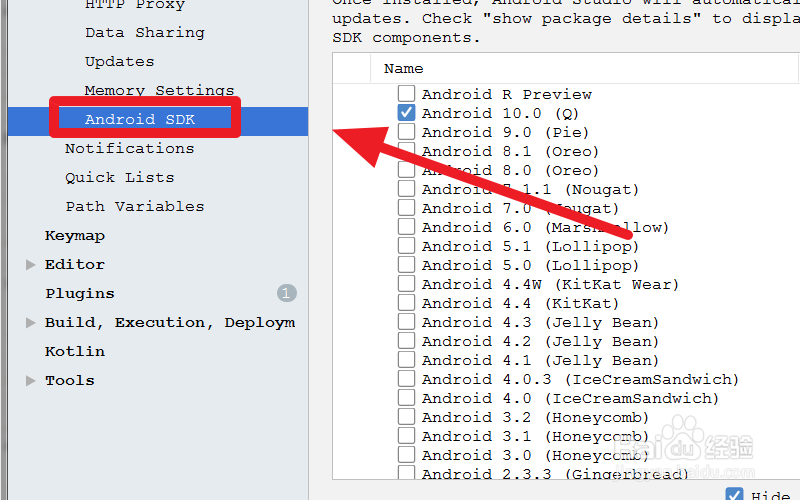
4、然后点击“Android SDK”,如图所示:
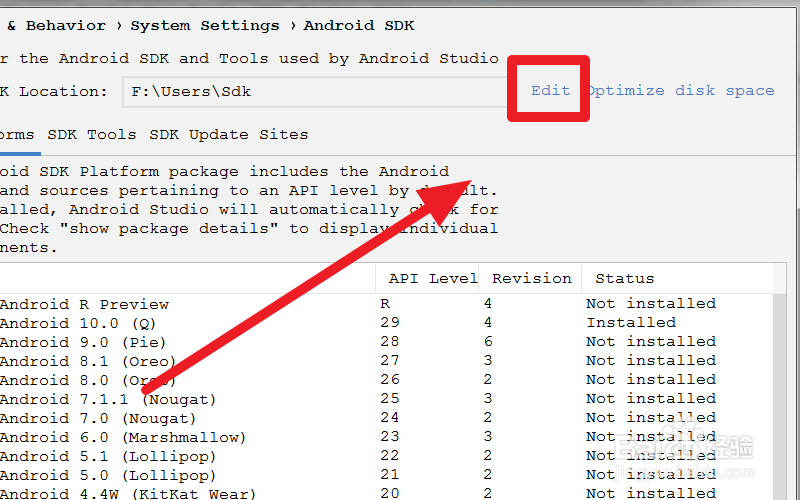
5、然后点击“Edit”,如图所示:
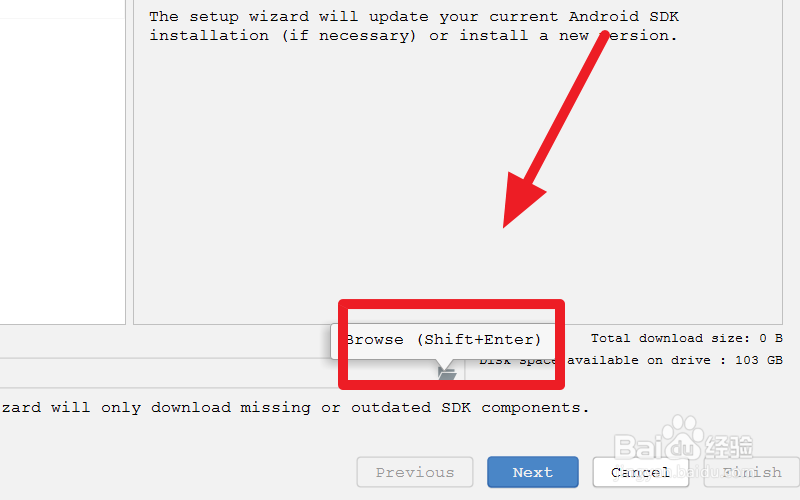
6、然后点击文件夹图标,如图所示:
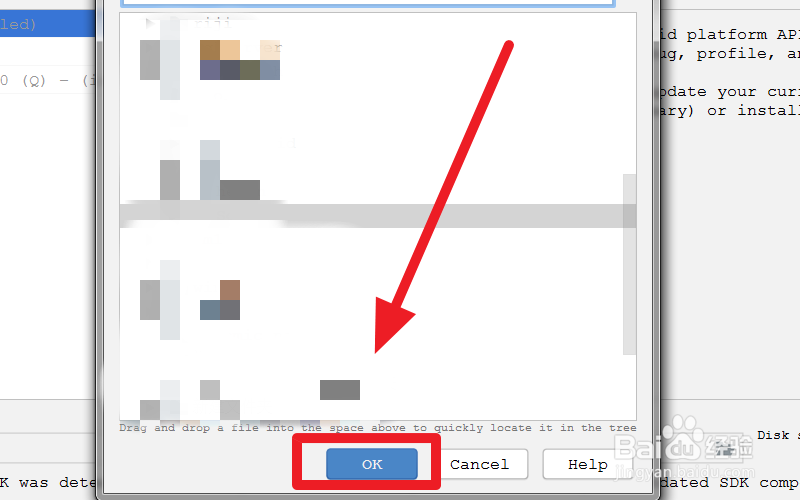
7、然后选择好sdk路径,点击“ok”,如图所示:
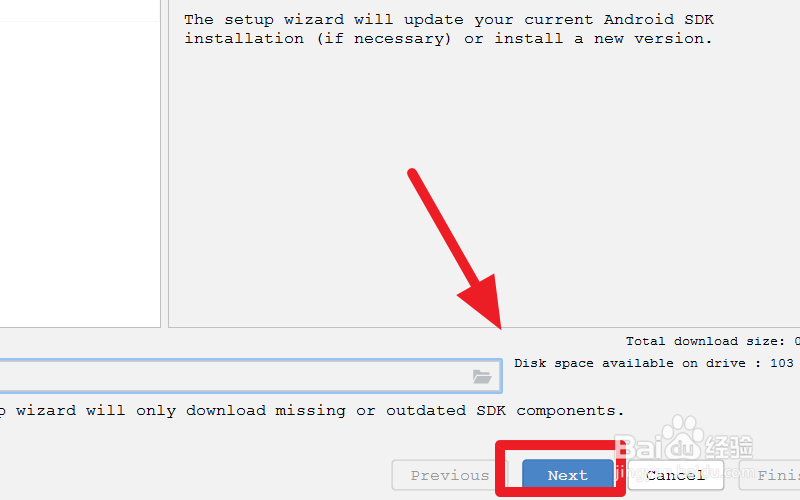
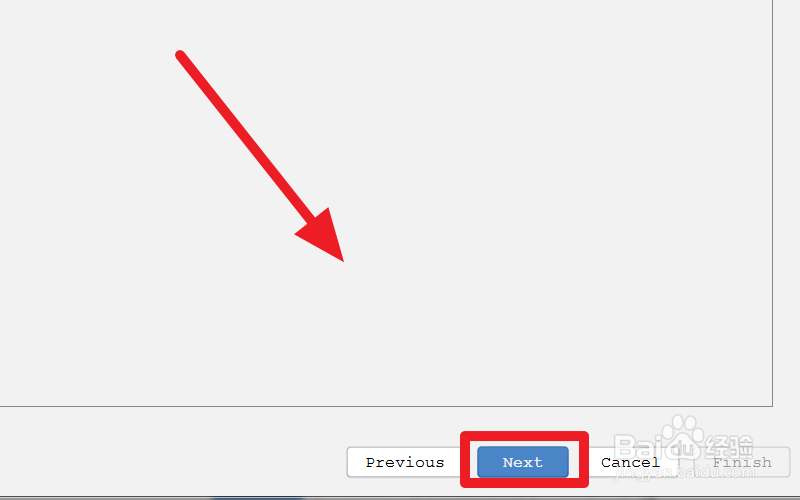
8、然后点击“Next”,如图所示:
9、然后继续点击“Next”,如图所示:
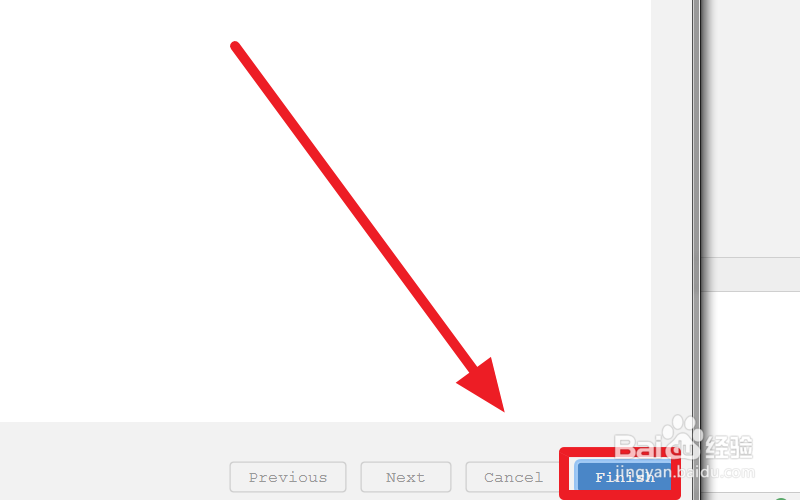
10、最后点击“Finish”,如图所示:
时间:2026-05-01 12:40:20
1、首先打开android studio,点击“Tools”,如图所示:
2、然后点击“SDK Manager”,如图所示:
3、然后点击“System Settings”,如图所示:
4、然后点击“Android SDK”,如图所示:
5、然后点击“Edit”,如图所示:
6、然后点击文件夹图标,如图所示:
7、然后选择好sdk路径,点击“ok”,如图所示:
8、然后点击“Next”,如图所示:
9、然后继续点击“Next”,如图所示:
10、最后点击“Finish”,如图所示:
