Excel/WPS表格怎么设置图表条状图的三种形式?

 时间:2026-02-12 09:57:35

1、启动软件,新建

首先启动WPS软件,点击新建,然后选择表格可以新建一个表格文件,打开一张表格

Excel/WPS表格怎么设置图表条状图的三种形式?

2、插入——图表

将表格中的一行数据框选,然后点击插入菜单栏,中的图表,我插入了一个簇状条形图

Excel/WPS表格怎么设置图表条状图的三种形式?

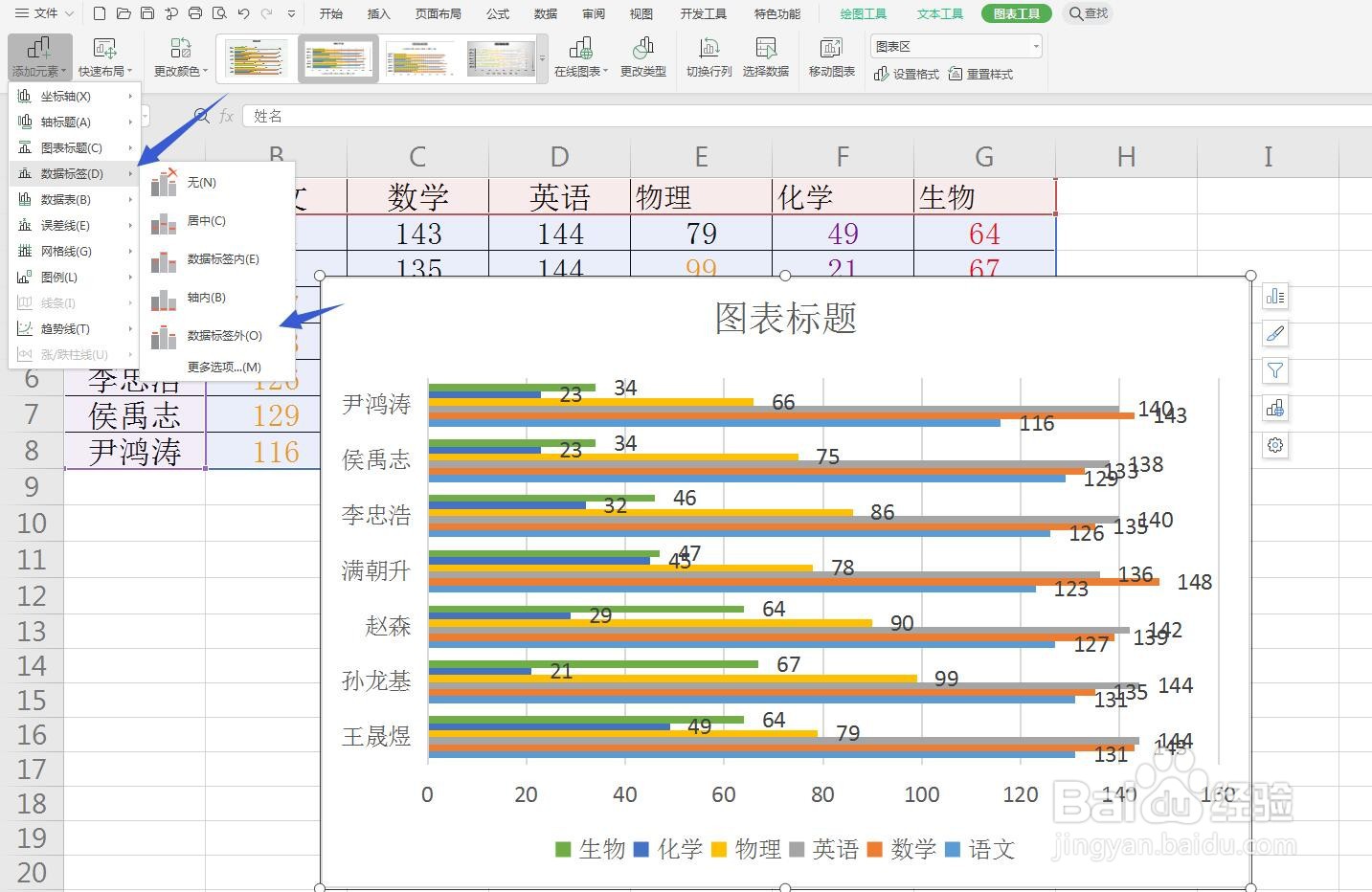
3、图表工具——添加数据

点击图表,然后选择图表工具,在左侧选择添加元素,然后设置数据标签,外侧显示
Excel/WPS表格怎么设置图表条状图的三种形式?

4、堆积条形图

如果感觉簇掩愁状条形图太复杂,我们还可以在插入菜单栏选择堆积条形图,选中表格插入

Excel/WPS表格怎么设置图表条状图的三种形式?

5、查看总分和单项

这种表格没有那么多条形,看着清爽不少,而且可以很直观的看出总分的分数是多少,各项所占多少

Excel/WPS表格怎么设置图表条状图的三种形式?

6、百分比堆积条形图

还有一种条形图的形式,点击插入菜单栏,选择之粒条形图,第三个图标是百分比堆积条形图,点击插入

Excel/WPS表格怎么设置图表条状图的三种形式?

7、单项所占比

这个条形图可以董趣塑很清晰的看到每一科成绩占总成绩的百分之多少,我们根据需要选择最适合的条状图

Excel/WPS表格怎么设置图表条状图的三种形式?

Excel/WPS表格怎么设置图表条状图的三种形式?

  • WPS表格怎么设置图表边框
  • 柱形图中怎样调整分类间距
  • WPS表格如何给图表添加数据标签?
  • 图表数据区域怎么设置
  • wps表格中数据如何插入“堆积条形图”
  • 热门搜索
    密云旅游景点大全 新疆旅游地图 云南旅游地图 成都旅游景点大全 栾川旅游 微山湖旅游 毕节旅游 曼谷旅游 密云旅游 普吉岛旅游攻略