win10显示管理员已阻止你运行此应用怎么办?

 时间:2026-02-13 10:57:03

1、在键盘上同时按下win、R键打开运行窗口,如下图

win10显示管理员已阻止你运行此应用怎么办?

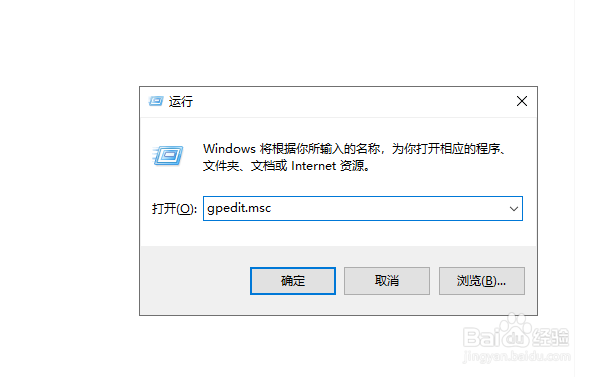
2、在运行窗口中输入gpedit.msc,并点击下方确定按钮,如下图

win10显示管理员已阻止你运行此应用怎么办?

3、鼠标左键双击右侧的计算机配置,如下图

win10显示管理员已阻止你运行此应用怎么办?

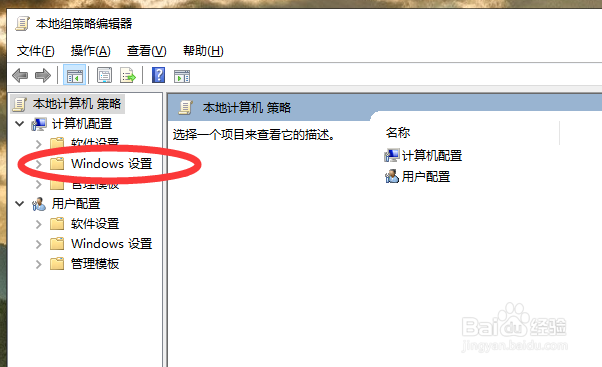
4、在左侧,双击计算机配置下的Windows设置,如下图

win10显示管理员已阻止你运行此应用怎么办?

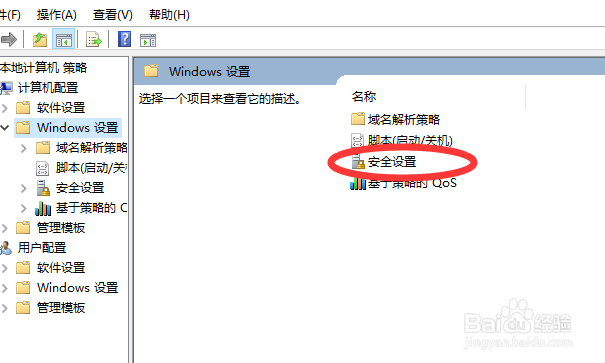
5、双击安全设置,如下图

win10显示管理员已阻止你运行此应用怎么办?

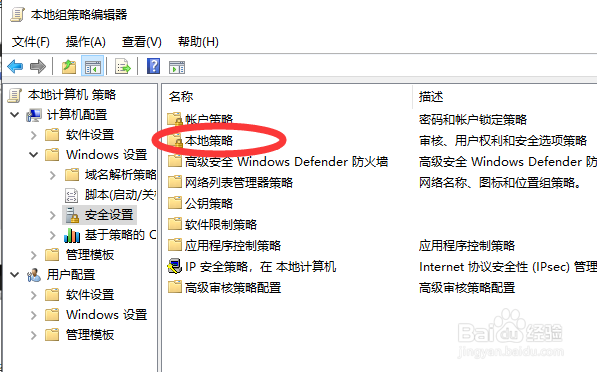
6、双击列表中的本地策略,如下图

win10显示管理员已阻止你运行此应用怎么办?

7、双击右侧的安全选项,如下图

win10显示管理员已阻止你运行此应用怎么办?

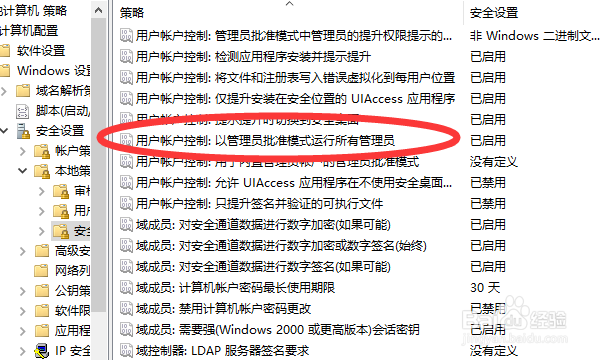
8、在右侧找到并点击用户账户控制——选择以管理员模式批准运行所有管理员,如下图
win10显示管理员已阻止你运行此应用怎么办?

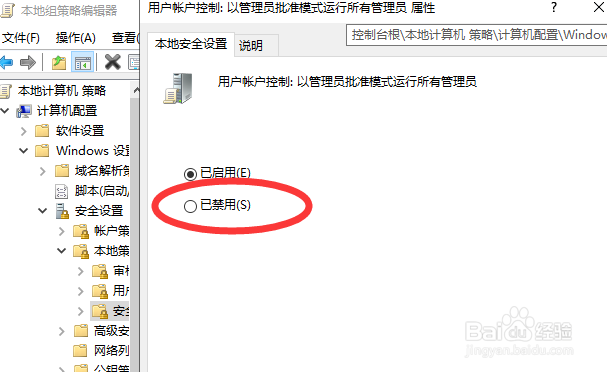
9、点击已禁用,并点击右下角确定按钮,重新启动电脑即可,如下图

win10显示管理员已阻止你运行此应用怎么办?

1、按下win、R键打开运行窗口

2、输入gpedit.msc,并点击下方确定按钮

3、双击右侧的计算机配置——Windows设置

4、双击安全设置——本地策略——安全选项

5、点击用户账户控制——选择以管理员模式批准运行所有管理员

6、点击已禁用,并点击确定按钮

重新启动电脑后,即可正常使用软件

  • 警告码3203961018怎么解决
  • win10右下角弹出广告如何解决
  • wegame上的游戏怎么卸载
  • 如何使用注册表关机时清除缓存文件
  • 显卡的接口和性能
  • 热门搜索
    连平旅游景点大全 北海旅游地图 成都到峨眉山旅游攻略 马尔代夫旅游图片 旅游贴吧 江苏周边旅游景点大全 去英国旅游要多少钱 平潭旅游景点大全 常州旅游网 佛山西樵山旅游攻略