Photoshop制作照片的单色调效果

 时间:2026-02-12 21:47:00

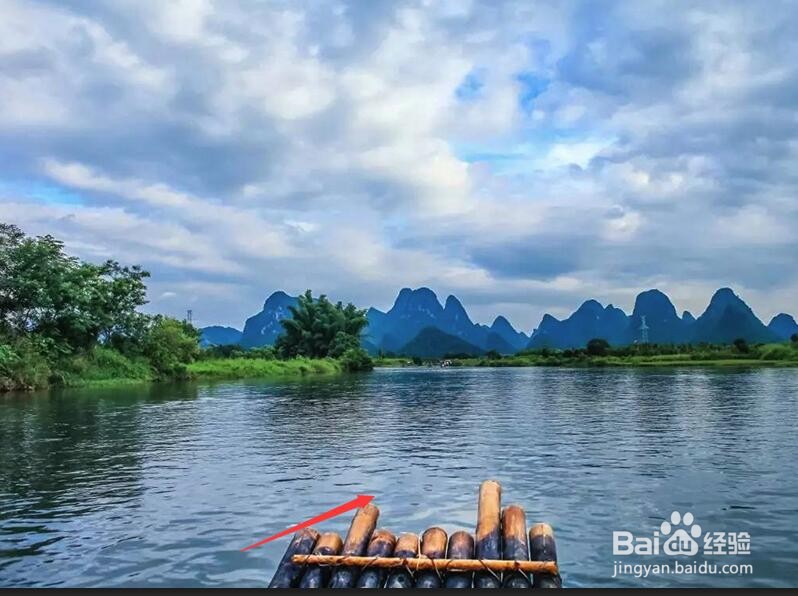
1、单击菜单栏中的【文件】按钮,在下拉菜单中选择【打开】命令,打开图像文件——江南水乡美景.JPG。
Photoshop制作照片的单色调效果

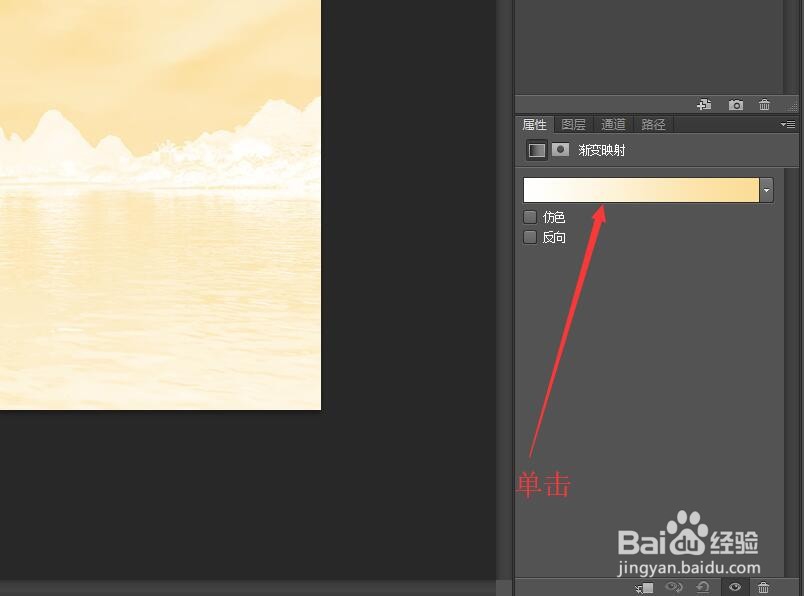
2、单击图层面板底部的【创建新的填充或调整图层】按钮,在弹出的下拉菜单中单击【渐变映射】命令,打开渐变映射对话框。

Photoshop制作照片的单色调效果

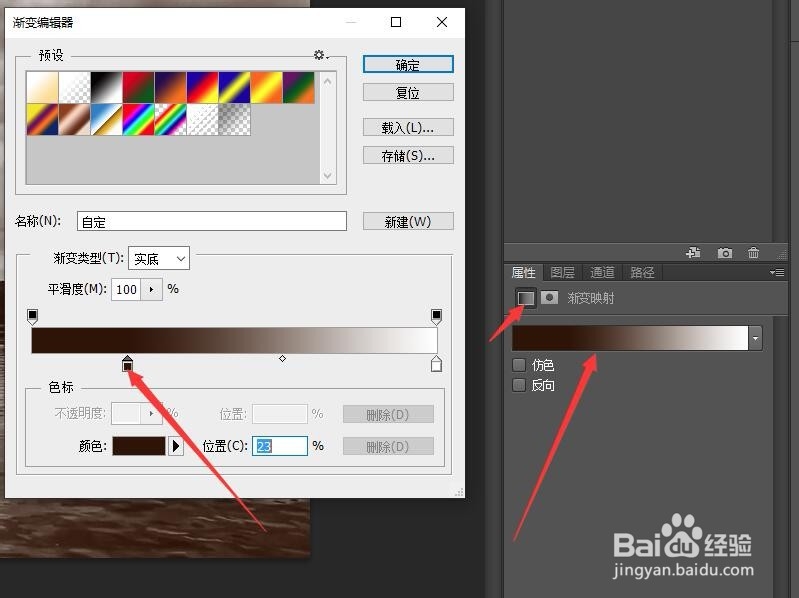
3、单击渐变色带,打开渐变编辑器对话框。

Photoshop制作照片的单色调效果

4、在对话框的顶部,单击‘预设’列表框中的【黑白】渐变。

Photoshop制作照片的单色调效果

5、选中下方的左侧设标指示器。单击下方的颜色色块儿打开拾色器对话框。

Photoshop制作照片的单色调效果

6、在拾色器对话框中,将S的值设置为100%,b的值设置为20%。选中h单选按钮。

Photoshop制作照片的单色调效果

7、在渐变编辑器对话框中,将左侧色标向右拖动一些。

Photoshop制作照片的单色调效果

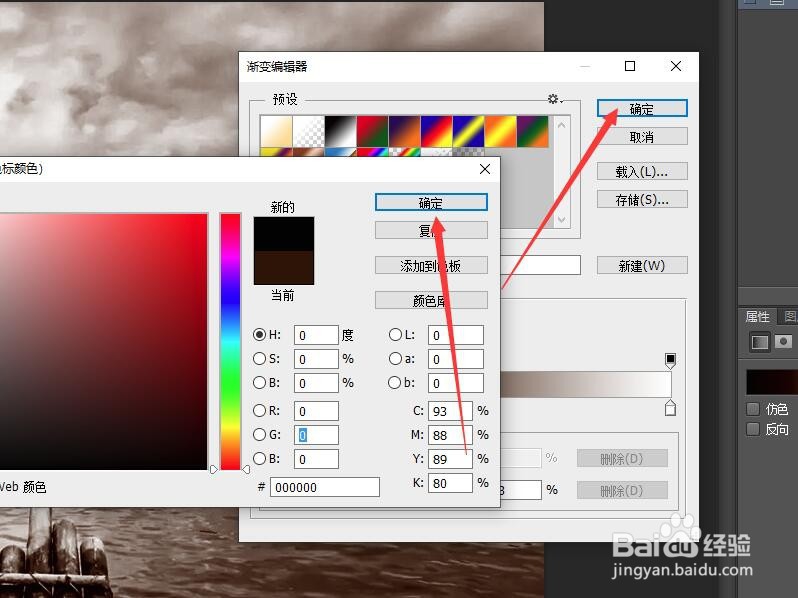
8、在渐变色带的最左侧下方单击可以添加一个色标指示器,单击下方的颜色色块儿,打开拾色器对话框。

Photoshop制作照片的单色调效果

9、将RGB的值都设为0,就可以将高速标的颜色设置为黑色。

Photoshop制作照片的单色调效果

10、依次单击各个对话框的【确定】按钮,关闭对话框。可以看到图像的修改效果。
Photoshop制作照片的单色调效果

  • 太极拳如何练丹田
  • cdr绘制招贴画
  • PS技巧:使用photoshop快速制作花瓣
  • Ps如何快速提亮照片光线?
  • Photoshop怎么添加蒙版?怎么隐藏蒙版?
  • 热门搜索
    山东济南旅游景点 品质旅游 锡林郭勒旅游 去厦门旅游要多少钱 旅游保险网官网 翡翠岛旅游攻略 文昌旅游 辽宁省旅游景点 星海花树旅游网 山水旅游黄页