1、打开并登陆Outlook,然后点击菜单栏中的“文件”选项卡,在弹出的界面中选择“打开和导出”,再选择其中的“导入/导出”,如下图所示。

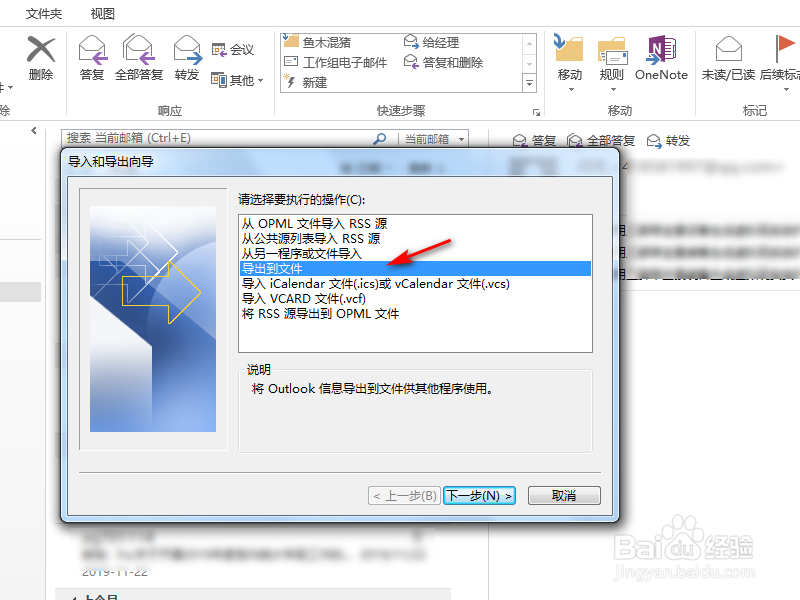
2、在弹出来的“向导”对话框中选择“导出到文件”,如下图所示。
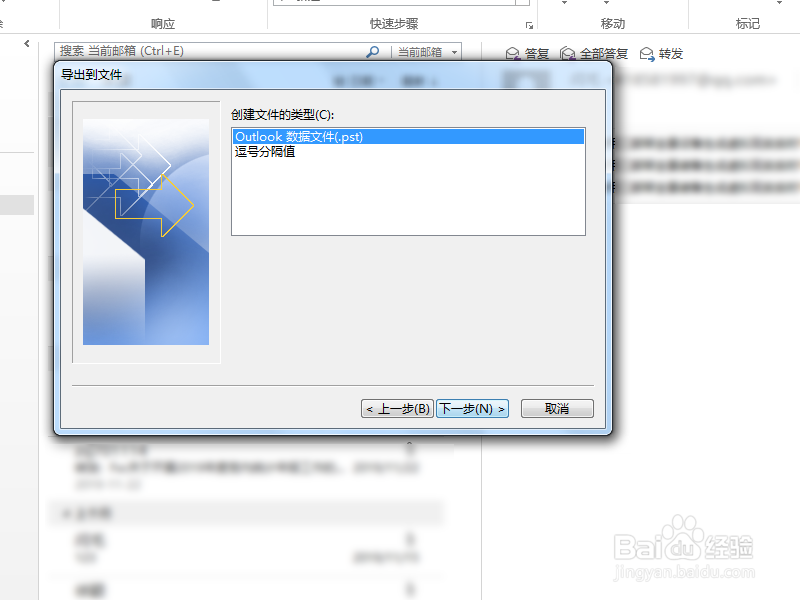
3、在“导出到文件”对话框中选择导出文件的类型,如下图所示。
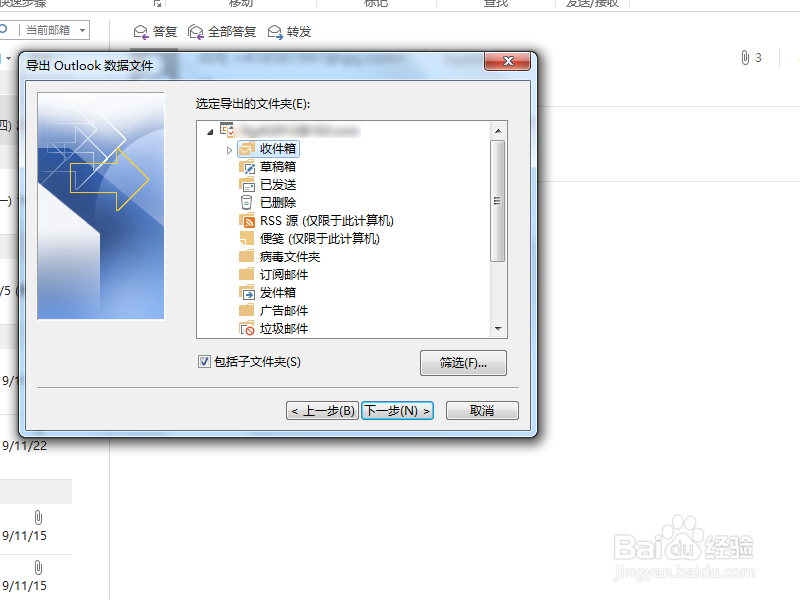
4、接下来的“导出Outlook数据文件”对话框中选择要导出的邮件所在文件夹,如果存在子文件夹可以勾选“包括子文件夹”,如下图所示。
5、最后,设置文件保存位置及文件名,点击“完成”,即将邮件导出到了文件中,如下图所示。

1、1.点击“文件”,“打开和导出”,“导入/导出”;
2.选择“导出到文件”,点击“下一步”;
3.选择文件类型,点击“下一步”;
4.选择邮件文件夹,点击“下一步”;
5.设置文件保存位置和文件名,点击“完成”,就将邮件导出到文件中。
