1、首先第一步需要修改注册表值,注册表路径为HKEY_LOCAL_MACHINE\SYSTEM\CurrentControlSet\Control\SessionManager\Configuration Manager
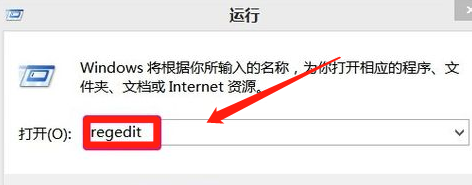
左键点击运行,输入regedit,确定或者回车打开注册表编辑器,在打开的注册表编辑器窗口,我们依次展开:HKEY_LOCAL_MACHINE\SYSTEM\CurrentControlSet\Control。
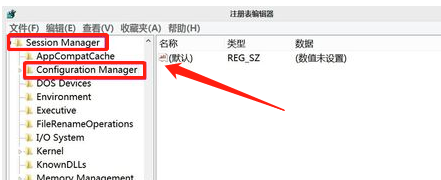
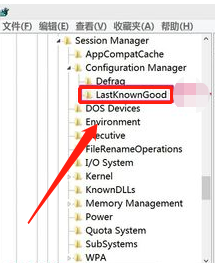
2、接着在Control展开项中再依次展开:SessionManager\Configuration Manager,然后使用右键点击:Configuration Manager,在右键菜单中左键点击”新建 - 项“,我们把新建项命名为”LastKnownGood“,接着右键点击新建项LastKnownGood,在右键菜单中左键点击:新建 - DWORD(32位)值(D)。
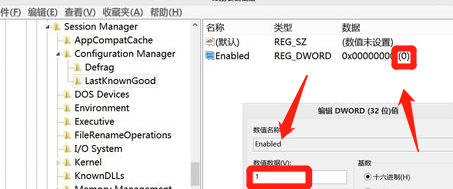
3、我们把新建的 DWORD(32位)值(D)命名为:Enabled,左键双击:Enabled,在弹出的编辑 DWORD(32位)值对话窗口,我们把Enabled数值数据从“0”更改为“1”,再点击确定。我们左键点击:Configuration Manager,在Configuration Manager对应的右侧窗口右键点击空白处:新建 - DWORD(32位)值(D),把新建的DWORD(32位)值(D)命名为:BackupCount。
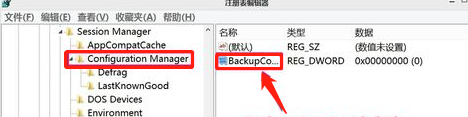
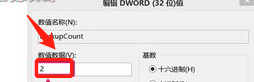
4、左键双击:BackupCount, 在弹出的编辑 DWORD(32位)值对话窗口,我们把BackupCount数值数据从“0”更改为“2”,再点击确定退出注册表编辑器
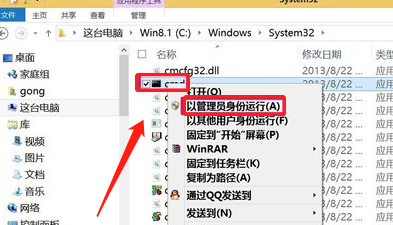
5、我们右键点击:cmd,在右键菜单中左键点击”以管理员身份运行“,在打开的管理员命令窗口,输入:BCDEdit /SET "{bootmgr}" displaybootmenu yes 命令,显示操作成功完成,我们再输入:BCDEdit /SET "{Current}" BootMenuPolicy Legacy 命令,显示操作成功完成后退出管理员命令窗口。
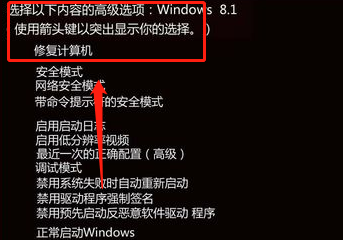
6、最后我们需要重新启动计算机,按F8,成功进入安全模式,用方向键移动到:最近一次的正确配置(高级),按下回车键,成功进入系统桌面 ,至此Windows8系统安全模式成功恢复,Windows8系统最近一次的正确配置也成功恢复。
1、1.首先第一步需要修改注册表值,接着在Control展开项中再依次展开:SessionManager\Configuration Manager。
2.我们把新建的 DWORD(32位)值(D)命名为:Enabled。
3.最后我们需要重新启动计算机,按F8,成功进入安全模式。
