怎样在ps中快速画出皮包图标?

 时间:2026-04-25 12:22:11

1、打开ps软件,新建800像素的文件,如图:
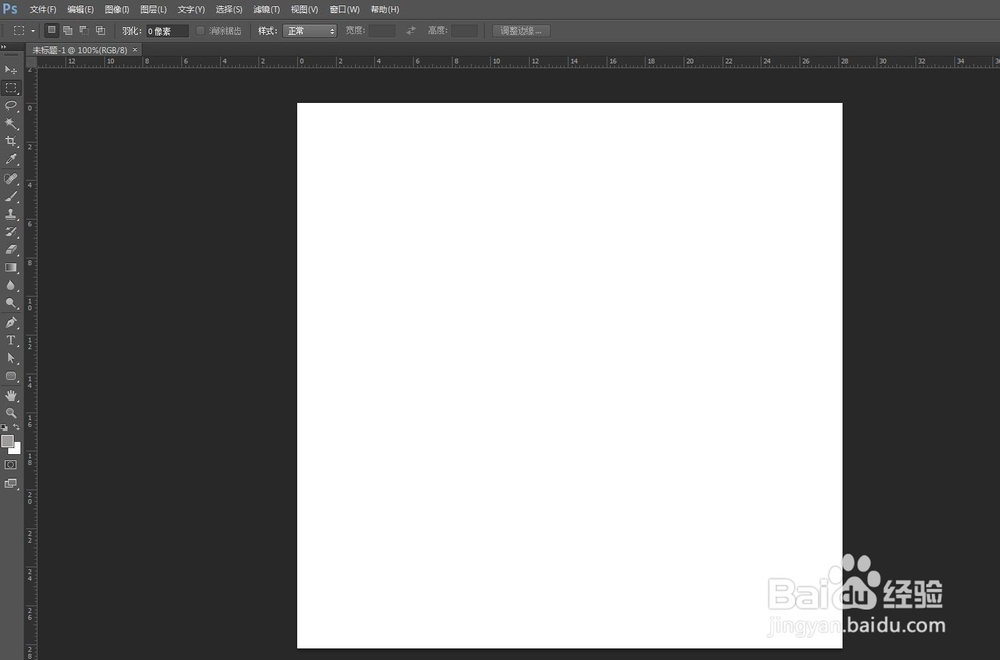
怎样在ps中快速画出皮包图标?

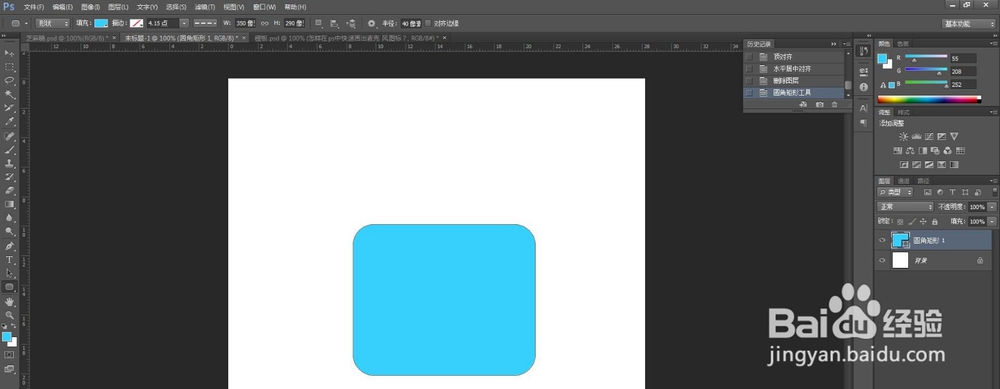
2、用“圆角矩形工具”,设置“圆角半径”为40,画出一个圆角矩形,如图:

怎样在ps中快速画出皮包图标?

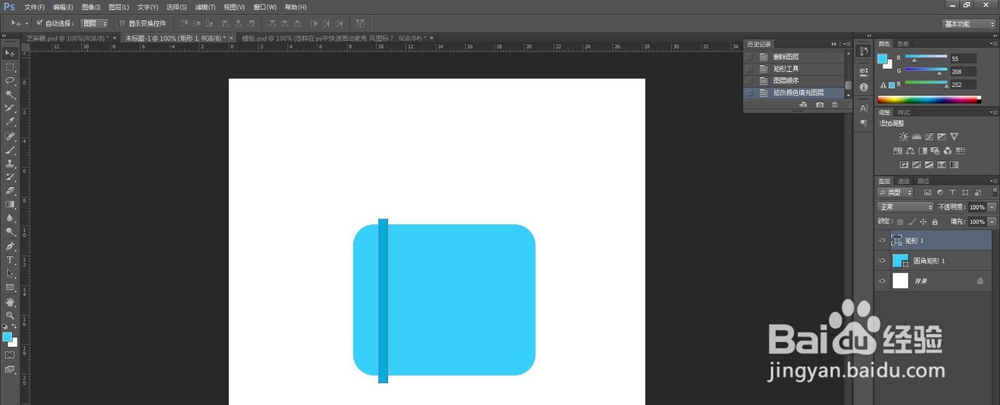
3、用“矩形工具”垂直画出一个竖长条矩形,合并所有形状图层,如图:

怎样在ps中快速画出皮包图标?

怎样在ps中快速画出皮包图标?

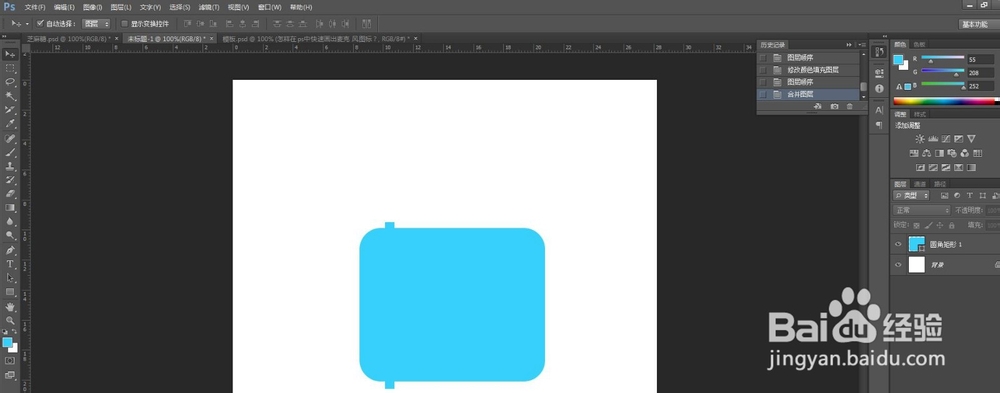
4、合并后颜色显示为一体,用“直接选择工具”选择矩形长条,使之“将形状置为顶层”,接着用布尔运算中的“减去顶层形状”,再复制路径到对称的另一边,如图:
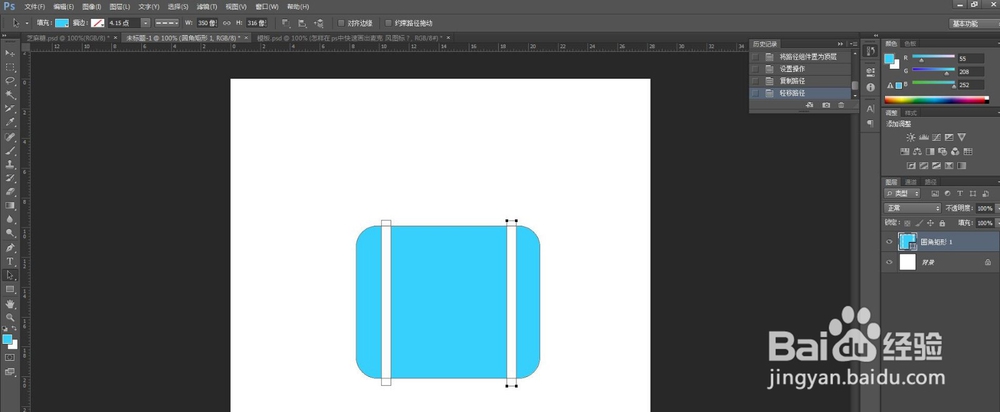
怎样在ps中快速画出皮包图标?

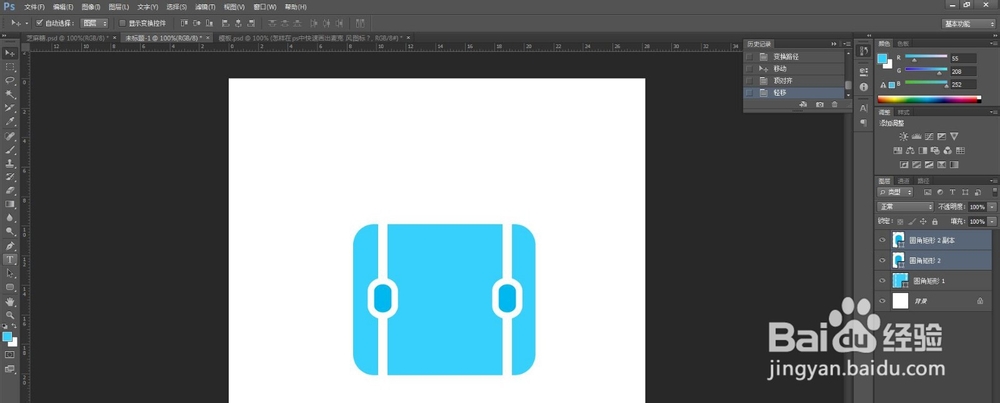
5、用“圆角矩形工具”,设置“圆角半径”为40,蓝色填充,白色描边,描边值为12,画出皮包上的“开扣”,如图:
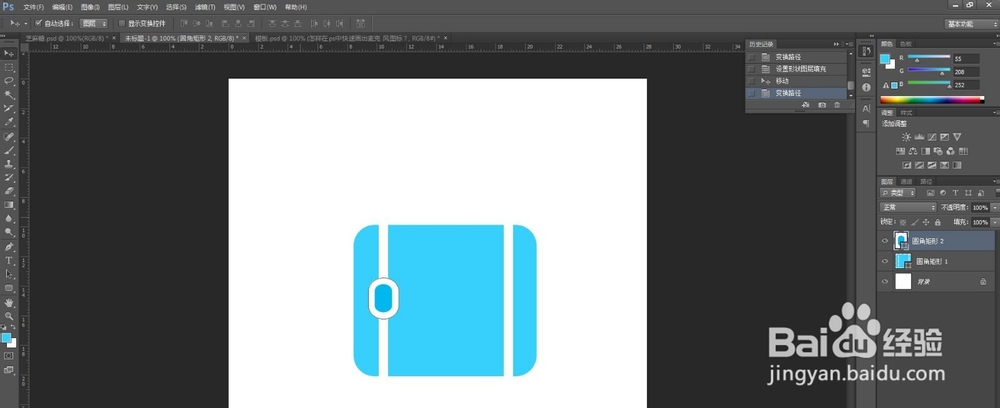
怎样在ps中快速画出皮包图标?

6、复制“开扣”到对称的另一边,如图:

怎样在ps中快速画出皮包图标?

7、最后,用“圆角矩形工具”,设置“圆角半径”为40,去掉颜色填充,白色描边值为18,画出包的“手提部位”,调整整体形状后完成。
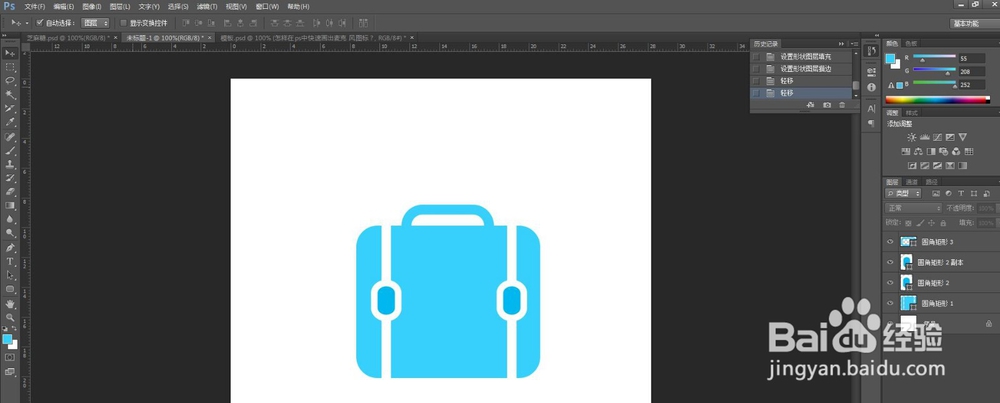
怎样在ps中快速画出皮包图标?

  • Photoshop到哪让图片有3D效果
  • photoshop中用形状工具绘制路径的技巧
  • PS教程——参考线的使用方法
  • 酷家乐会议室怎样设计和渲染
  • PS如何设置历史记录次数?
  • 热门搜索
    北京市旅游地图 春节旅游团购 成都市区旅游景点大全 海南旅游介绍 广西旅游网 江苏省旅游地图 衡山旅游网 埃及旅游最佳时间 贺州旅游景点 威海旅游政务网