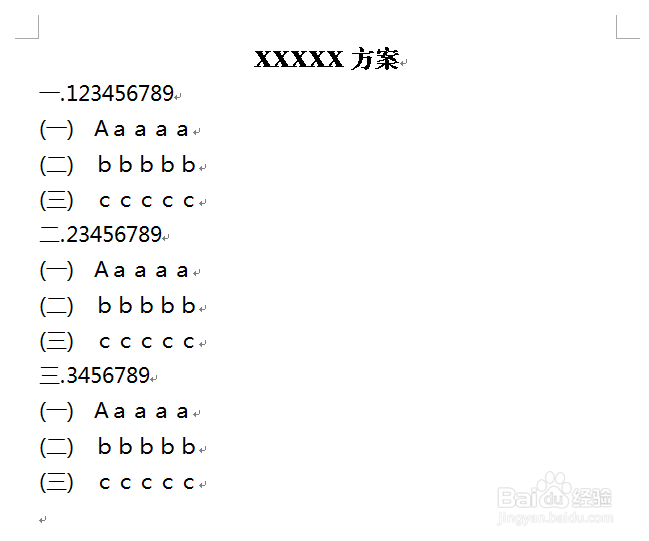
1、新建word文档,录入文字,最好别排版。
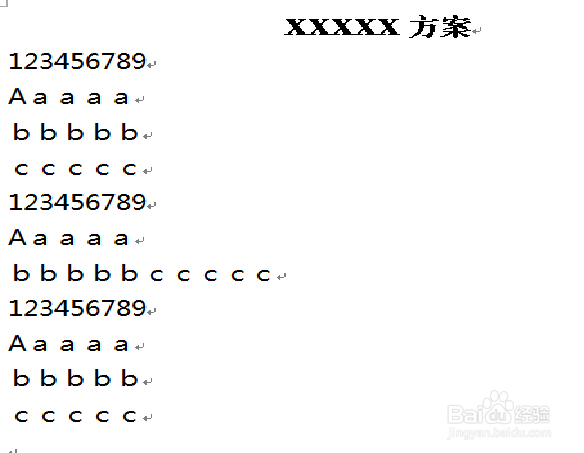
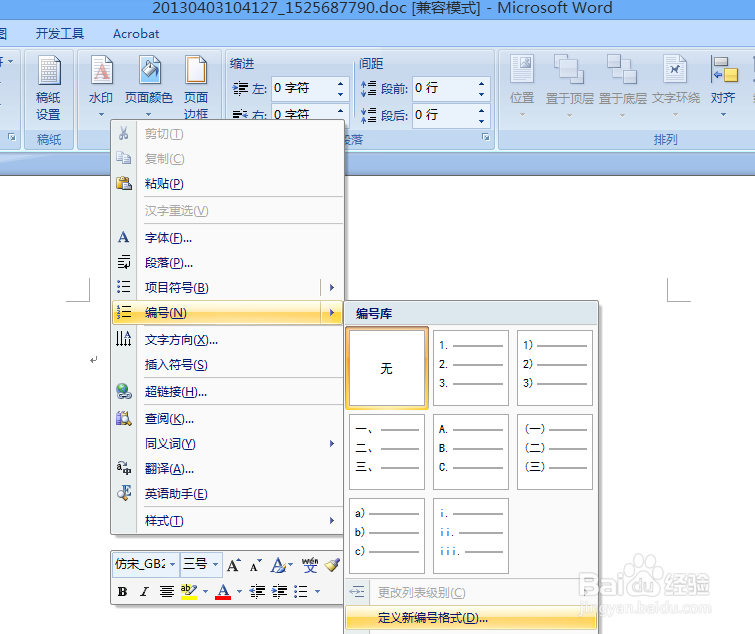
2、选中一级标题,点击右键,选择”编号“——”定义新编号格式“,在弹出的对话框中进行编辑”一、二、三“格式
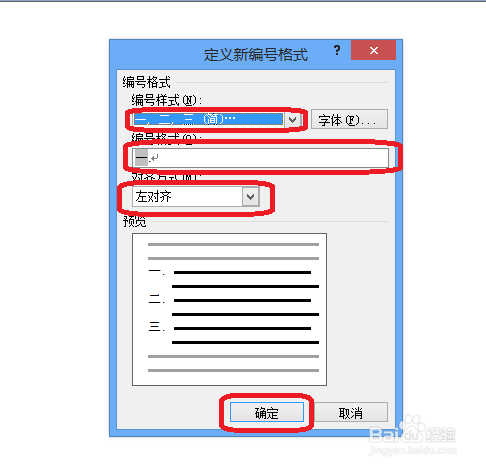
3、选中要设置的二级标题,同样设置”(一)、(二)、(三)“格式
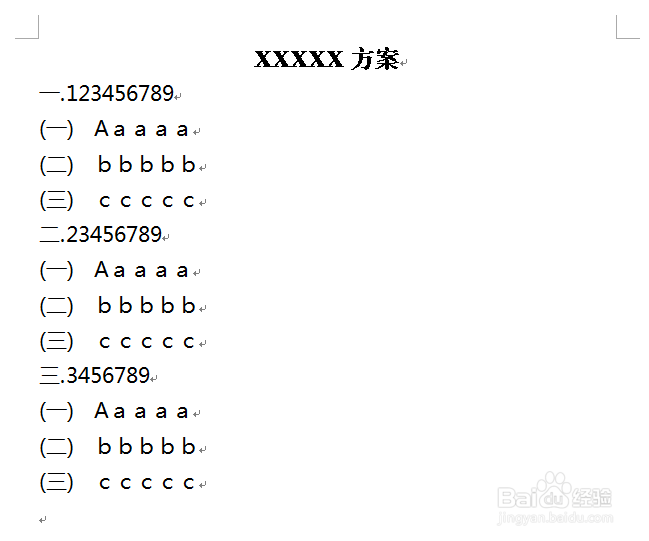
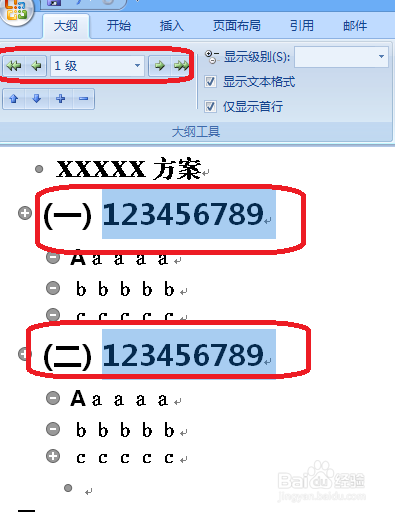
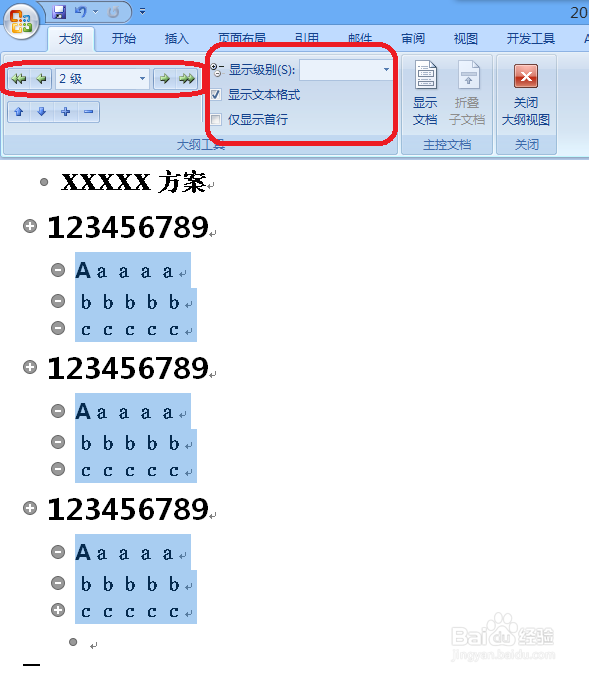
4、同时,可根据同一道理,切换到大纲视图,设置”大纲级别“。显示文档标题效果,可以收缩文件,只显示标题。可以对大纲级别进行调整。
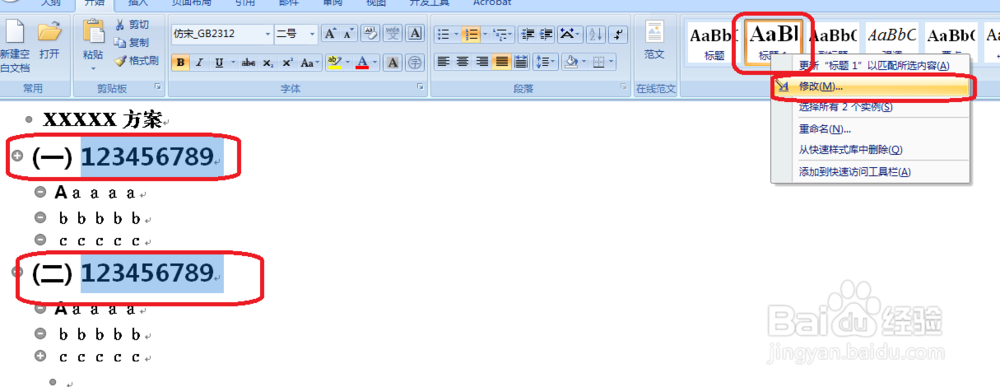
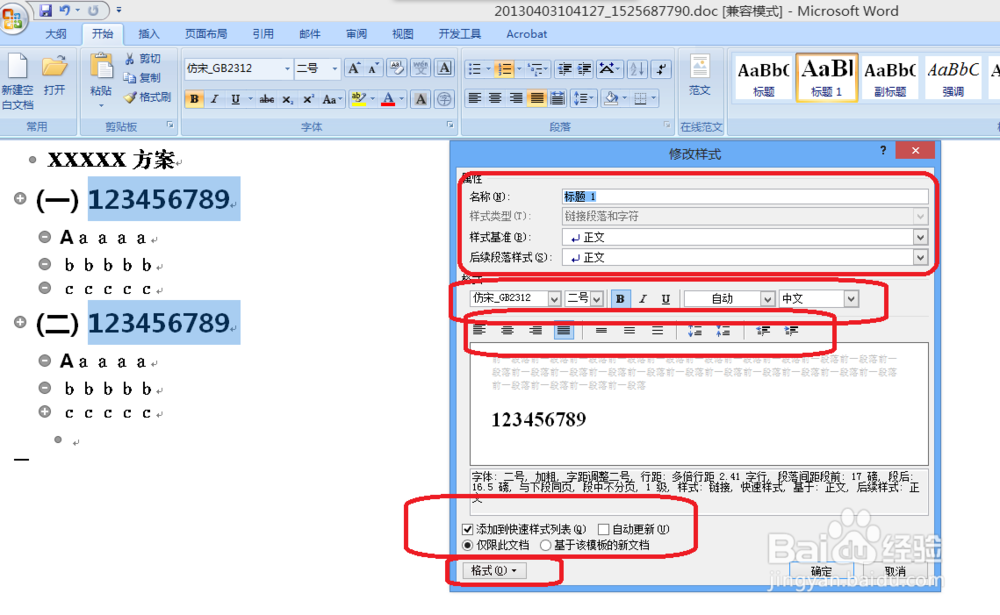
5、到”开始“界面,样式选项里进行设置,固定成标题一、标题二的固有样式。OK.
时间:2026-04-23 12:00:07
1、新建word文档,录入文字,最好别排版。
2、选中一级标题,点击右键,选择”编号“——”定义新编号格式“,在弹出的对话框中进行编辑”一、二、三“格式
3、选中要设置的二级标题,同样设置”(一)、(二)、(三)“格式
4、同时,可根据同一道理,切换到大纲视图,设置”大纲级别“。显示文档标题效果,可以收缩文件,只显示标题。可以对大纲级别进行调整。
5、到”开始“界面,样式选项里进行设置,固定成标题一、标题二的固有样式。OK.
