Excel怎么利用VLOOKUP函数求平均值

 时间:2026-04-22 17:32:32

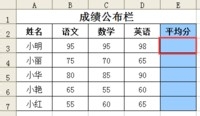
1、打开需要求取平均值的Excel工作表;

Excel怎么利用VLOOKUP函数求平均值

2、方法1:把鼠标放在平均分下面(E3单元格);

Excel怎么利用VLOOKUP函数求平均值

3、在E3单元格内输入公式(=AVERAGE(选择要求平均值的数据))回车;

Excel怎么利用VLOOKUP函数求平均值

4、把鼠标放在E3单元格内,按住鼠标左键住下拖,这样一个工作表的平均数就都出来了;

Excel怎么利用VLOOKUP函数求平均值

5、方法2:把鼠标放在E3单元格内,点击“插入”下拉菜单,选择“函数”;

Excel怎么利用VLOOKUP函数求平均值

6、选择“函数”AVERAGE,再选择“确定”;

Excel怎么利用VLOOKUP函数求平均值

7、选择要求平均值的数据,再选择“确定”,按住鼠标左键住下拖,这样一个工作表的平均数就都出来了;

Excel怎么利用VLOOKUP函数求平均值

8、打开“文件”下拉菜单,选择“保存”(或CTRL+S)即可。

Excel怎么利用VLOOKUP函数求平均值

  • Excel表格里面如何定义名称?
  • EXCEL怎样用条件格式标出最高值或最低值
  • 怎么使用excel中的vlookup函数完成自动填充?
  • countif函数怎么用
  • 条件格式怎么设置大于等于显示红色
  • 热门搜索
    北戴河旅游网 国内最好的旅游地方 湖北在线旅游网 自然旅游景点 亳州旅游网 海南旅游图片 七月份适合去哪旅游 浙江省内旅游景点 辽宁丹东旅游 北京房山旅游景点