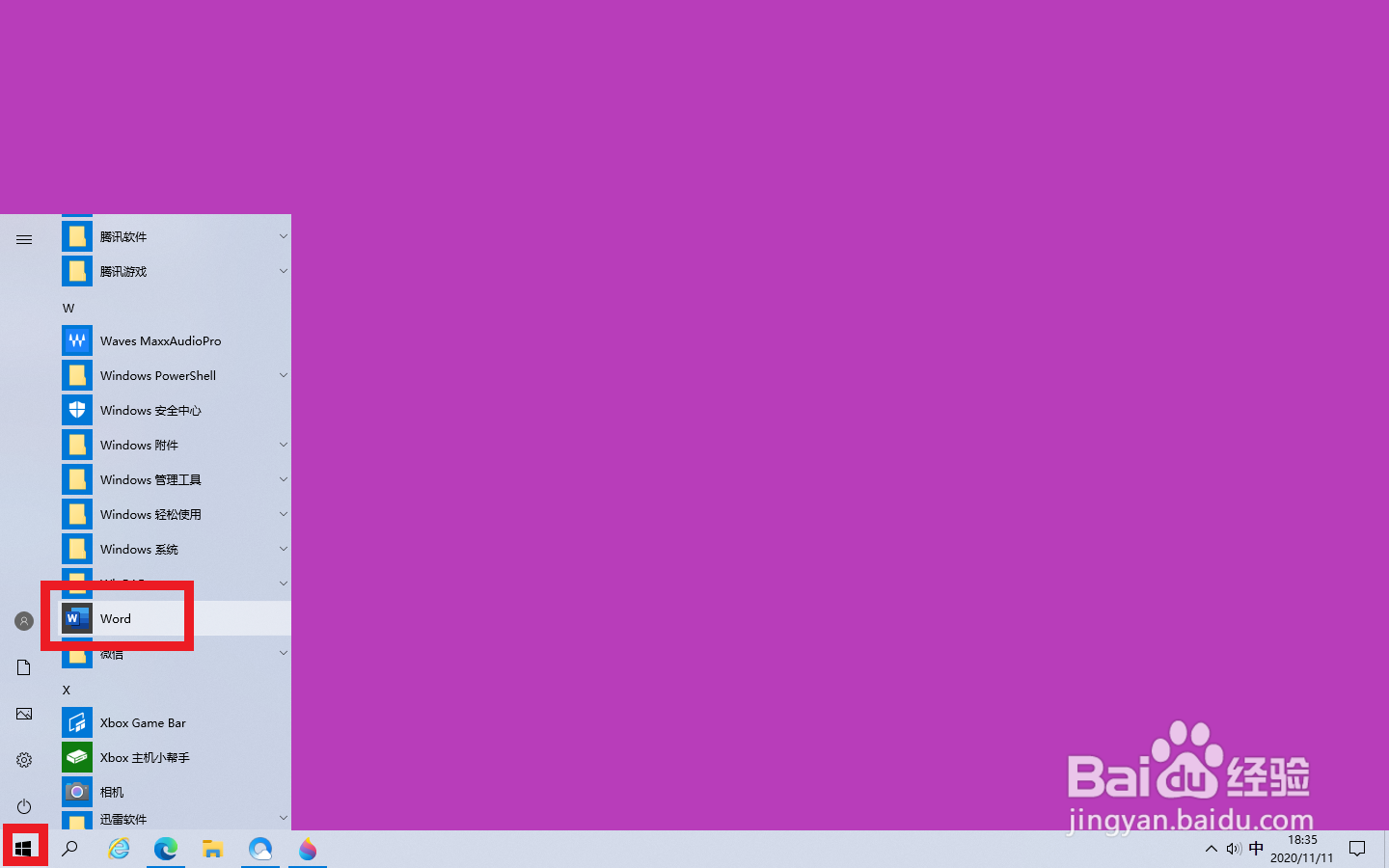
1、电脑打开word文档,如图红色文本框:
2、点击需要更改布局的smartart图标,如图红色文本框:

3、点击smartart工具设计,布局,左悬挂,如图红色文本框:
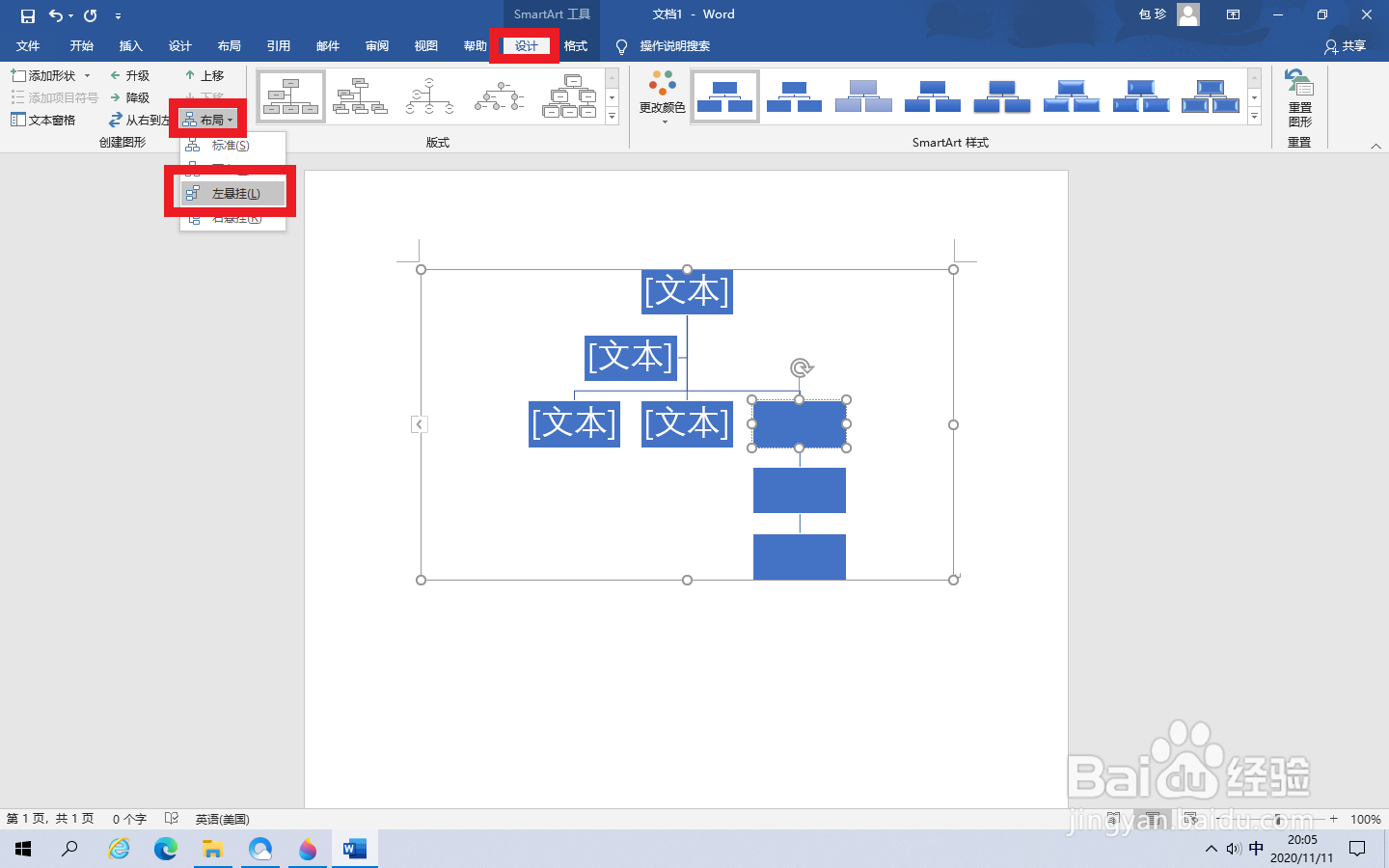
4、下一层次再次点击smartart工具设计,布局,左悬挂,如图红色文本框:

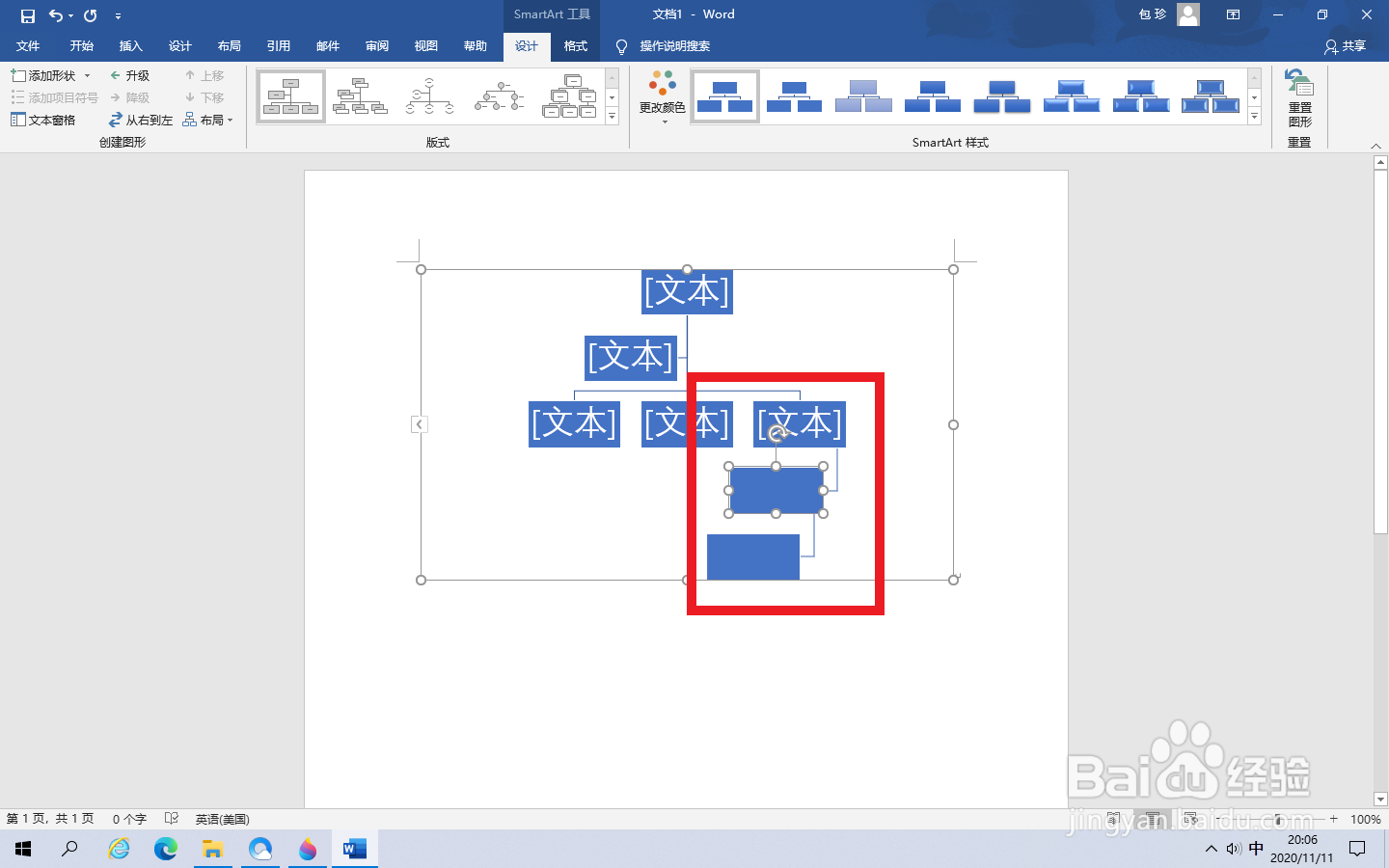
5、Word文档smartart布局标准改成悬挂完成,如图红色文本框:
时间:2026-04-24 09:49:41
1、电脑打开word文档,如图红色文本框:
2、点击需要更改布局的smartart图标,如图红色文本框:
3、点击smartart工具设计,布局,左悬挂,如图红色文本框:
4、下一层次再次点击smartart工具设计,布局,左悬挂,如图红色文本框:
5、Word文档smartart布局标准改成悬挂完成,如图红色文本框:
