simulink示波器中数据怎样保存到matlab工作区

 时间:2026-02-14 08:22:22

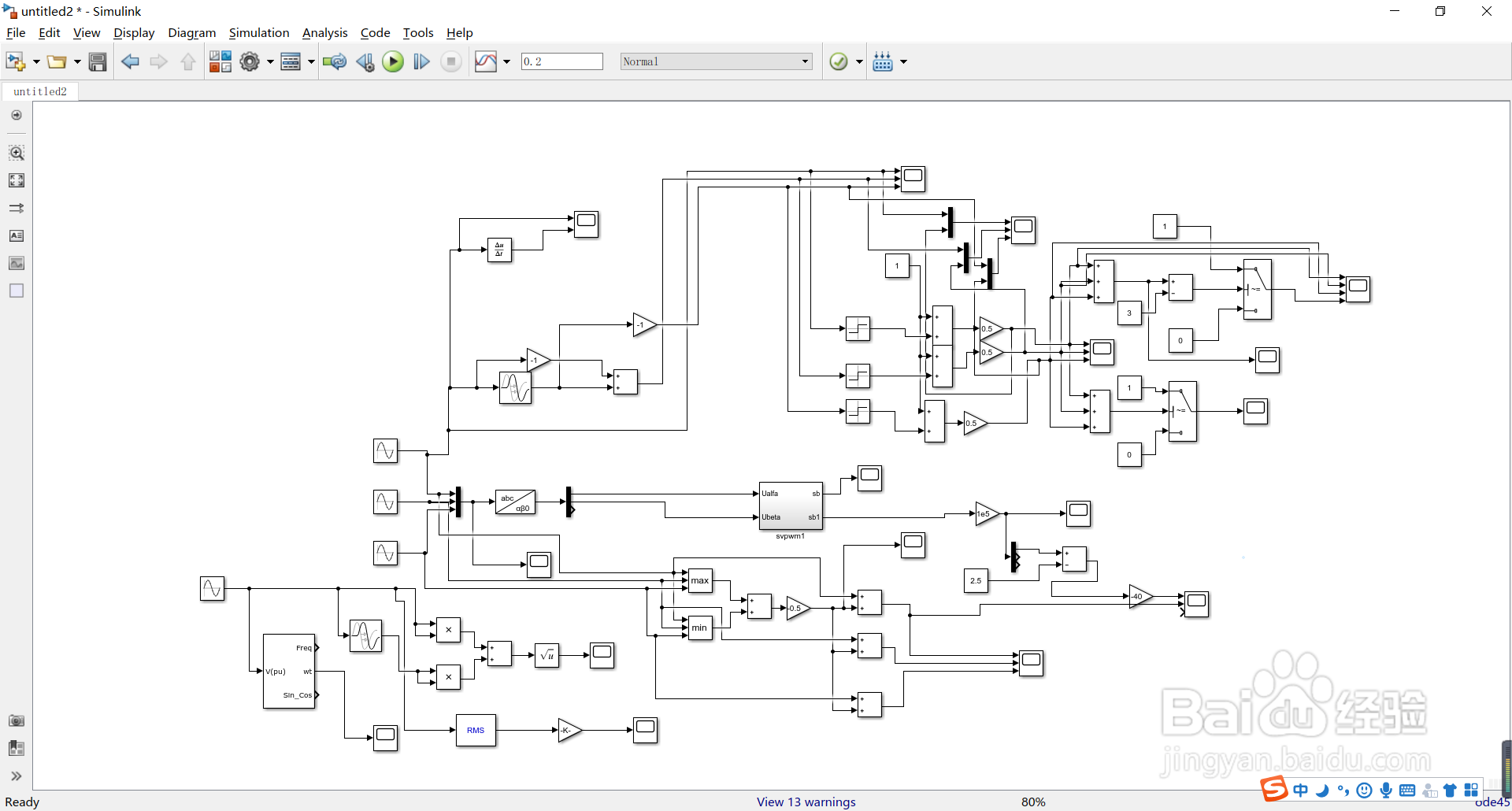
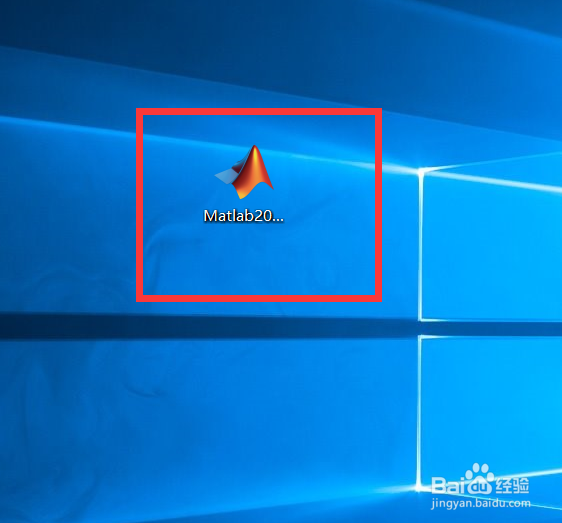
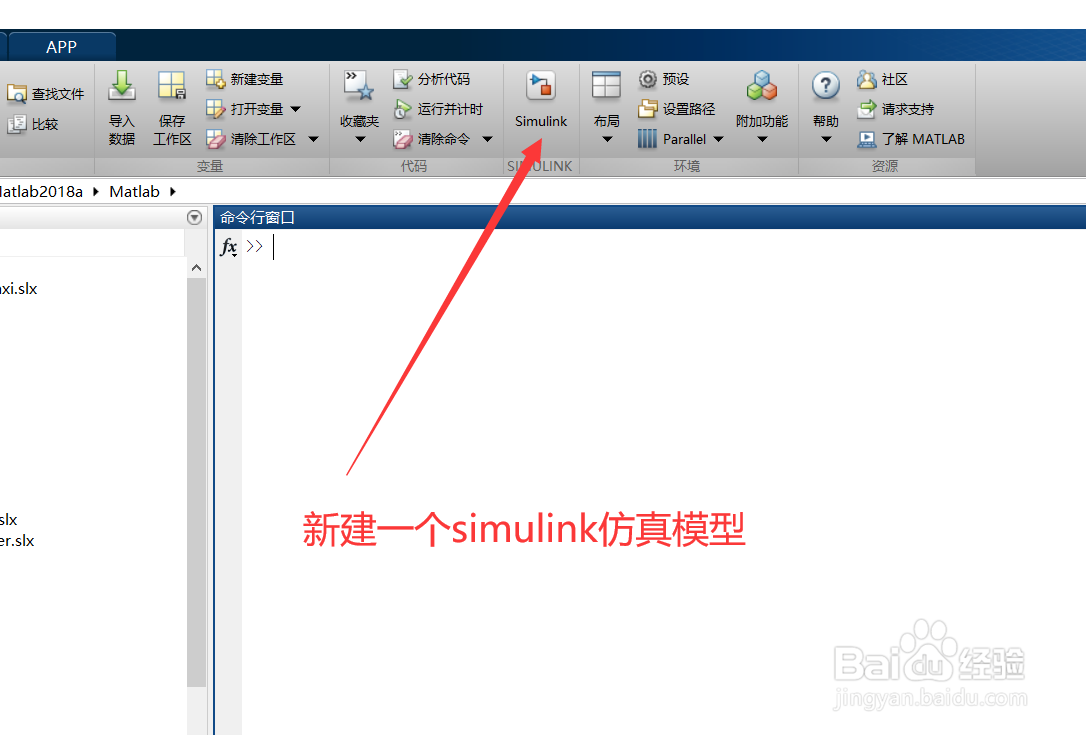
1、电脑上打开Matlab软件,新建一个Simulink仿真模型
simulink示波器中数据怎样保存到matlab工作区

simulink示波器中数据怎样保存到matlab工作区

2、在新建Simulink仿真文件中放入所需的仿真模块

simulink示波器中数据怎样保存到matlab工作区

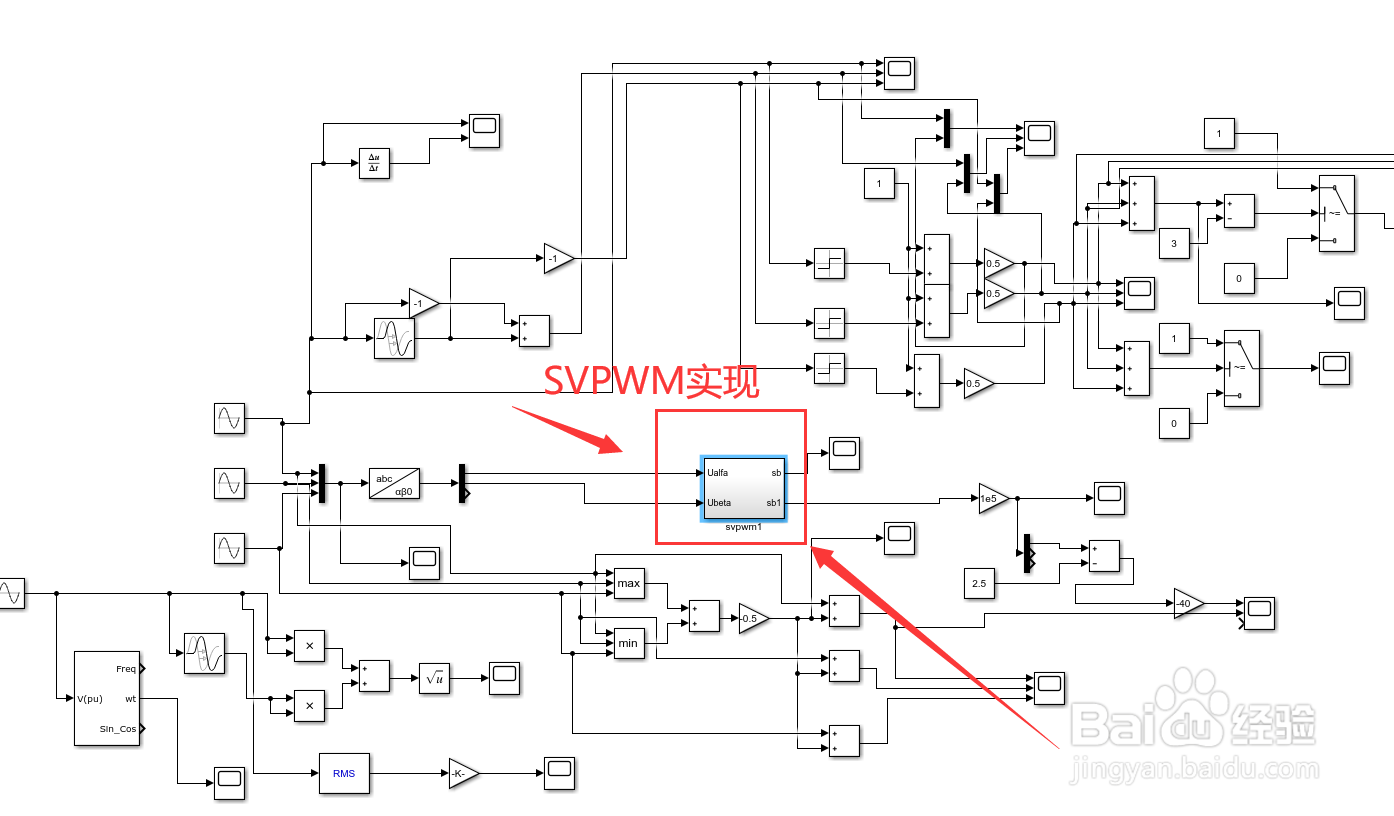
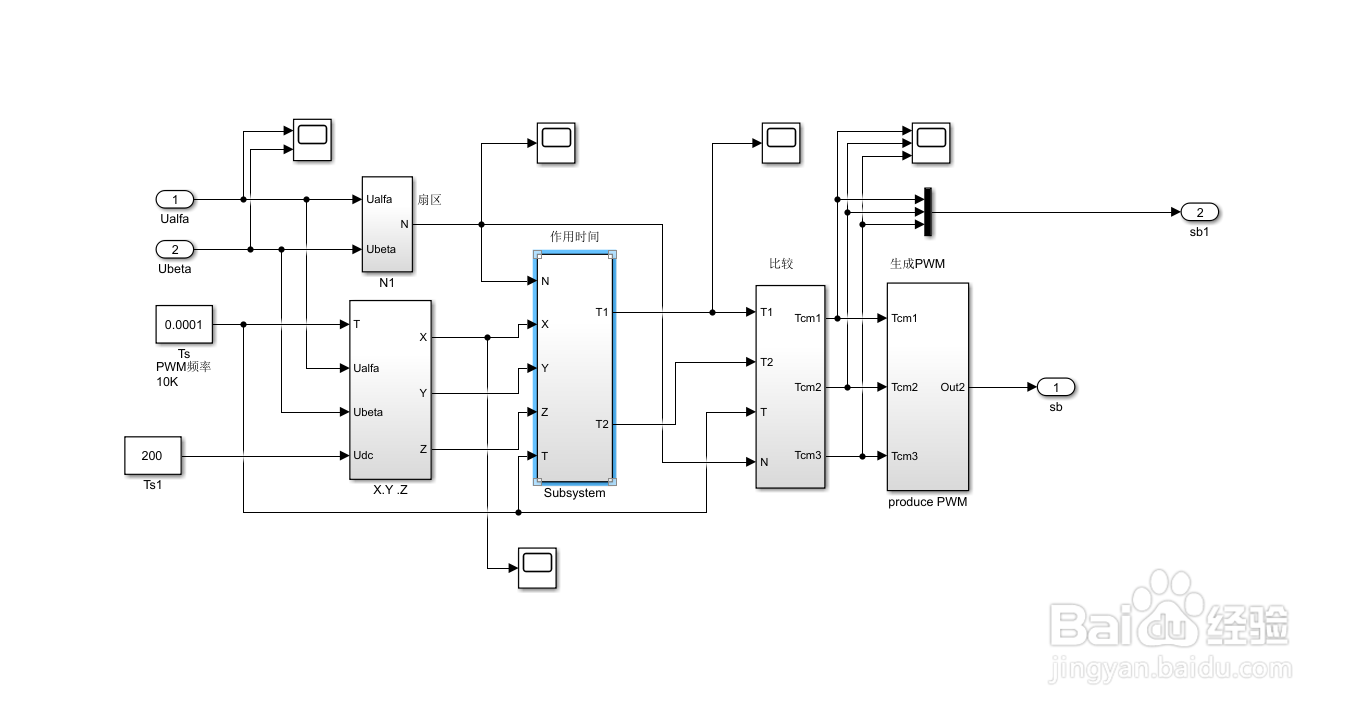
3、设置仿真模型中各个仿真模块的参数

simulink示波器中数据怎样保存到matlab工作区

simulink示波器中数据怎样保存到matlab工作区

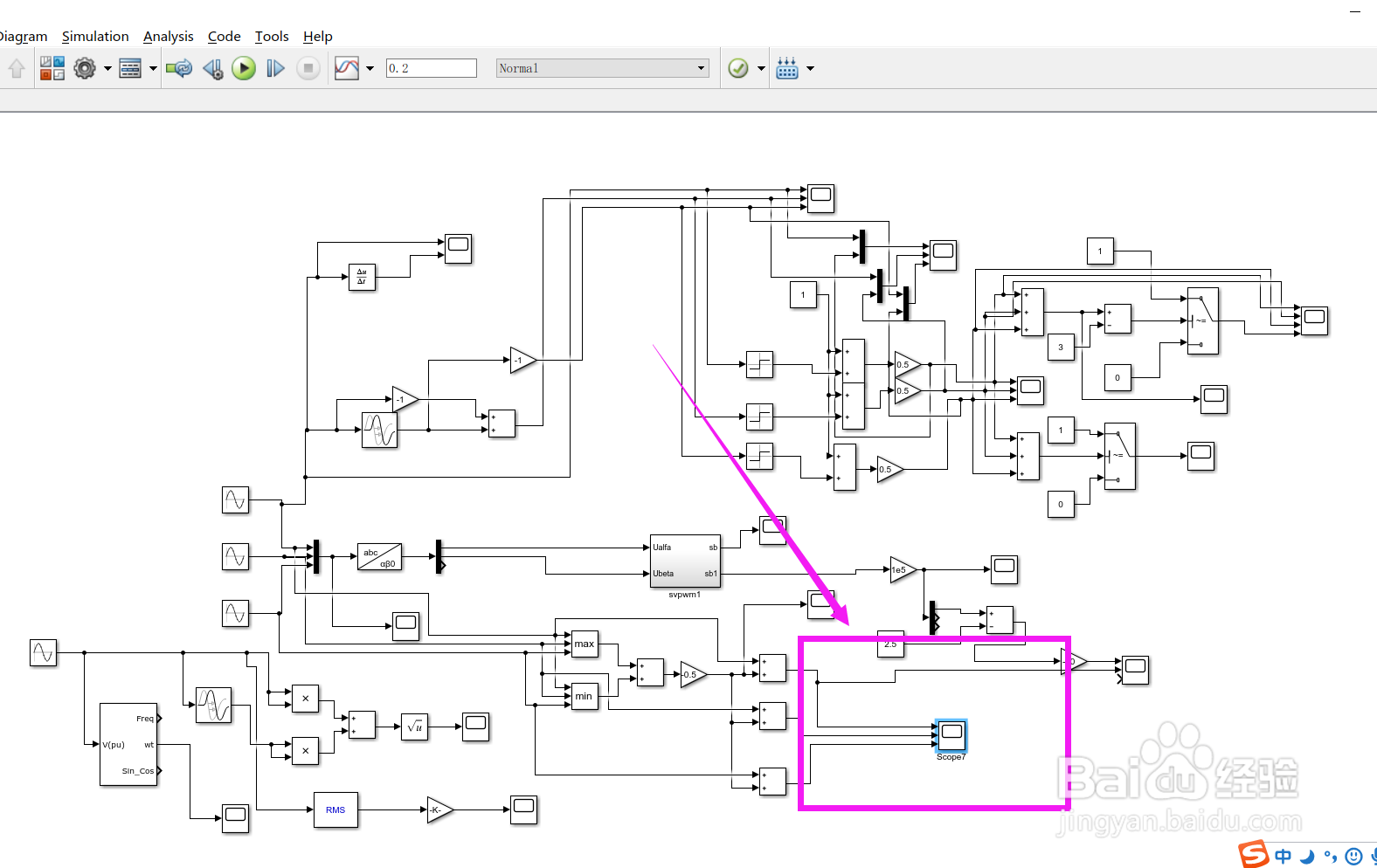
4、双击打开需要保存数据到MATLAB工作区的示波器

simulink示波器中数据怎样保存到matlab工作区

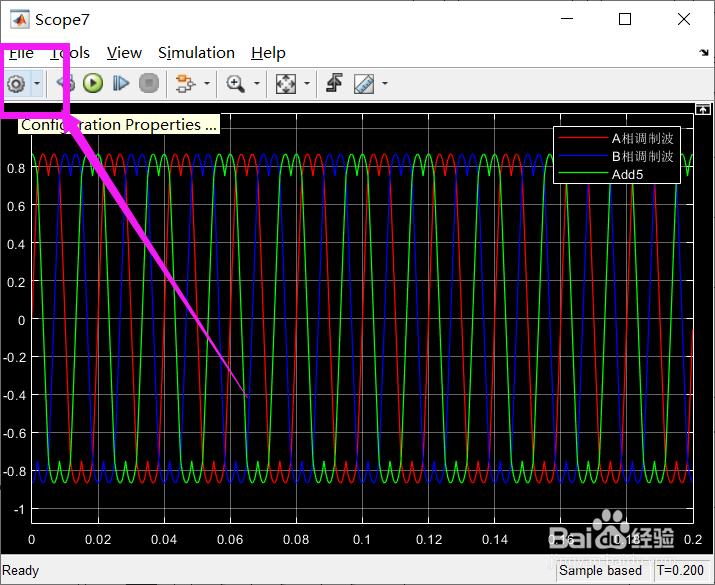
5、在打开的示波器页面点击“设置”

simulink示波器中数据怎样保存到matlab工作区

6、在弹出的窗口中点击“Logging”,接着点击“Log data to workspace”,接着给数据命名,设置数据类型,这里设置的是“结构体”,最后点击“ok”
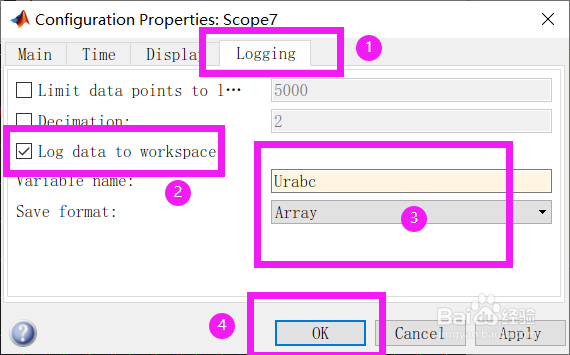
simulink示波器中数据怎样保存到matlab工作区

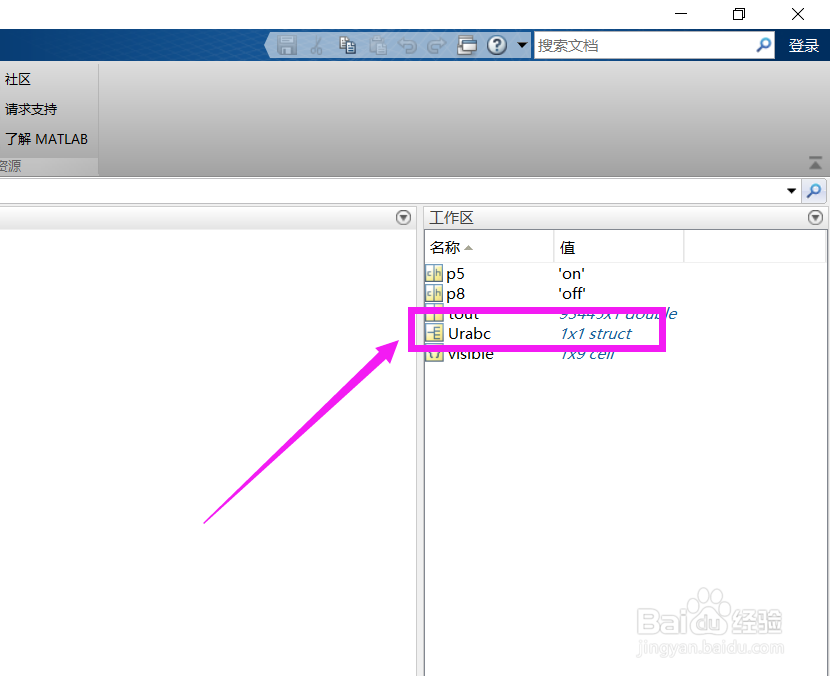
7、接着“运行”,待运行结束就可以在MATLAB的工作区看到输出的人数据,双击打开是Excel表的形式
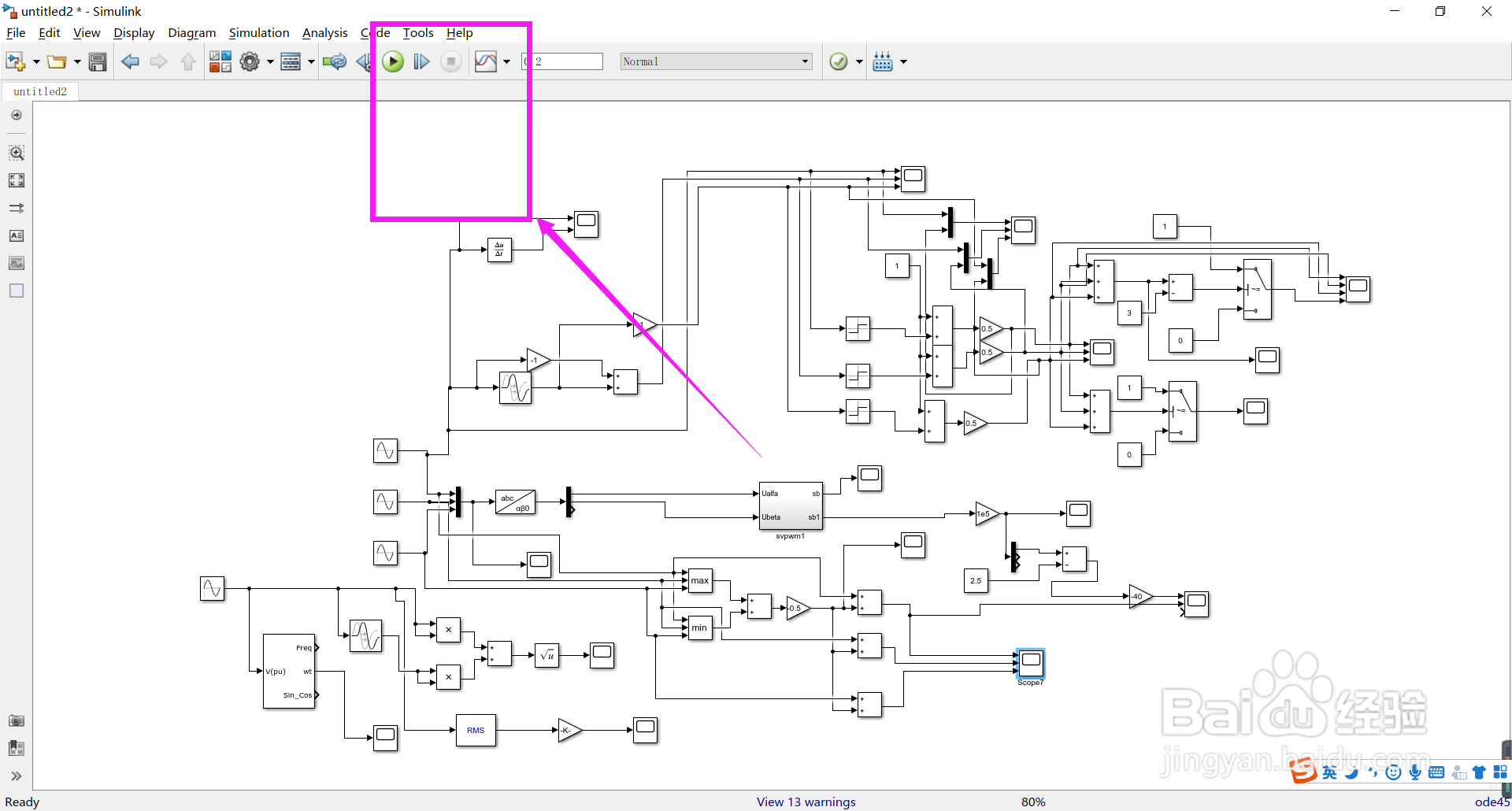
simulink示波器中数据怎样保存到matlab工作区

simulink示波器中数据怎样保存到matlab工作区

  • 怎样将Simulink中的数据导出到Matlab工作区
  • 如何将Simulink的仿真数据导入到工作空间
  • simulink如何导出scope示波器波形数据?
  • MATLAB将simulink中波形数据输出到工作空间
  • 如何设置Simulink中阶跃信号初始值
  • 热门搜索
    济源旅游景点大全 深圳大梅沙旅游攻略 黄山旅游攻略一日游 深圳市文体旅游局 出国旅游需要什么证件 杭州旅游指南 宁夏旅游政务网 5.19中国旅游日 旅游点评网 千岛湖旅游官网