1、新建PS画布,新建一个透明画布,点击添加【直线工具】。
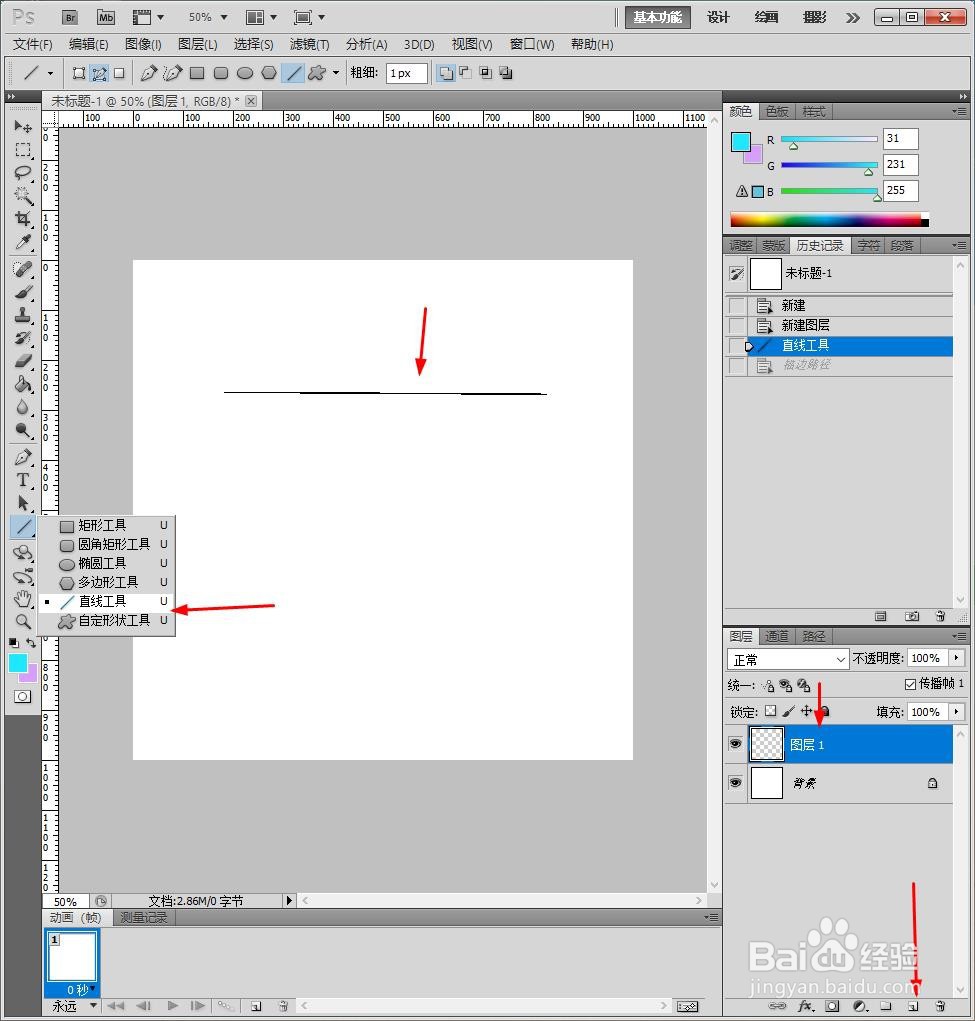
2、绘制直线,转换到【路径】选中【工作路径】,填充为天蓝色。

3、复制直线移动到下方,继续设计成折角,使用【油漆桶】填充玫红色。

4、继续复制图层,移动成如图所示,填充紫色。

5、设计绿色直线,并放到相应位置。

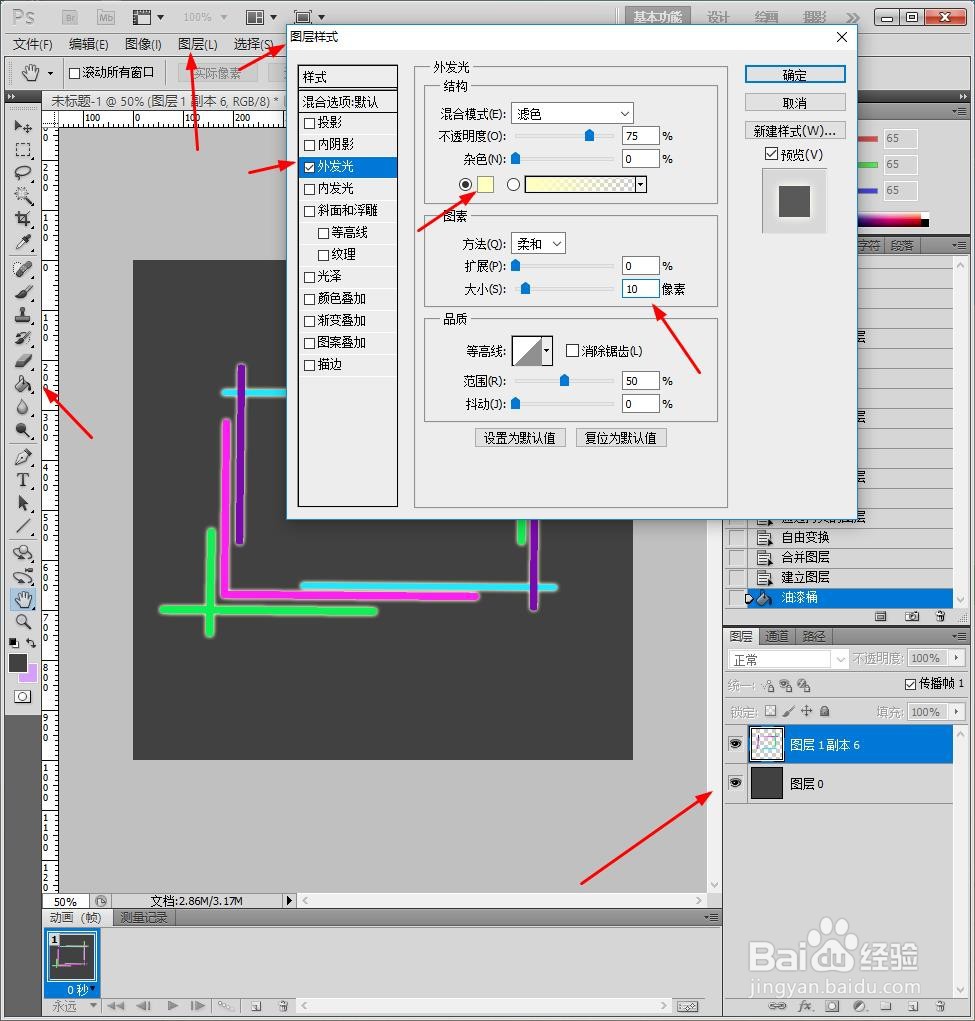
6、将全部图层【合并】,点击【图层】【图层样式】【外发光】,设置数据如图所示。
7、最后另存为图片。

1、1、新建PS画布,新建一个透明画布,点击添加【直线工具】。
2、绘制直线,转换到【路径】选中【工作路径】,填充为天蓝色。
3、复制直线移动到下方,继续设计成折角,使用【油漆桶】填充玫红色。
4、继续复制图层,移动成如图所示,填充紫色。
5、设计绿色直线,并放到相应位置。
6、将全部图层【合并】,点击【图层】【图层样式】【外发光】,设置数据如图所示。
7、最后另存为图片。
