1、启动软件,新建一个页面,打开一个PDF文件。

2、点击注释,可以添加文字注释,绘制图形等多种方式。

3、添加的备注都在右侧显示出来,可以看到时间和顺序。

4、我们可以根据添加注释的类型进行筛选,比如筛选同一个注释者。
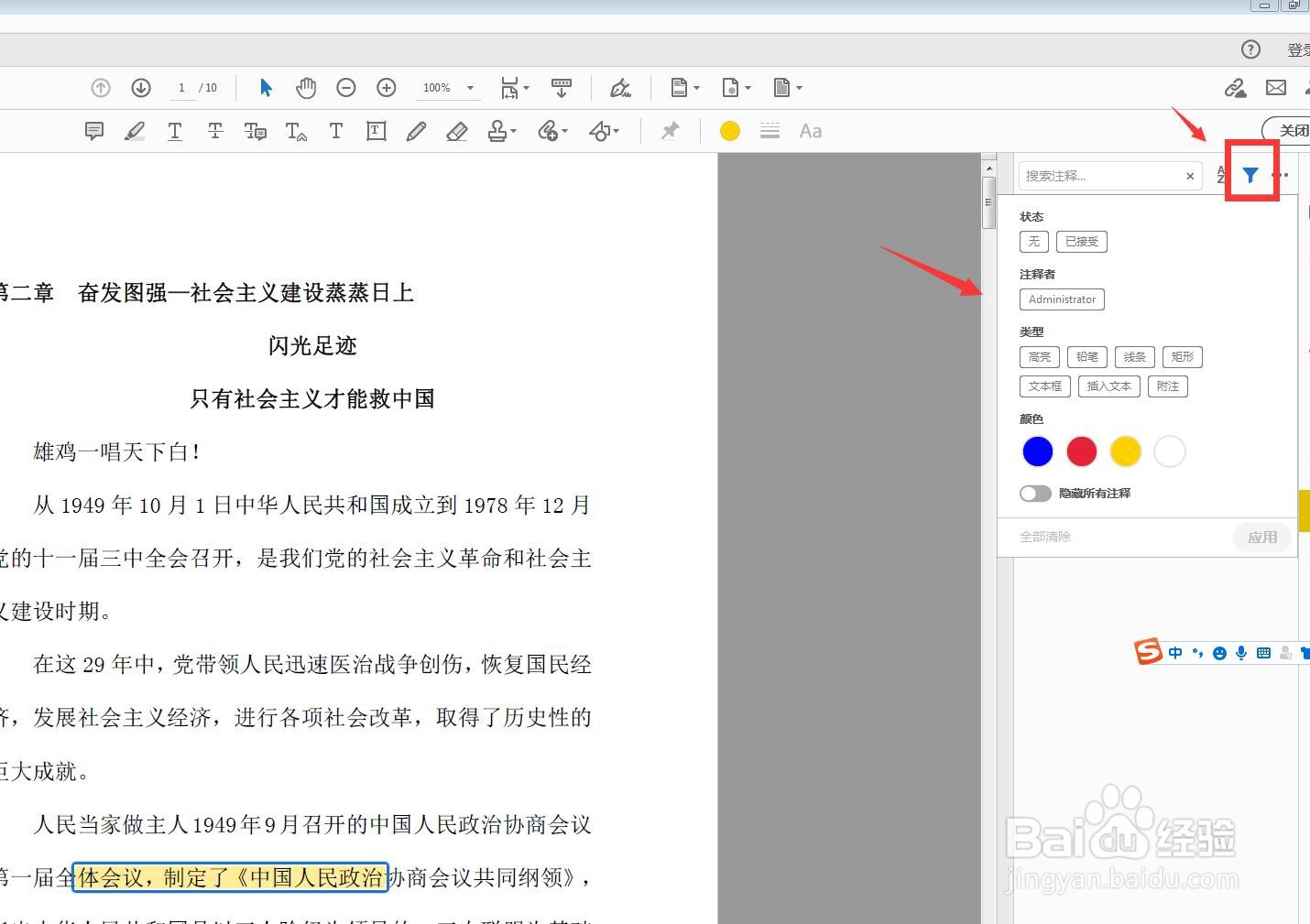
5、还可以添加两项或者多项类型注释一起筛选。
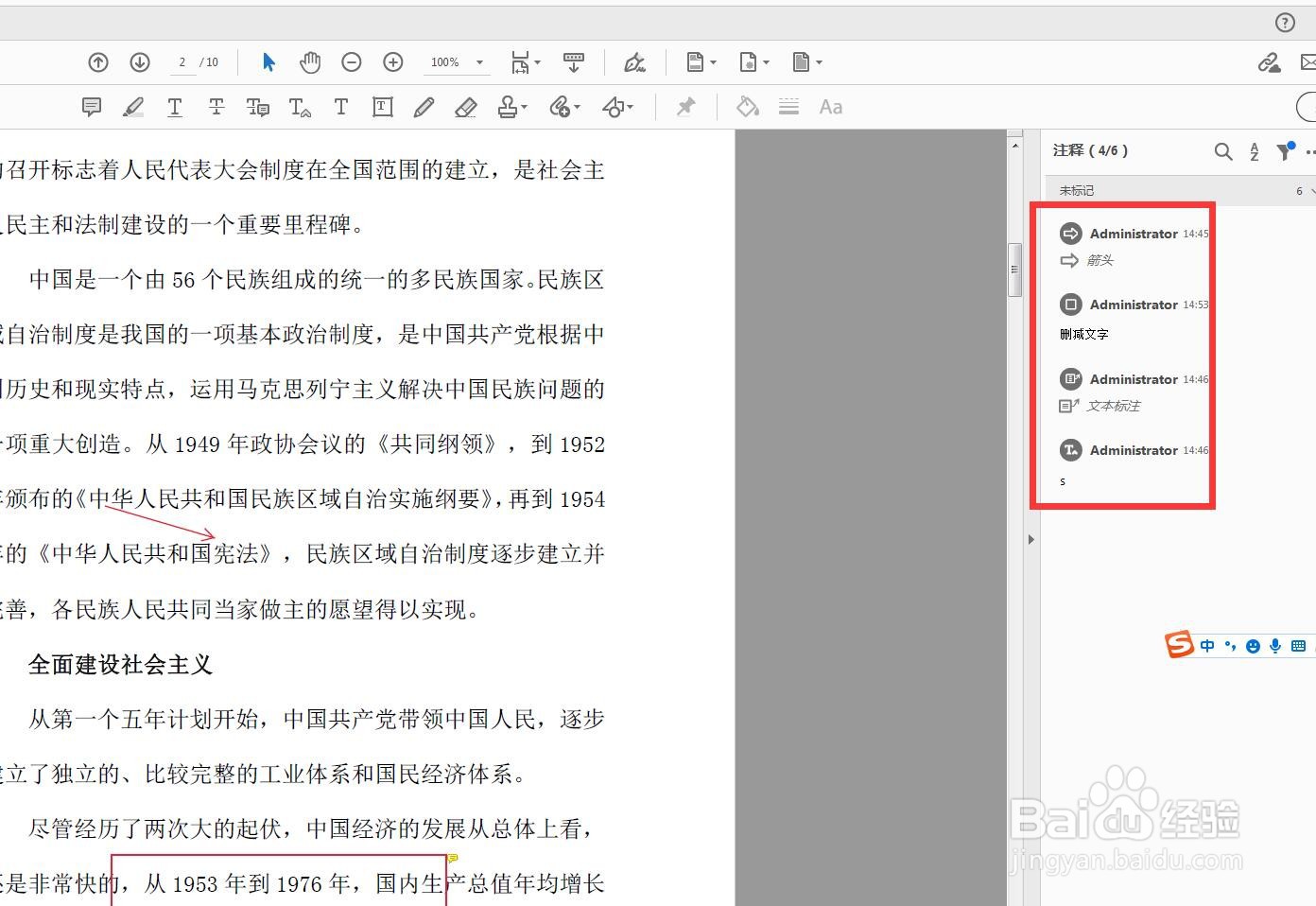
6、在右侧,我可以点击一项变为蓝色,然后再次选择其他项,点击应用。

时间:2026-05-08 13:47:36
1、启动软件,新建一个页面,打开一个PDF文件。
2、点击注释,可以添加文字注释,绘制图形等多种方式。
3、添加的备注都在右侧显示出来,可以看到时间和顺序。
4、我们可以根据添加注释的类型进行筛选,比如筛选同一个注释者。
5、还可以添加两项或者多项类型注释一起筛选。
6、在右侧,我可以点击一项变为蓝色,然后再次选择其他项,点击应用。
