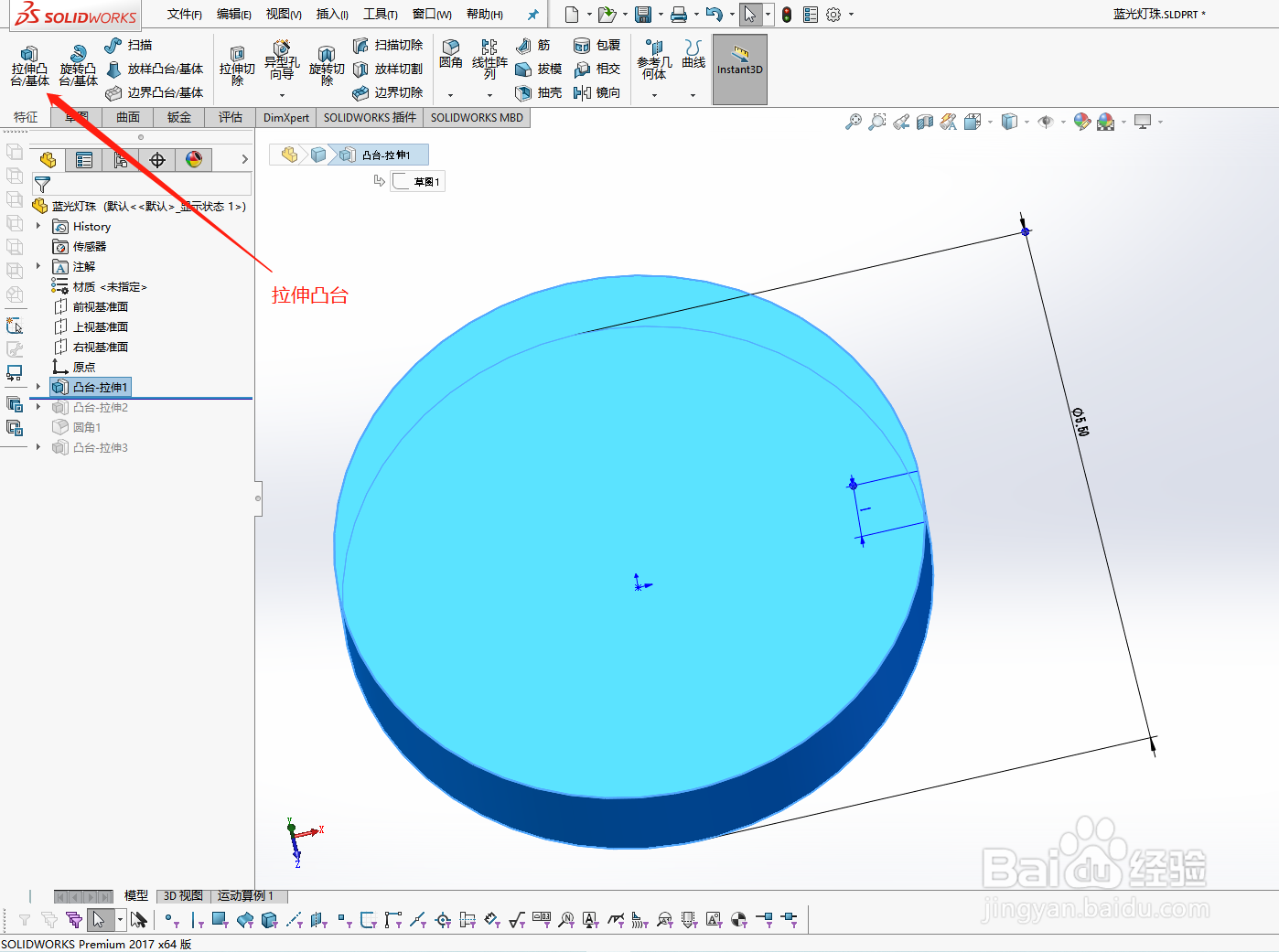
1、首先,使用特征工具栏里的拉伸凸台工具,拉伸一个圆柱体,其外径为5.5mm,厚度为1mm。
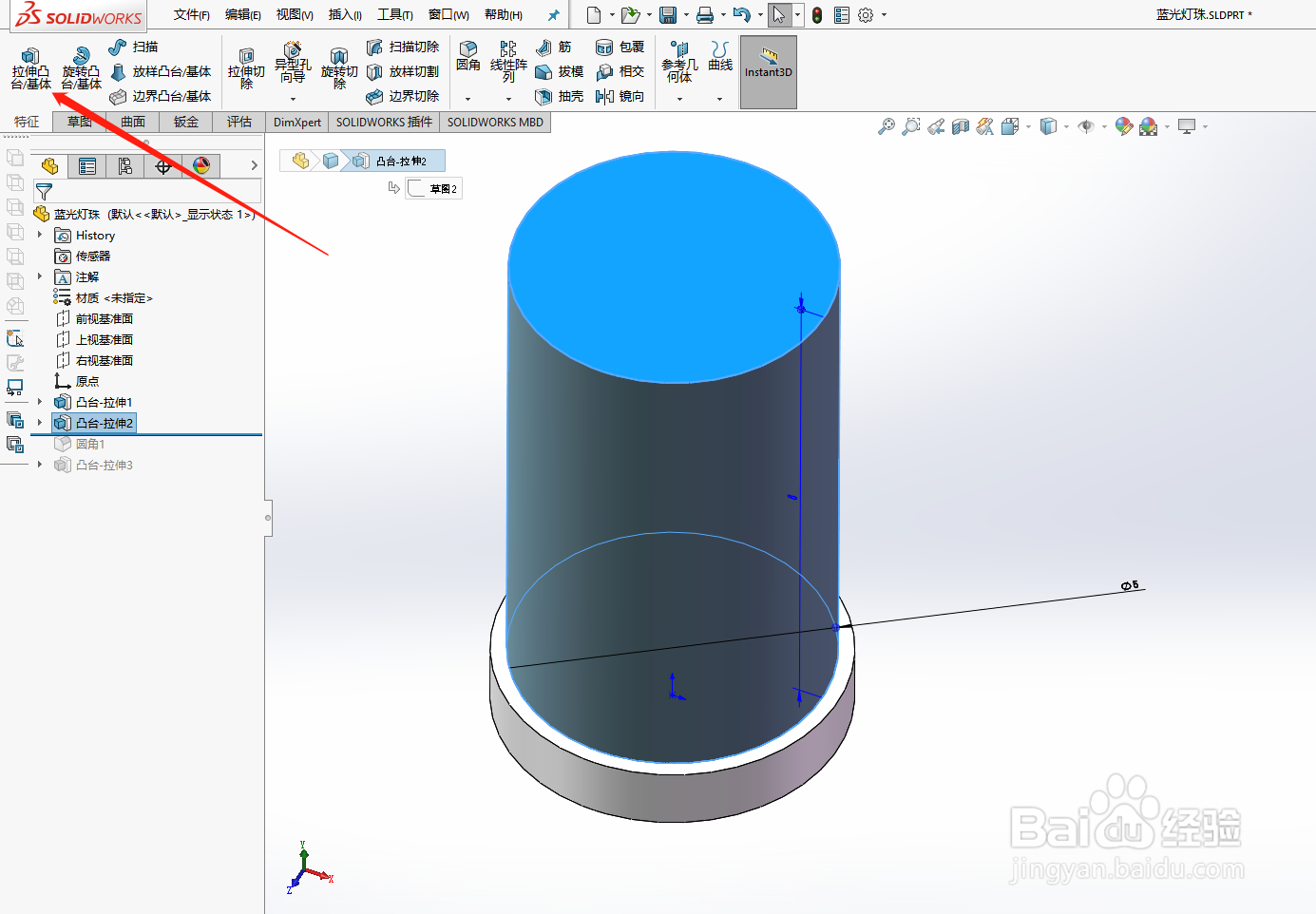
2、然后,在圆柱体的顶面,使用拉伸凸台工具,再拉伸一个圆柱体,其外径为5mm,高度为8mm。
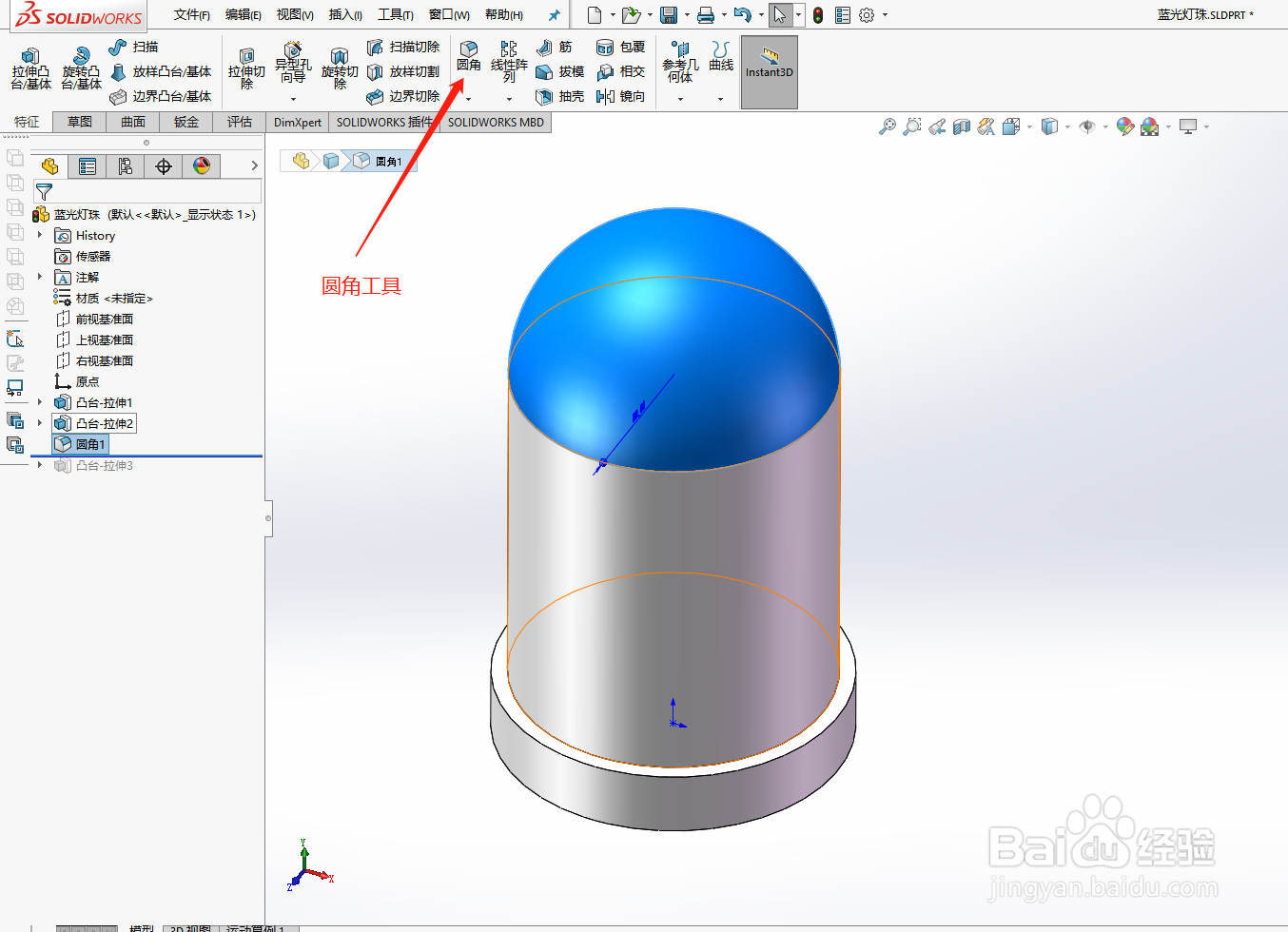
3、接着,使用圆角工具,对高的圆柱体的顶面进行倒圆角,圆角半径为2.5mm,得到下面的模型。
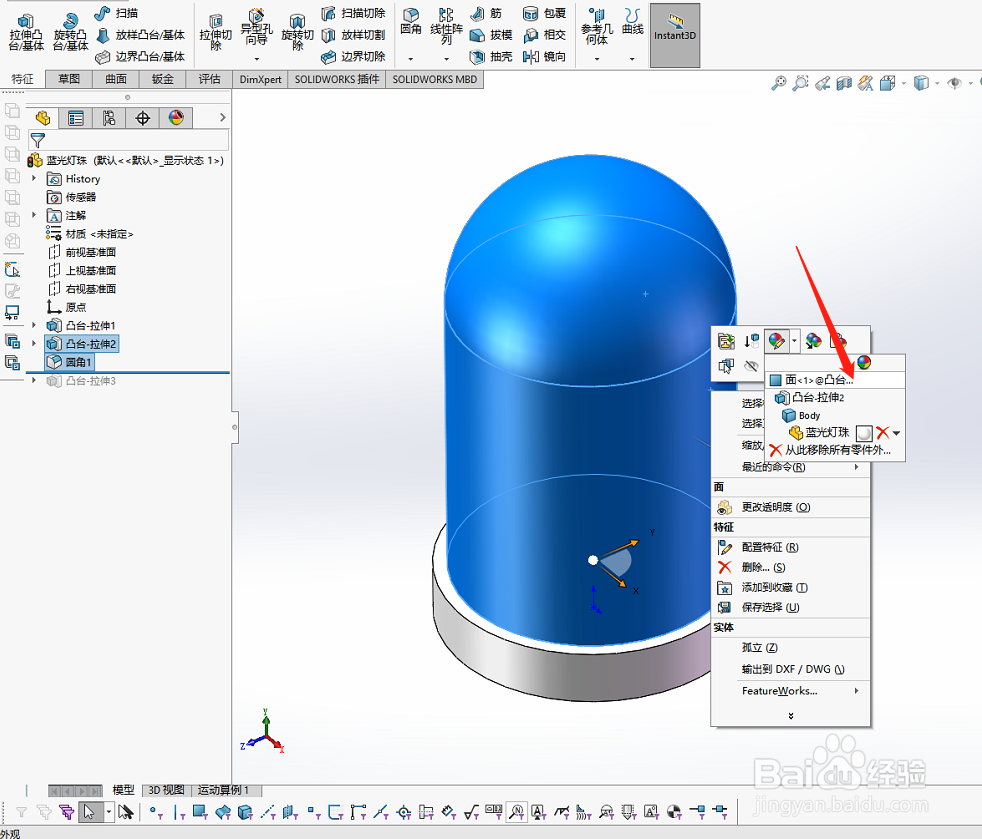
4、之后,为零件进行上色,选中高圆柱体的两个外表面,在零件上点击鼠标右键,在,选中外观,为面添加蓝色。
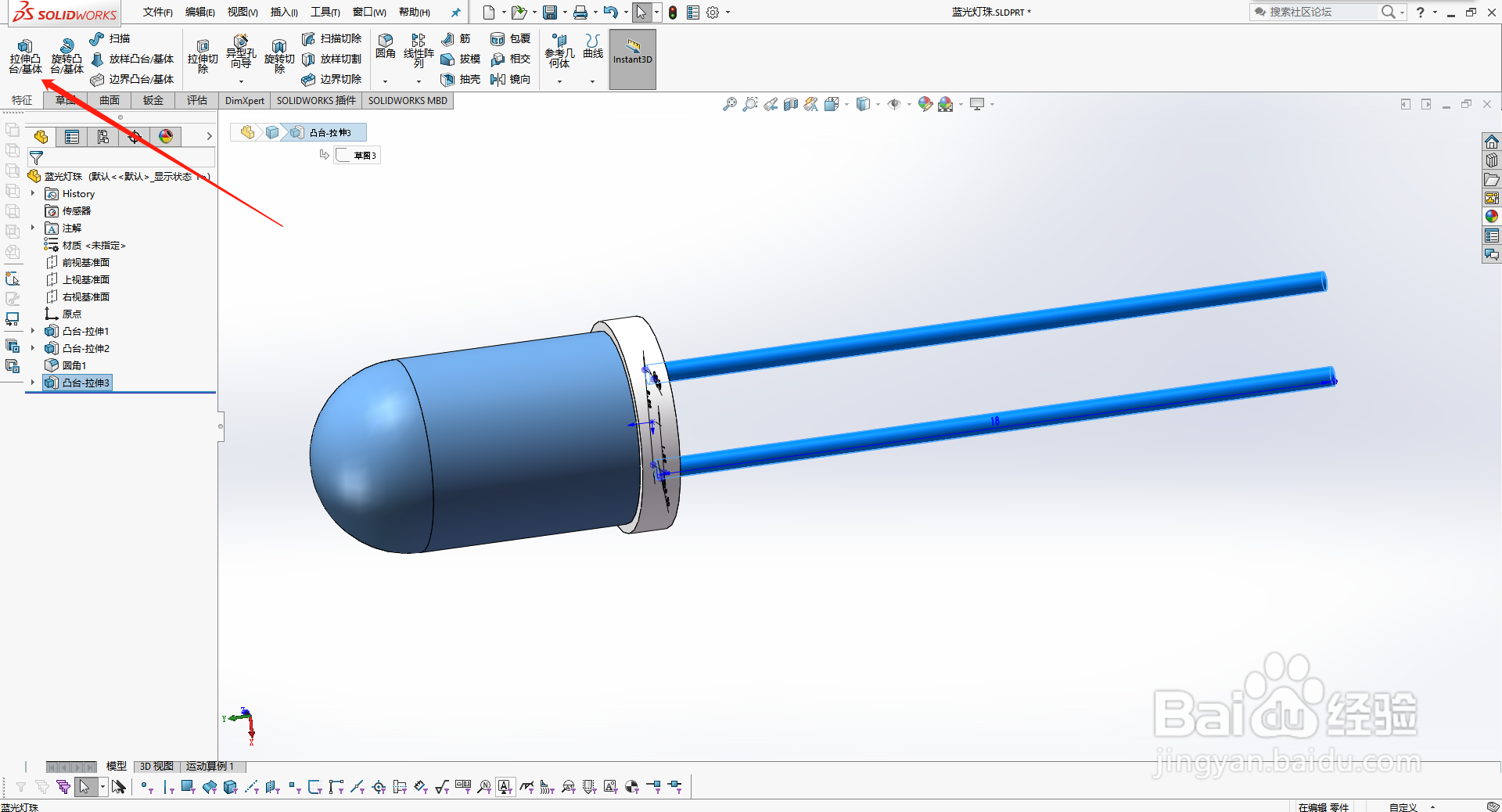
5、最后,在扁圆柱体的底面,用拉伸凸台工具,绘制出零件的两个引脚,这样就完成了蓝光灯珠的建模。
时间:2026-05-06 17:36:35
1、首先,使用特征工具栏里的拉伸凸台工具,拉伸一个圆柱体,其外径为5.5mm,厚度为1mm。
2、然后,在圆柱体的顶面,使用拉伸凸台工具,再拉伸一个圆柱体,其外径为5mm,高度为8mm。
3、接着,使用圆角工具,对高的圆柱体的顶面进行倒圆角,圆角半径为2.5mm,得到下面的模型。
4、之后,为零件进行上色,选中高圆柱体的两个外表面,在零件上点击鼠标右键,在,选中外观,为面添加蓝色。
5、最后,在扁圆柱体的底面,用拉伸凸台工具,绘制出零件的两个引脚,这样就完成了蓝光灯珠的建模。
