1、建立一个矩形块,填充一个颜色

2、选择倾斜工具,然后作用于图形上

3、向右拖动,倾斜矩形角度

4、然后打开旋转工具,设置角度是10度,连续复制

5、将连续复制得来的所有图形合并为一个
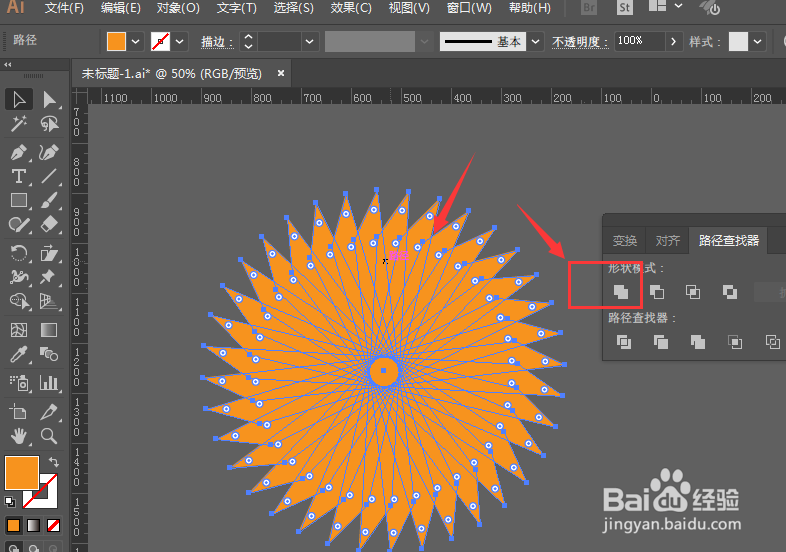
6、合并好后,就变成了一个齿状齿轮效果,如图
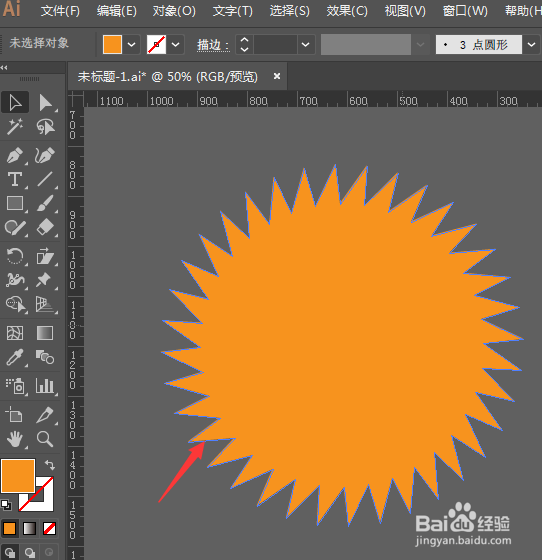
7、可以对图形复制缩小到中间,然后做减去顶层处理,将中间的地方镂空

8、如图所示,这样一个齿状的齿轮就做好了。

时间:2026-04-24 01:19:30
1、建立一个矩形块,填充一个颜色
2、选择倾斜工具,然后作用于图形上
3、向右拖动,倾斜矩形角度
4、然后打开旋转工具,设置角度是10度,连续复制
5、将连续复制得来的所有图形合并为一个
6、合并好后,就变成了一个齿状齿轮效果,如图
7、可以对图形复制缩小到中间,然后做减去顶层处理,将中间的地方镂空
8、如图所示,这样一个齿状的齿轮就做好了。
