iOS 11教程017:iPhone自带录屏功能技巧

 时间:2026-02-14 09:07:05

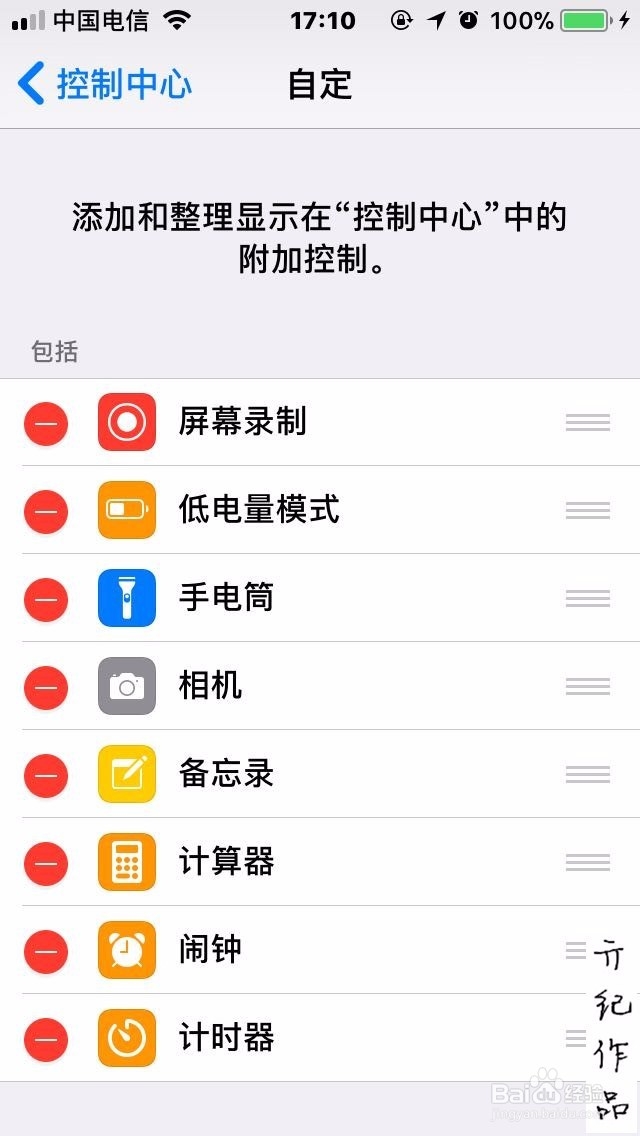
1、打开设置中的控制中心,将屏幕录制添加到控制中心里面,如下图所示
iOS 11教程017:iPhone自带录屏功能技巧

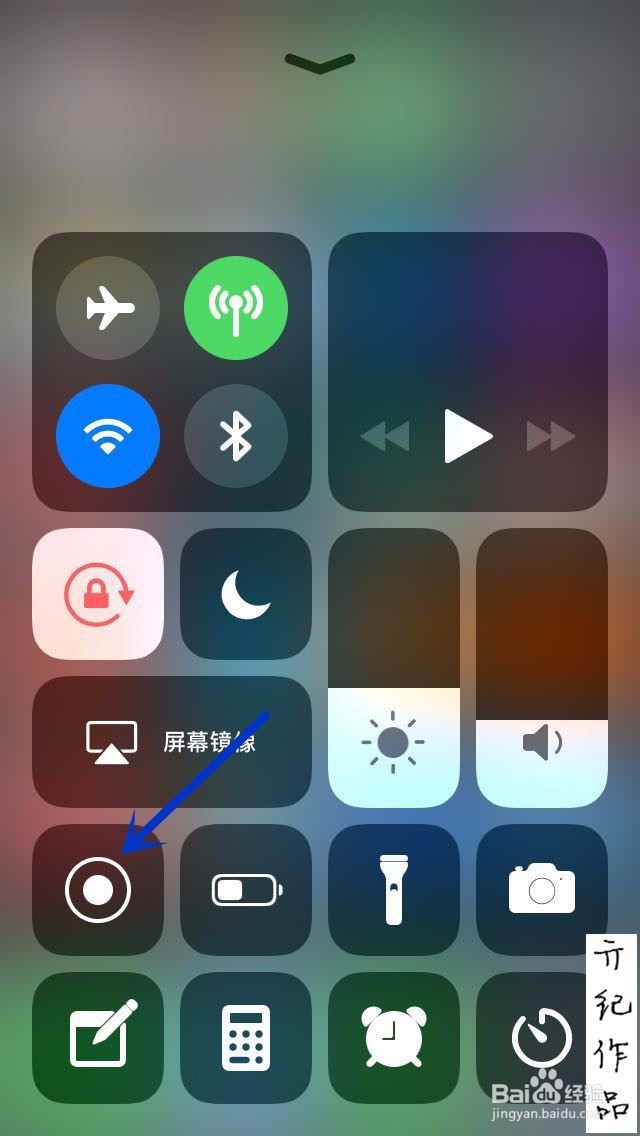
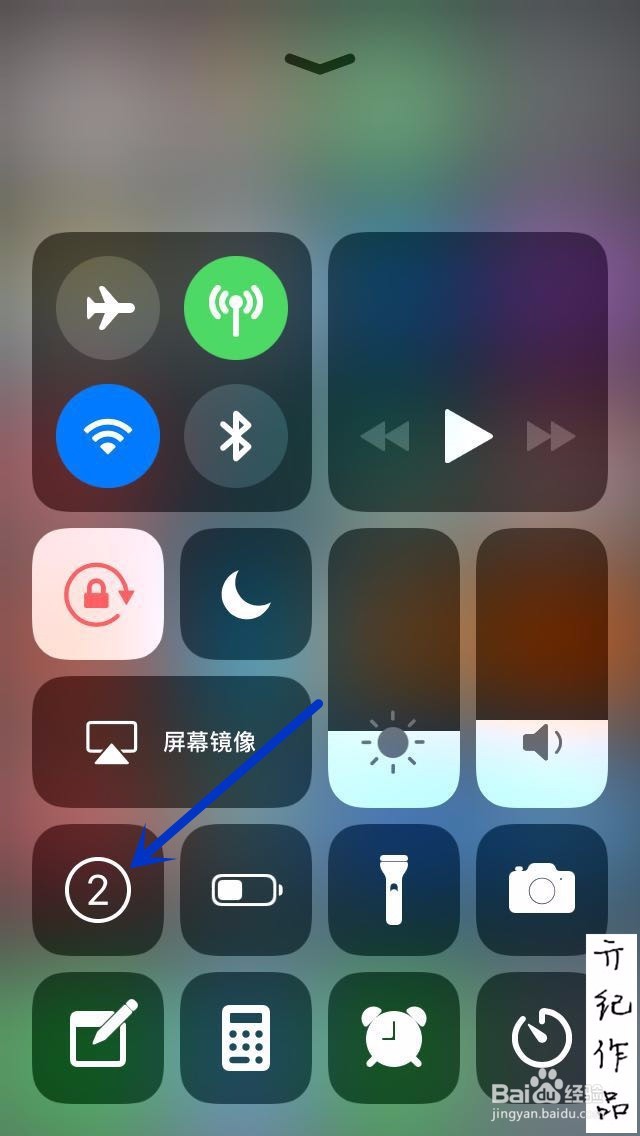
2、从屏幕底部向上滑动,呼出控制中心,如下图所示

iOS 11教程017:iPhone自带录屏功能技巧

3、打开屏幕录制的方法有两个,其中一个市点击屏幕录制按钮就可以进入3秒倒计时。3秒后开始屏幕录制。(屏幕录制按钮在备忘录的上面,屏幕镜像的下面。)
iOS 11教程017:iPhone自带录屏功能技巧

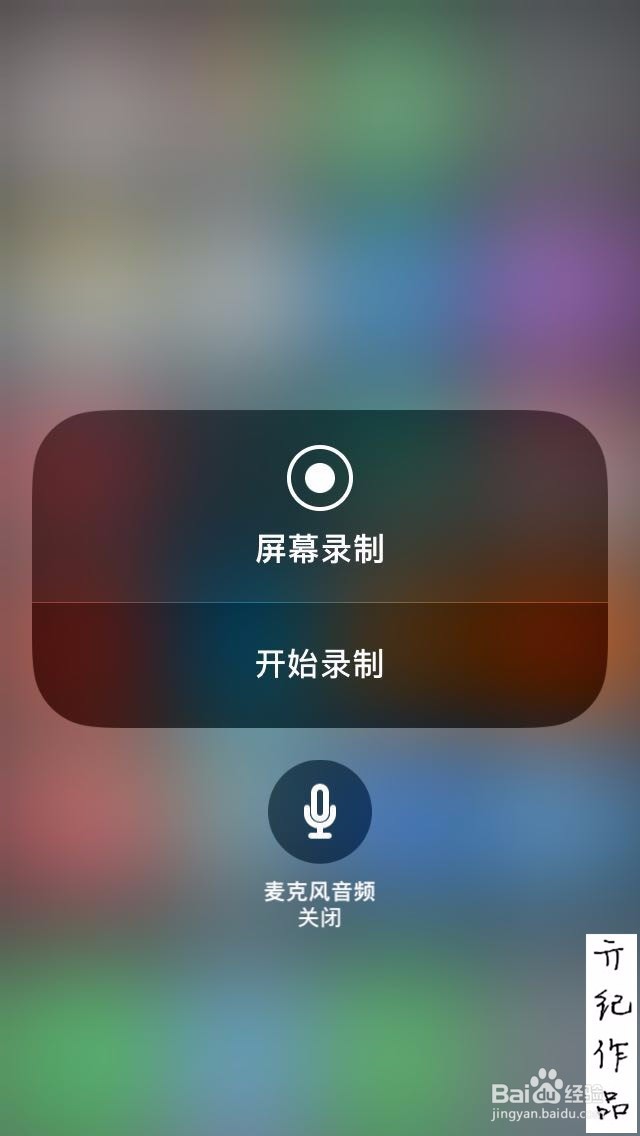
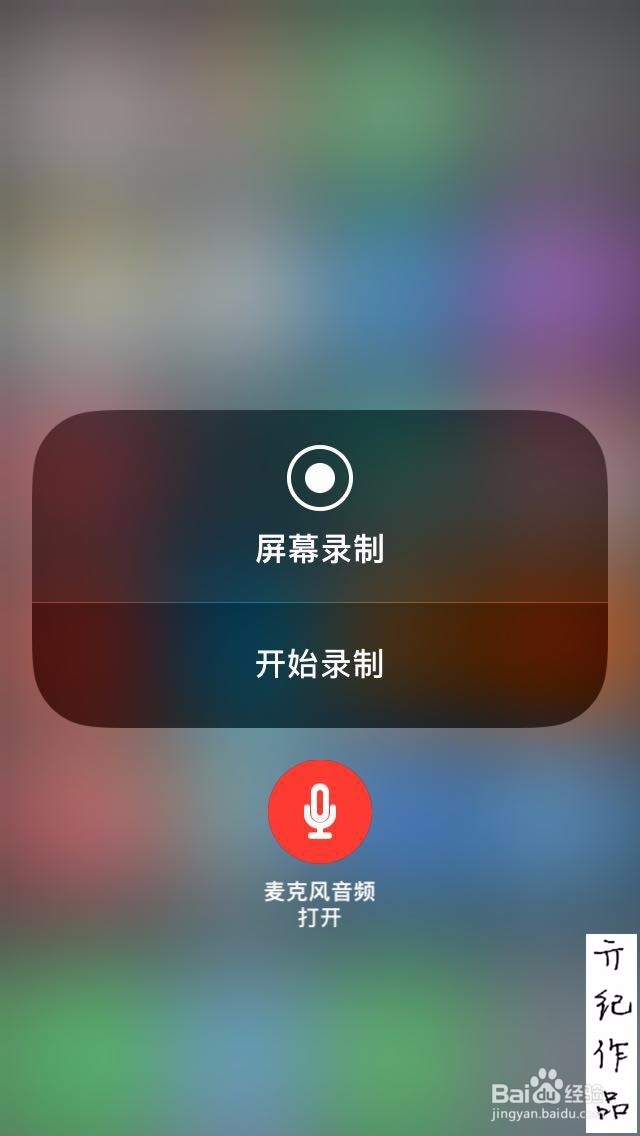
4、第二种方法是:按住屏幕录制图标不松手,尽可以进入下图界面

iOS 11教程017:iPhone自带录屏功能技巧

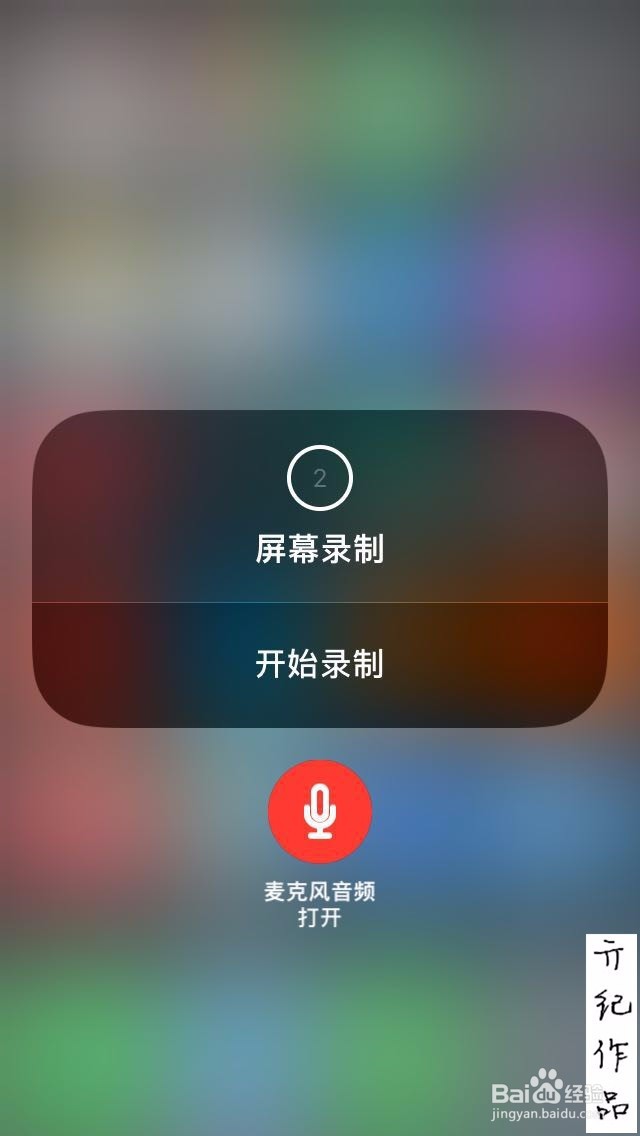
5、如果需要录制自己的声音,可以点击上图中的麦克风图标,将其打开,如下图所示
iOS 11教程017:iPhone自带录屏功能技巧

6、完成步骤5以后,点击开始录制按钮,就可以进入3秒钟倒计时。

iOS 11教程017:iPhone自带录屏功能技巧

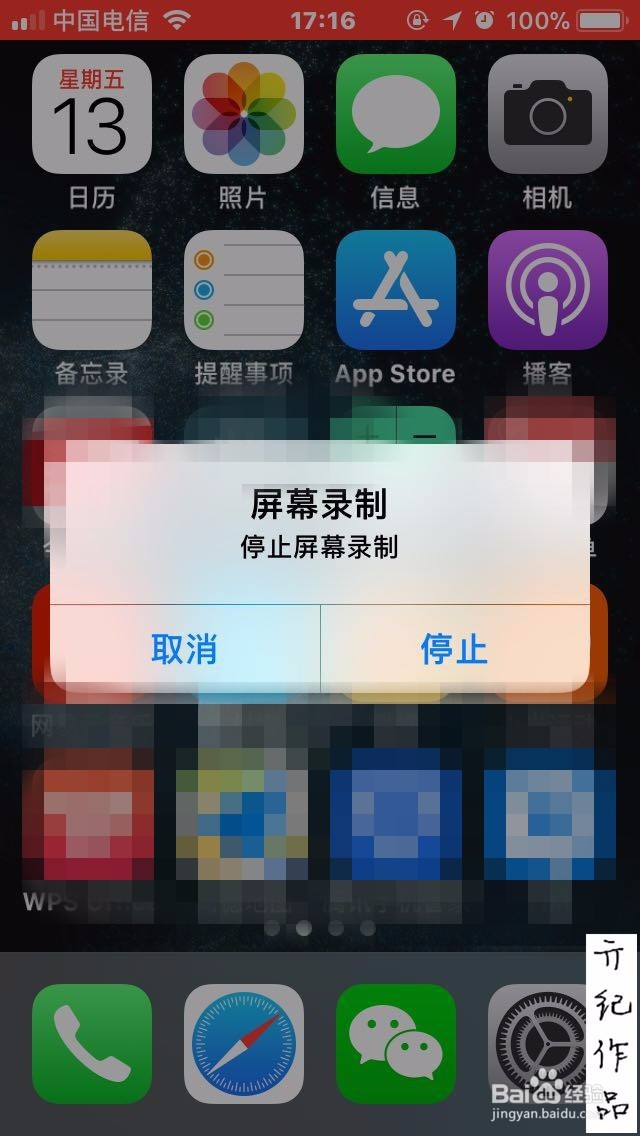
7、录制过程中状态栏显示红色。完成录制后点击状态栏就可以呼出下图菜单

iOS 11教程017:iPhone自带录屏功能技巧

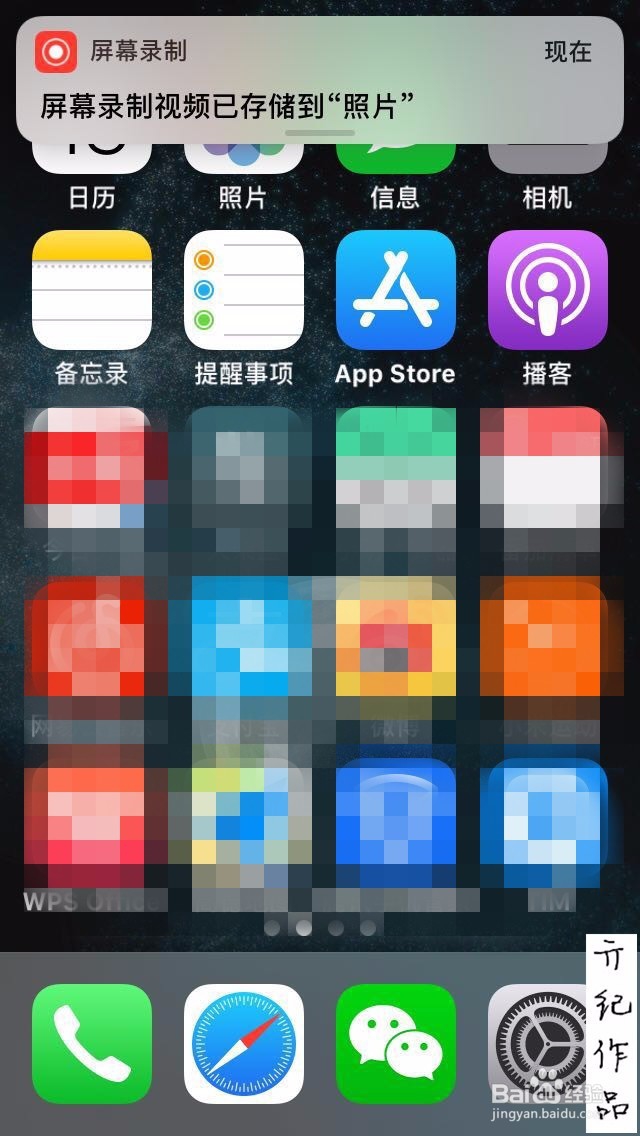
8、点击停止按钮,就可以结束录屏。录屏文件会保存在照片中。

iOS 11教程017:iPhone自带录屏功能技巧

  • 微信8.0如何设置好友为仅聊天
  • iOS怎么添加我的倒计时桌面组件
  • 苹果iOS12通知栏怎么快捷关闭通知
  • 苹果手机怎么设置壁纸 最佳设置教程
  • iPhone隐藏的一些简单实用的功能
  • 热门搜索
    肇庆七星岩旅游攻略 广西梧州旅游景点 漳浦旅游景点大全 广西南宁旅游景点 桂林旅游网站 韩国旅游购物攻略 理县旅游攻略 黄山宏村旅游 旅游服务企业 太原市旅游局