PPT2007如何插入柱形图并调整柱形图数据?

 时间:2026-02-12 10:11:47

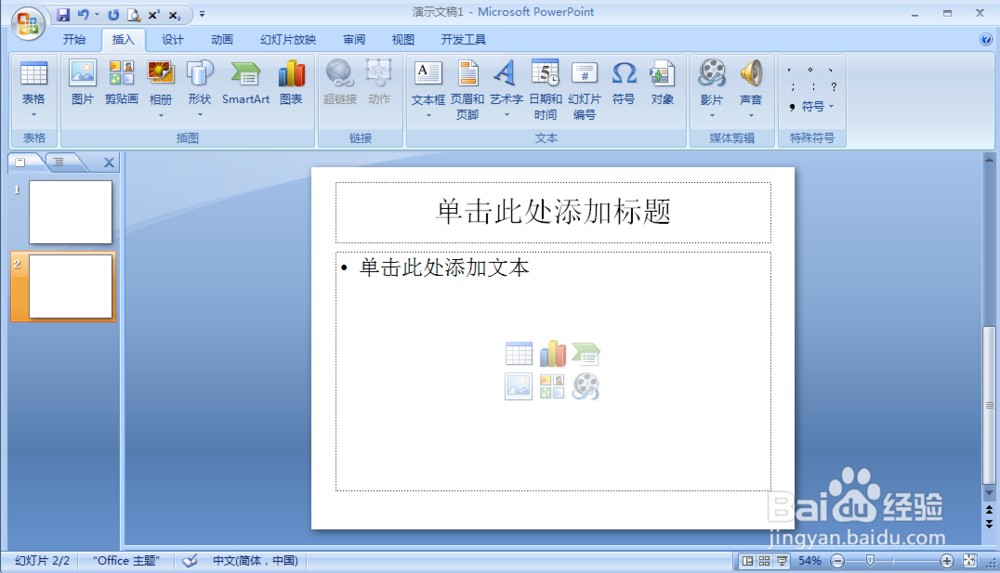
1、首先我们需要打开PPT,进入到一个幻灯片当中,如图所示。
PPT2007如何插入柱形图并调整柱形图数据?

2、之后我们在幻灯片中点击如图所示的图标,如图所示。

PPT2007如何插入柱形图并调整柱形图数据?

3、我们也可以点击界面上方的“插入”,在里面点击“图标”,同样可以打开和上一步相同的窗口,如图所示。

PPT2007如何插入柱形图并调整柱形图数据?

4、之后我们在弹出来插入图标的窗口中,在左侧点击“柱形图”选项,之后在右侧选择一个自己需要的柱形图样式,点击一下,如图所示。

PPT2007如何插入柱形图并调整柱形图数据?

5、之后我们在下方点击“确定”,如图所示。

PPT2007如何插入柱形图并调整柱形图数据?

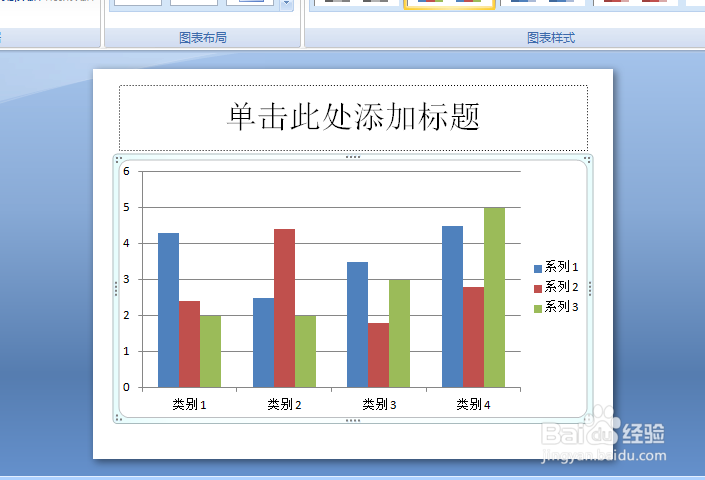
6、之后我们即可看到ppt幻灯片中已经插入图标成功,如图所示。

PPT2007如何插入柱形图并调整柱形图数据?

7、同时会弹出一个Excel的表格,我们通过上面的表格,即可修改PPT幻灯片柱形图的数据,更改成自己需要数据的柱形图,如图所示。

PPT2007如何插入柱形图并调整柱形图数据?

  • ppt柱状图显示百分比和数值
  • 如何让你的PPT的柱状图变得高大上
  • PPT怎样调整柱形图中柱形的宽度
  • PPT中如何成比例调整柱形图的尺寸
  • excel柱状图标既显示数量也显示占比 怎样设置啊
  • 热门搜索
    广西旅游超市 台湾金门旅游 法国旅游要多少钱 乌拉盖草原旅游攻略 上海免费旅游景点大全 西安附近的旅游景点 图们旅游 西宁旅游包车 越南旅游要带多少钱 西沙群岛旅游报价