批量删除excel中单元格内数据前面的空格怎么做

 时间:2026-04-24 08:18:55

1、打开excel

打开excel表格,从下图中可以看到含有文字的单元格位于B列,且所有文字前面后含有数量不详的单元格。

批量删除excel中单元格内数据前面的空格怎么做

2、选中单元格

在另外一列选中其中一个单元格,将输入法切换成英文输入法,然后在单元格中输入=trim(B1),然后点击回车键。

批量删除excel中单元格内数据前面的空格怎么做

3、点击回车键

点击回车键之后可以看到新选择的单元格中出现了B1单元格中的文字,且文字前面的空格消失了。
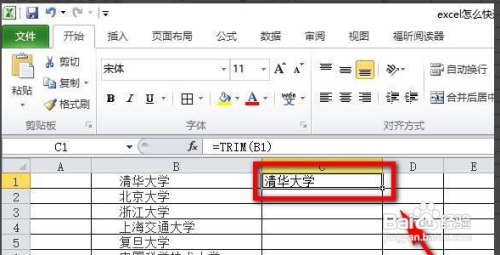
批量删除excel中单元格内数据前面的空格怎么做

4、鼠标移动至单元格的右下方

将鼠标移动至刚才选中的单元格的右下方,待鼠标的指针变成了“+”号后,双击鼠标左键,这样就能批量将B1单元格中的空格删除了。

批量删除excel中单元格内数据前面的空格怎么做

5、完成

如图所示,删除前后的效果。

批量删除excel中单元格内数据前面的空格怎么做

  • 怎么批量删除Excel单元格中的空格
  • 怎样去掉excel表格中数字前的空格?
  • 怎么批量去除EXCEL单元格中的空格字符?
  • Excel怎样批量去除空格?
  • 如何用Excel批量删除单元格中的空格
  • 热门搜索
    台山大方旅游官网 井冈山旅游景点 花舞人间旅游景区 广州白云山旅游攻略 福建省旅游局 旅游项目策划 黄山旅游景点介绍 海口旅游景点介绍 诏安旅游景点大全 中国禁止韩国旅游