1、方法一:
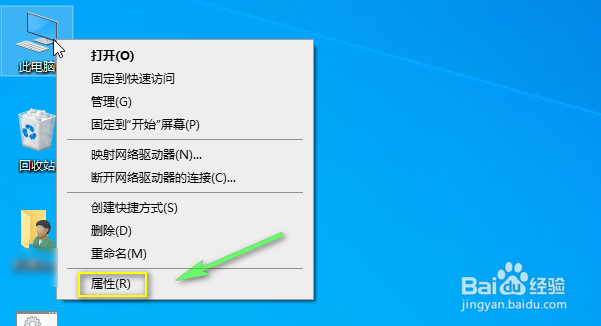
桌面右键单击此电脑选择属性,如下图所示
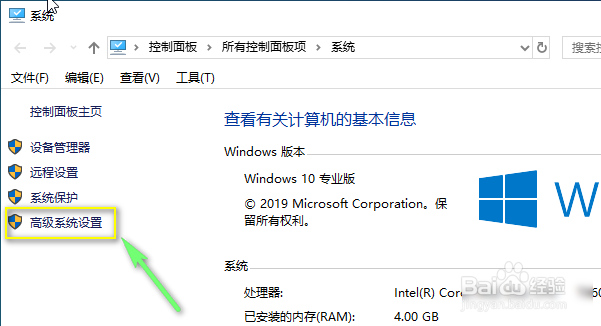
2、属性界面点击高级系统设置,如下图所示
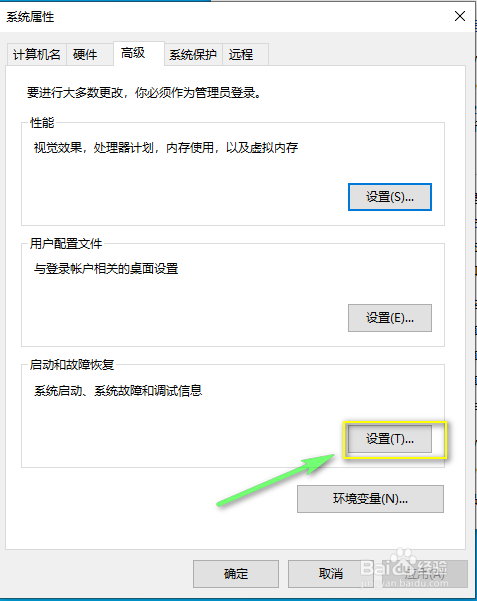
3、高级系统设置面板,点击启动和故障恢复下面的设置按钮,如下图所示
4、点击默认操作系统下面的下列箭头,如下图所示
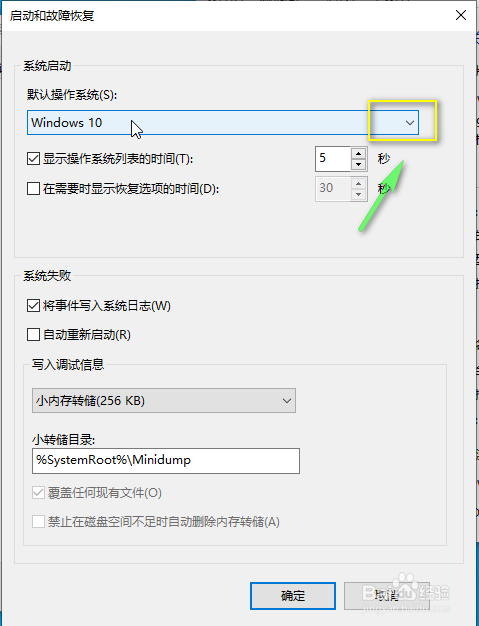
5、选中你要作为默认启动系统的版本,点击确定按钮即可,如下图所示

6、方法二:
同时按下键盘WIN+R组合键,调出运行,输入msconfig,点击确定,如下图所示

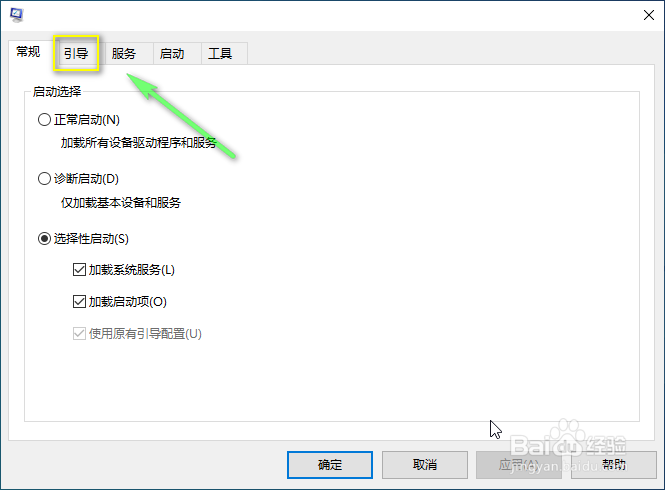
7、配置面板点击引导选项卡,如下图所示
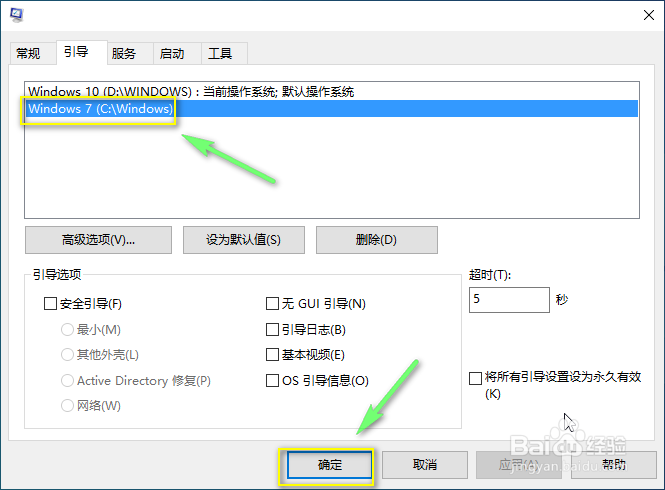
8、引导界面点击选中你要设为默认启动系统的版本,点击确定按钮即可,如下图所示
9、总结:
方法一:
1、右键单击此电脑选中属性--高级系统设置
2、点击性能与故障恢复下面的设置按钮
3、点击默认操作系统下面的下列箭头,选中默认操作系统版本,点击确定即可!
方法二:
1、按WIN+R组合键调出运行输入msconfig点击确定
2、配置面板点击引导选项卡
3、引导界面选中默认操作系统版本,点击确定即可!
