1、首先在电脑上用excel2019打开要编辑的数据表格。

2、接着点击excel2019菜单栏上的“插入”菜单项。

3、然后在打开的插入工具栏上点饼状图的下拉按钮。
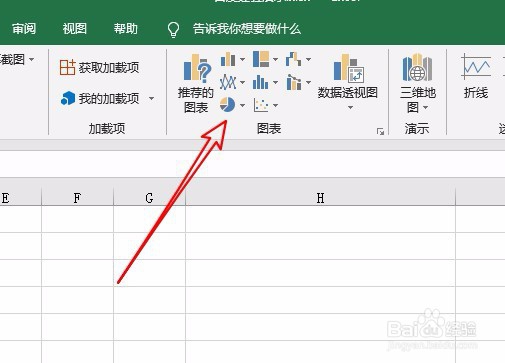
4、在弹出的饼状图的下拉菜单中,我们选择三维饼图的菜单项。

5、这样我们就可以在表格中插入了一个三维饼装图了。

6、如果想要对三维饼状图进行编辑的话,只需要选中三维饼状图,点击工具栏上的设计 菜单,然后对其进行编辑即可。

7、最后我们可以看到编辑后的三维饼状图的效果。

时间:2026-04-27 04:46:37
1、首先在电脑上用excel2019打开要编辑的数据表格。
2、接着点击excel2019菜单栏上的“插入”菜单项。
3、然后在打开的插入工具栏上点饼状图的下拉按钮。
4、在弹出的饼状图的下拉菜单中,我们选择三维饼图的菜单项。
5、这样我们就可以在表格中插入了一个三维饼装图了。
6、如果想要对三维饼状图进行编辑的话,只需要选中三维饼状图,点击工具栏上的设计 菜单,然后对其进行编辑即可。
7、最后我们可以看到编辑后的三维饼状图的效果。
