ppt(powerpoint)中插入音乐并一直播放

 时间:2026-02-12 22:32:07

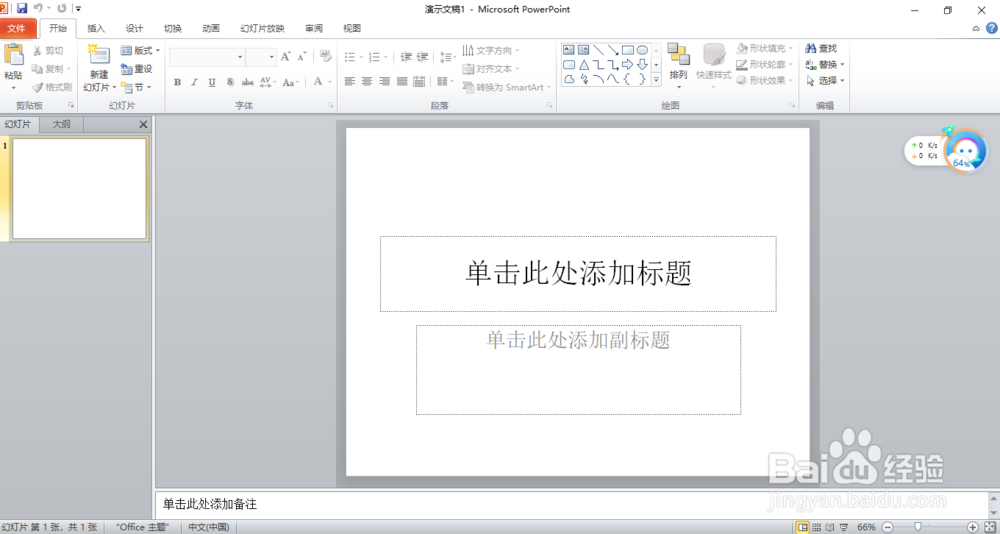
1、第一步,请小可爱们打开电脑啦,然后再接着打开Microsoft PowerPoint 2010吧!

ppt(powerpoint)中插入音乐并一直播放

2、第二步,现在在界面里去点击目标PPT或者新建PPT吧!

ppt(powerpoint)中插入音乐并一直播放

3、第三步,在PPT主界面去点击顶栏的“插入”吧,然后再接着点击“音频”二字吧!

ppt(powerpoint)中插入音乐并一直播放

4、第四步,现在去点击音频所在位置吧,小编是以现场录制音频为例的。

ppt(powerpoint)中插入音乐并一直播放

ppt(powerpoint)中插入音乐并一直播放

5、第五步,现在在主界面上方找到“播放”并进行点击吧!

ppt(powerpoint)中插入音乐并一直播放

6、第六步,然后在播放栏里点击“循环播放,直到停止”即可完成啦!

ppt(powerpoint)中插入音乐并一直播放

1、第一步,打开电脑,打开Microsoft PowerPoint 2010;


第二步,点击目标PPT或者新建PPT;
第三步,点击“插入”,点击“音频”;
第四步,点击音频所在位置;
第五步,点击“播放”;
第六步,点击“循环播放,直到停止”即可完成。
  • PPT设计艺术字体
  • PPT如何编辑布局
  • PPT如何设置可以切换声音?
  • ppt图片如何嵌入文字
  • 怎么在ppt上添加文字
  • 热门搜索
    江西明月山旅游攻略 漳州旅游网 阿里巴巴旅游 韩国旅游被叫停 百度旅游地图 贵州旅游局官网 长海县旅游攻略 云南旅游景点地图 武夷山自助旅游攻略 合肥旅游汽车站时刻表